...
- 启动 SECTIONPLANE 命令。
- 选择正交选项。
- 在提示菜单中选择您选择的正交剖面方向,或在命令行中键入相应的选项。
正交剖面平面是通过实体的中心创建的,平行于当前坐标系的 XY 平面(顶部和底部)、YZ 平面(左和右)或 XZ 平面(前和后)。
剖面实体的 裁剪显示 属性会自动打开。
修改剖面的大小和位置
...
- 在图纸中选择剖面实体。
...
(可选)在“属性”面板中打开剖面的“裁剪显示”属性,以动态查看修改结果。
...
(可选)将 状态 属性设置为 平面:
...
- 1(
)=原点:在XY平面中移动剖面的位置。
- 2(
剖平面围绕原点(1)旋转。 - 3(
- 4(
...
(可选)将 状态 属性设置为 边界:
...
- 1(
- 2(
剖面边界被拉伸并围绕原点(1)旋转。 - 3(
- 4(
- 5(
...
(可选)将 状态 属性设置为 体积:
...
- 1(
- 2(
剖面体积被拉伸并围绕原点(1)旋转。 - 3(
- 4(
- 5(
...
根据剖面平面实体的当前类型,会显示若干夹点。
- (可选)在属性面板中,打开剖面平面的裁剪显示属性,可以动态查看修改结果。
- (可选)将Type属性设置为Plane。
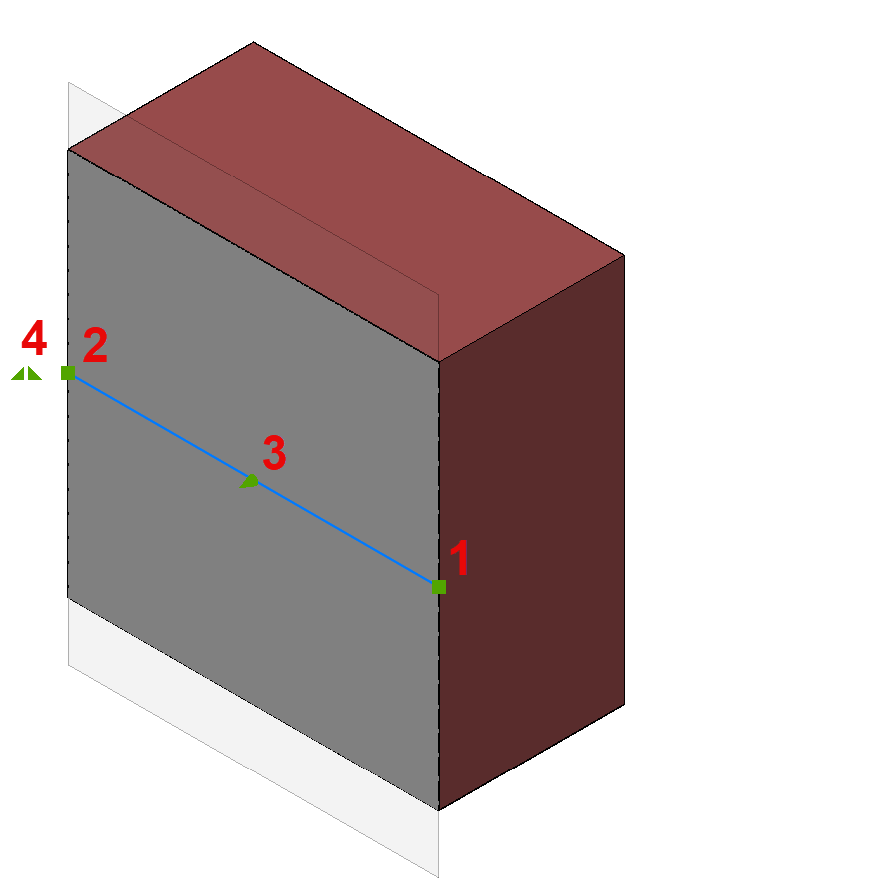 四个夹点展示。
- 1 (
 ) = 原点:移动剖面在XY平面上的位置。
 - 2 () = 通过点:重新定义剖面平面的通过点。
剖面围绕原点(1)旋转。
- 3 (
 ) = 中点:将剖面平面沿垂直于剖面平面的方向平行移动。
 - 4(
 ): 点击以翻转剖面平面的视角方向。
- 1 (
- (可选)将类型属性设置为边界。
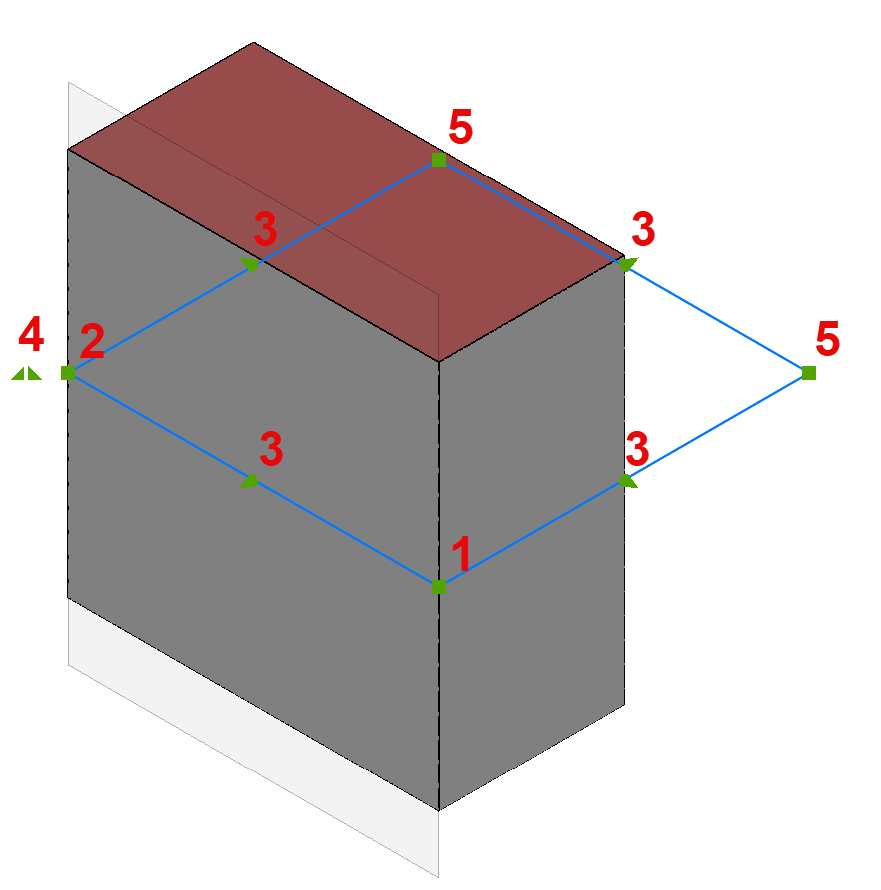 九种夹点展示。
- 1 () = 原点:移动剖面在XY平面上的位置。
- 2 () = 通过点:重新定义剖面平面的通过点。
剖面平面边界被拉伸并围绕原点旋转(1)。
- 3(): 拉伸剖面边界平行。
- 4(): 点击以翻转剖面平面的视角方向。
- 5 (): 修改剖面平面边界的形状。
- 1 (
- (可选)将类型属性设置为体积。
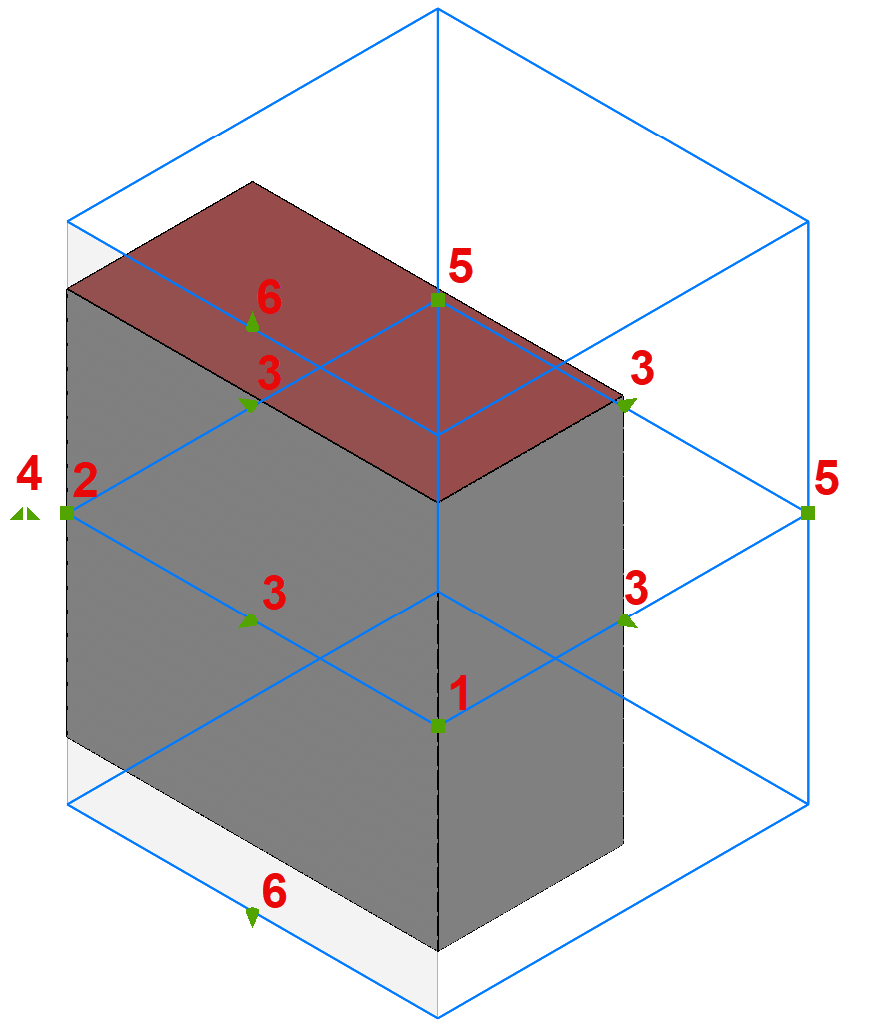 十一种夹点展示。
- 1 () = 原点:移动剖面在XY平面上的位置。
- 2 () = 通过点:重新定义剖面平面的通过点。
剖面平面体积被拉伸并围绕原点旋转(1)。
- 3(): 拉伸剖面体积平行。
- 4(): 点击以翻转剖面平面的视角方向。
- 5(): 修改剖面体积的形状。
- 6(): 修改剖面体积的高度。
移动夹点6必须开启极坐标追踪。
- 1 (
- (可选)将类型属性设置为切片。
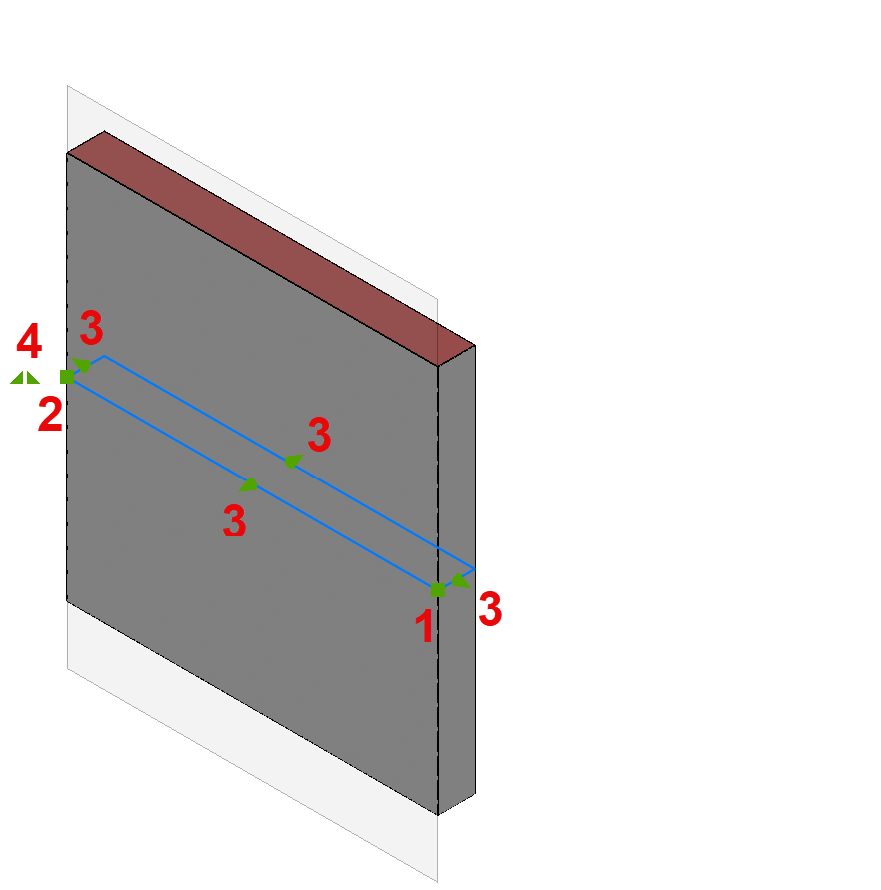 七种夹点展示。
- 1 () = 原点:移动剖面在XY平面上的位置。
- 2 () = 通过点:重新定义剖面平面的通过点。
剖面围绕原点(1)旋转。
- 3 () = 中点:将剖面平面沿垂直于剖面平面的方向平行移动。
- 4(): 点击以翻转剖面平面的视角方向。
- 1 (
保存剖面
SECTIONPLANETOBLOCK 命令允许:
...