结构面板以结构化的树状视图显示整个图形内容,使您可以轻松地对其进行操作(过滤、分组和排序元素,以便轻松选择并修改其属性)。
THCAD提供六种结构树配置(CST文件):
- 默认:显示基于图层的结构。
- 机械:显示基于实体的结构。
- BIM:显示基于BIM实体的结构。
- BIM - 组合:显示基于 BIM 组合的结构。
- BIM - 配置文件:显示基于 BIM 配置文件的结构。
- BIM - 类型:显示基于 BIM 类型的结构。
常见使用场景
删除特定图层的所有实体(默认 CST 文件)
- 打开“结构”面板 。
- 单击下拉菜单按钮,并选择默认配置。
注:要检查所选配置,请单击下拉菜单中的配置结构树选项。
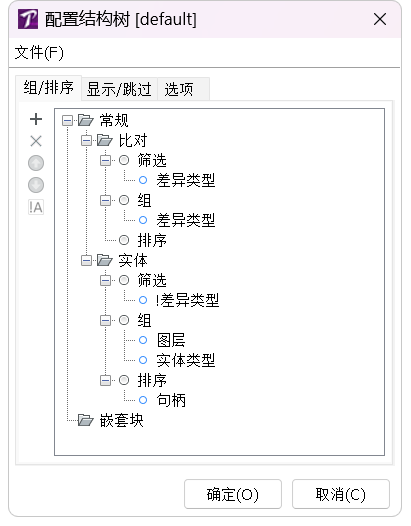
3.在“结构树”中,展开“实体”节点。图形中的所有实体都首先按图层属性分组列出。
4.在“结构树”中,选择具有所需图层名称的节点。属于此图层的所有实体都会在“模型”空间中自动被选择。
5.按 Delete 键。所有图层的实体都已被删除。
删除图形中的所有直线(机械 CST 文件)
- 打开“结构”面板 。
- 单击下拉菜单按钮,并选择机械配置。
注:要检查所选配置,请单击下拉菜单中的配置结构树选项。
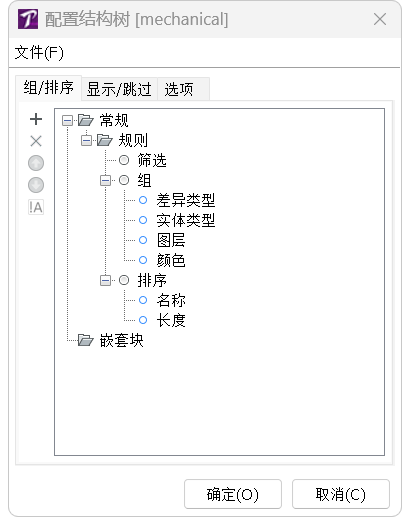
3.在“结构树”中,展开“实体”节点。图形中的所有实体首先按“实体”属性分组列出。
4.在“结构树”中,选择“直线”节点。图形中的所有直线都会在模型空间中自动被选择。
5.按 Delete 键。图形中的所有直线都已被删除。
如何使用规则
结构面板的原理是比较实体属性的值。比较过程的规则存储在结构树配置文件 (CST) 中。然后,根据比较结果将实体分组到结构树中。在结构树中对实体进行分组,可以让你轻松选择具有相同属性值的实体,检查一切是否符合预期,或更改其属性。
您可以通过选择“结构树配置”或通过“配置结构树”对话框创建新结构树来决定实体在结构树中的显示方式。通过此对话框,您可以添加由过滤器定义的规则,并按分组和排序条件组织结果。您可以选择THCAD识别的任何实体类型属性(CAD,BIM,机械等)和自定义属性作为过滤,分组或排序标准。
注:规则、过滤器、分组和排序条件在结构树配置中的位置至关重要,因为该结构是层级的。使用“配置结构树”对话框中的“向上移动属性”( ) 和“向下移动属性”(
 ) 按钮,根据需要更改选定规则/属性的位置。
规则
每个规则都由“配置结构树”对话框中的一个文件夹标记。
图纸中的所有实体都会通过检查每个规则的过滤器,尝试按照自上而下的顺序符合现有规则。不符合特定规则过滤器的实体将传递给结构中的下一个规则,由其过滤器进行分析。
当至少有一个实体属于某规则时,结构面板会显示结构树中包含该规则过滤实体的相应节点。“结构树”按规则的分组和排序条件规定的顺序在节点中显示这些实体。
过滤器
过滤器控制实体是否在特定规则下列出。如果过滤器不适用于实体,则实体将传递到树中的下一个规则。
注:过滤是通过检查实体是否具有特定属性而不是属性值来完成的。例如,如果根据标注样式进行筛选(选择“标注样式属性”作为过滤器),则将包括具有标注样式的所有实体,即所有标注。您无法根据“标注样式”等于“ISO-25”进行过滤。
过滤器是累加的。要在同一规则下列出新实体,请选择规则的过滤器节点,单击添加规则或属性按钮 ( ) 并选择其它实体属性(例如,如果您有 标注样式属性过滤器并添加 半径 属性过滤器,则所有标注以及圆和圆弧都将列在该规则下)。
注:在这种情况下,在“配置结构树”对话框中添加新条件的顺序无关紧要。
单击所选过滤器上的“切换否定”按钮,以排除实体不列在规则下。“!” 符号会出现在过滤器名称前面。
如果一个规则没有设置过滤器,那么所有位于其上且尚未被其它规则过滤的实体都将归入此规则。这是一种用于对剩余未过滤实体进行分组和排序的通用方法。直接置于无过滤规则之下的规则没有实体,因为已经没有实体可供过滤了。
分组
分组定义了规则中过滤出的实体在结构树中的显示方式。分组中项目的顺序决定了结构树分支的嵌套方式。
要将属性添加到“分组”节点,请选择所需的节点,然后单击“添加规则或属性”按钮()。
两个常用的分组属性是 图层 和 实体类型。要在结构树中显示实体:
- 按图层分组并按实体类型子分组,将“图层”属性移动到配置树中的“实体类型”属性上方。
- 按实体类型分组并按图层子分组,将“实体类型”属性移动到配置树中的“图层”属性上方。
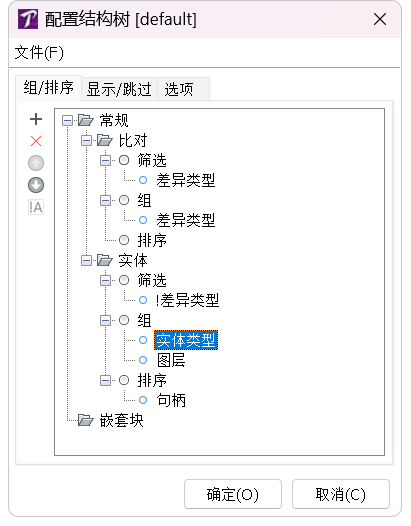
如果未添加实体属性作为分组条件,则属于过滤器的实体将在结构树中显示为平面列表。
要删除分组属性,请选择该属性,然后单击删除规则或属性按钮 ( )。
)。
排序
排序定义实体在最深的分支中列出的方式。
应用排序时,分组中的实体会使用其排序属性的值进行标记,并显示在平面列表中(无子节点)。
如果添加更多属性作为排序条件,则应用于节点实体的第一个列出的属性将用于标记。
预定义规则
结构面板的 [默认] CST 配置中有两个预定义规则,即“比较”和“实体”。
比较规则
仅当存在处于活动状态的 DWG 比较会话时,此规则才能使实体属于该规则。
如果没有实体具有属性差异类型,则此文件夹中不会显示任何实体。在这种情况下,“比较”节点不会显示在“结构”面板中,因为在此规则下没有要显示的实体。
有关详细信息,请参阅 DWGCOMPARE 命令一文。
实体规则
默认情况下,此规则没有过滤器;此处显示未按先前规则过滤的所有实体。
用作分组条件的实体属性是图层和实体类型。实体首先按其图层属性进行分组,然后按其实体类型进行子分组。
操作过程:过滤图形中的所有标注实体
要将图形中的所有标注显示在结构树中的一个节点下,请执行以下操作:
- 在“结构”面板中右键单击图形名称,然后在右键菜单中选择“配置”以打开“配置结构树”对话框。
- 转到文件并选择另存为...选项。为新配置文件命名(例如,'标注_过滤器')并保存。CST 文件的默认文件夹是 Support 文件夹C:\Users\%username%\AppData\Roaming\TianHe\THCAD\V2xx64\ZH_CN\Support
- 转到“分组/排序”选项卡,然后单击“添加规则或属性”按钮。在结构末尾添加一个新规则。
- 单击新规则的名称并将其重命名为“标注”。
注:使用不同的名称重命名新规则,对于在面板的结构树中具有实际的过滤效果至关重要。 - 单击标注规则的过滤器节点,然后单击添加规则或属性按钮以显示选择属性对话框。
- 在“选择属性”对话框的搜索字段中,键入“标注样式”。使用“查找下一个”按钮 (
 ) 或按 Enter 键跳转到“角度标注 标注样式”属性。
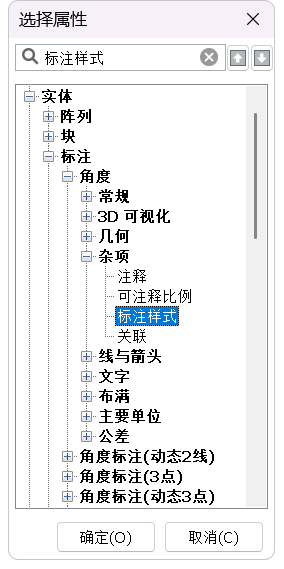
7. 单击“确定”将 标注样式标注属性添加到规则中。
8. 在“配置结构树”对话框中,选择“标注”规则。单击“向上移动属性”按钮,直到“标注 ”规则放置在“实体”规则之上。
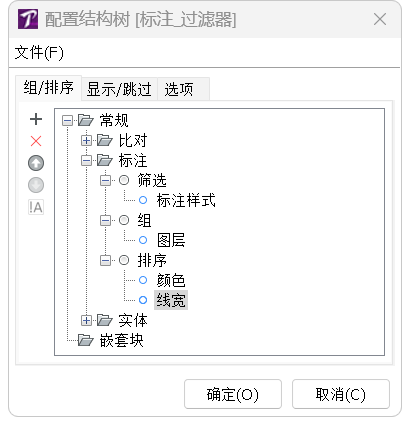
结构面板中结构树的标注节点现在显示图形中的所有标注实体。