几何约束:
- 指定两个实体之间的几何关系(重合、同心、共线、平行、垂直、相切、光滑、对称、相等)。
- 指定固定角度(水平,垂直)。
- 指定固定位置(固定)。
将几何约束应用于实体时:
- 实体的位置根据所施加的约束进行调整。
- 实体旁边会显示一个图标,以指示所应用的约束。如果应用了多个几何约束,这些图标会连接成一个约束条。
创建几何约束
创建几何约束的工具位于:
- 2D 约束工具栏。
- 参数化功能区选项卡。
- 参数化菜单中的2D约束弹出菜单。
如下图所示:
- 三条直线和圆弧的端点通过重合约束连接在一起。
- 圆的中心点和圆弧是同心的。
- 两条直线强制与圆弧相切。
- 一条直线具有垂直约束(= 与当前坐标系的Y轴平行),一条直线具有水平约束(= 与当前坐标系的X轴平行)。
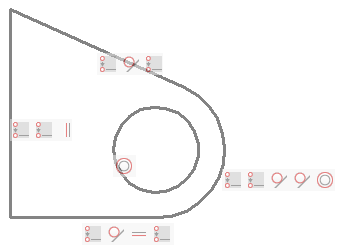
显示约束条
当图纸关闭并重新打开时,约束条会被隐藏。
控制约束条显示的工具位于:
- 几何约束工具栏。
- 参数化功能区选项卡。
- 参数化菜单中的显示/隐藏2D约束弹出菜单。
这些工具通过特定选项执行 CONSTRAINTBAR 命令。
选项包括:
- 显示/隐藏:提示你选择实体。
- 全部显示:显示图中的所有几何约束。
- 全部隐藏:隐藏图纸中的所有几何约束。
注:
- CONSTRAINTBARDISPLAY 系统变量的值控制几何约束的可见性:
- 1:添加几何约束时显示约束条。
- 2:选择约束实体时显示隐藏的几何约束。
- 当将鼠标悬停在带有几何约束的实体上时,如果SELECTIONPREVIEW系统变量设置为1或3,或者当“四元菜单”处于活动状态时,将显示蓝色的约束标志(
 )。
控制约束条的位置
默认情况下,约束图示符条会创建在实体中点附近,并在实体位置发生变化时保持在该相对位置。你可以把约束条拖到另一个位置。这个新的相对位置会保持,直到 CONSTRAINTBAR 命令的重置选项恢复约束条的默认位置。
重新定位约束条
- 将光标放在约束条上。
- 按住鼠标左键即可移动约束条。
- 在目标位置松开左键。
恢复约束条的默认位置
请执行以下操作之一:
- 点击“显示/隐藏几何约束工具”。
- 启动CONSTRAINTBAR命令。
提示:选择实体。
选择实体,然后右键点击或按回车。
报告所选实体的数量。
提示:选择约束选项 [显示/隐藏/重置] <显示>:
请执行以下操作之一:
- 在菜单中选择重置。
- 在命令行输入R,然后按回车。
使用约束条
控制约束
- 将光标移到约束图标上。
- 会显示一个提示,指示约束类型。
- 相关实体(或实体)高亮显示。
- 关联实体约束条上的相应图标会高亮显示。
删除约束
- 将光标移到约束条中的约束图标上。
- 右键点击,然后点击删除。
- 约束被删除,图标从约束条和关联实体的约束条中移除。
隐藏实体的约束条
将光标移到约束条,然后点击关闭(x)按钮。
删除约束
要从选择集中删除所有约束:
请执行以下操作之一:
- 点击删除2D约束工具。
- 启动DELCONSTRAINT命令。
提示:选择实体以删除所有约束:
- 选择你想删除约束的实体。
- 右键点击以停止选择实体并删除选择集上的所有约束。
一些例子
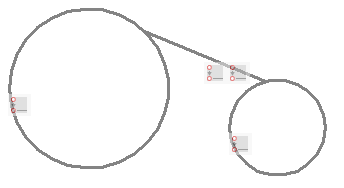
直线端点和两个圆之间的重合约束。
如果实体的端点或中心点已经重合,GcCoincident命令中的自动约束选项会自动对这些点应用重合约束。
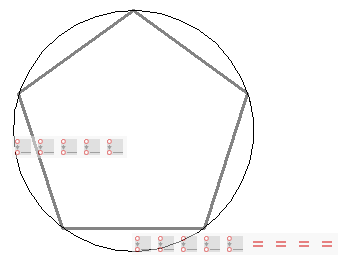
通过在五边形顶点和圆之间应用重合约束,以及一边与另外四边之间的相等约束,圆半径定义了五边形的大小。
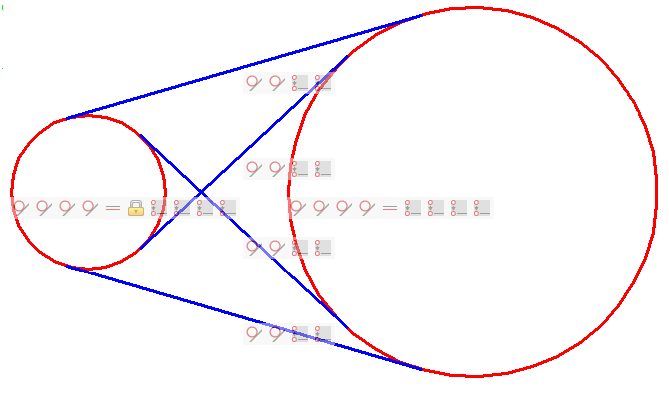
切线端点和圆之间的重合约束可防止切线延伸到切点之外。
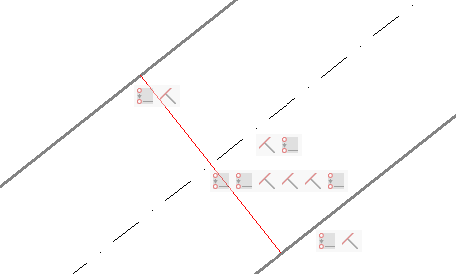
重合约束用于:
- 强制红线的端点位于粗线上;
- 强制红线的中点位于虚线上。
粗线和虚线与红线具有垂直约束。结果,虚线将始终位于两条粗线的中间。