实体捕捉跟踪可帮助您相对于其他实体绘制实体。
当实体捕捉跟踪开启时,将显示基于实体捕捉点的临时跟踪线。如果要使用实体捕捉跟踪,则至少必须启用一种实体捕捉模式。
单击状态栏中的“ 实体捕捉跟踪”字段,以启用/禁用“实体捕捉跟踪”。
实体捕捉跟踪路线与当前UCS的X轴和Y轴平行。
如果勾选了POLARMODE系统变量的位码2,则极坐标跟踪中使用的极坐标角(间隔和额外角度)也会被用于实体捕捉跟踪。
当您将鼠标悬停在某一点上时,使用实体捕捉功能可以获取对齐点。获得的点会显示一个小的加号(+)。要移除获得的点,请再次将鼠标悬停在该点上。此时,小加号(+)会消失。如果勾选了POLARMODE的第8位代码,请按住Shift键以获取实体跟踪点。当您将光标移动到跟踪路径上时,会显示相对于已获取点的对齐。然后,您可以在对齐上或在两个对齐的交点处定义点。
注:ANGBASE系统变量定义了跟踪线相对于当前坐标系的基准角。
锁定跟踪线
当出现跟踪线时,按下Shift键锁定跟踪线。锁定的跟踪线以SnapMarkerColor用户偏好(1)定义的颜色显示。实体捕捉点(2)或指定点被垂直投影到已锁定的跟踪线上(3)。再次按下Shift键即可解锁跟踪线。
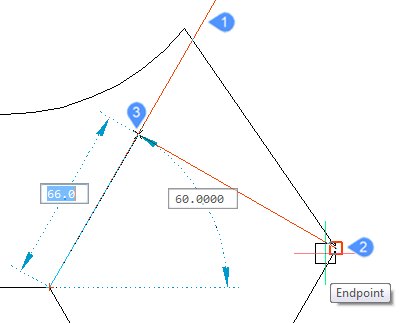
跟踪线锁定的更多选项是:
- 如果“交点”实体捕捉处于活动状态,则可以捕捉到锁定的跟踪线和图形中实体的交点。
- 获取附加跟踪线,并捕捉到它们与锁定跟踪线相交的位置。
使用实体捕捉跟踪
启动绘图命令,比如 LINE。
提示:直线起点或[跟随]<最后一点>:
将光标悬停在第一个跟踪点(1)上。
会显示一个小的加号(+),表示跟踪点处于激活状态。
将光标悬停在第二个跟踪点(2)上。
会显示一个小的加号(+),表示跟踪点处于激活状态。
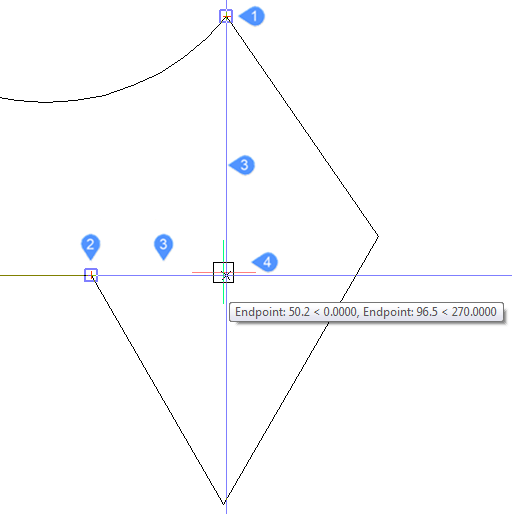
- 将光标移近位置4。
- 跟踪线会从两个跟踪点(3)显示。
- 交叉标记(x)表示跟踪线的交点。
- 捕捉标记会显示在跟踪点上。
- 在跟踪线的交点处,会显示一个“实体捕捉跟踪”工具提示,其中会展示与跟踪点的角度和距离。
- 点击以接受实体捕捉跟踪点。