命令: MenuLoad,CuiLoad,MenuUnload和CuiUnload
安装PCCAD时,默认的CUI文件将复制到Roamable根文件夹的Support文件夹中。(例如C:\ Users \ <用户名> \ AppData \ Roaming \ Bricsys \ Bricscad \ Vxx.x \ en_US \ Support)。
首次启动PCCAD时,将自动加载default.cui文件。
加载CUI文件有两个过程:
加载主CUI文件,该文件将所有现有内容替换为新CUI文件的内容。
- 加载部分CUI文件,该文件将其内容附加到当前加载的主CUI文件的内容中。
笔记 | 如果在“加载主CUI文件”,“加载部分CUI文件”和“管理自定义组”的“选择自定义文件”对话框的“文件类型”列表框中选择MNU文件(* .mnu; *。mns),则可以加载IntelliCAD菜单文件。程序。菜单文件将自动转换为CUI文件。 |
加载主CUI文件
请执行以下任一操作:
- 单击“工具”工具栏上的“加载菜单”工具按钮(
 )。
)。 - 在工具菜单中选择加载菜单。
- 在命令栏中键入菜单,然后按Enter。
- 打开“自定义”对话框,然后单击“浏览”按钮。
- 打开“自定义”对话框,然后在“文件”菜单中选择“加载主CUI文件... ” 。
- 单击“工具”工具栏上的“加载菜单”工具按钮(
在选择主CUI文件对话框显示:
请执行以下任一操作:
- 双击一个CUI文件。
- 选择一个CUI文件,然后单击“打开”按钮。
所选的CUI文件已加载。
关闭“自定义”对话框。
加载部分CUI文件
打开“自定义”对话框,然后在“文件”菜单中选择“加载部分CUI文件... ” 。将显示“选择自定义文件”对话框。
请执行以下任一操作:
- 双击一个CUI文件。
- 选择一个CUI文件,然后单击“打开”按钮。
可选重复步骤1和2以加载另一个部分CUI文件。
请执行以下任一操作:
- 单击确定按钮(
 )确认已加载部分CUI文件,然后关闭“自定义”对话框。
 - 单击“取消”按钮以(
 )关闭“自定义”对话框并卸载部分CUI文件。
- 单击确定按钮(
笔记 | 如果在步骤2中选择了CUIX文件,则它将即时转换为CUI文件。当CUIX文件包含位图时,它们将被复制到.RESZ资源文件中,作为资源DLL(包含工具位图的zip文件;可在所有平台上使用)的替代文件,它受到支持。支持以下图像格式:BMP,JPG,PNG,ICO,GIF,TIFF,XBM,XPM。 |
卸载部分CUI文件
- 打开“自定义”对话框。
在“菜单”,“工具栏”或“键盘”部分中,选择要卸载的部分CUI文件。

右键单击并在上下文菜单中选择“卸载<选定的部分CUI> ”。
管理定制组
在命令栏中键入Menuload,然后按Enter。
“自定义组”对话框打开。
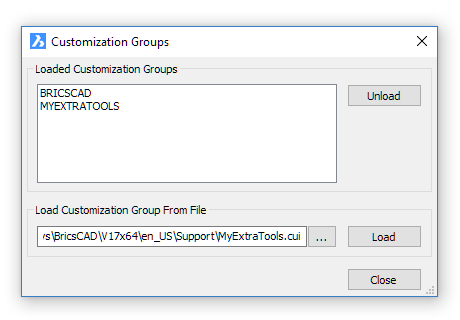
可选要加载部分CUI文件,请单击浏览按钮(
 )以选择部分CUI文件,然后单击“加载”按钮。
可选要卸载部分CUI文件,请在“已加载的自定义组”列表中选择部分CUI文件,然后单击“卸载”按钮。
单击关闭按钮停止。