如果你来自AutoCAD®设计环境,可能熟悉动态块。你可能也熟悉二维参数约束。它们是两种不同的功能,但有些重叠。
AutoCAD®动态块和THCAD®参数块是通过允许用户创建一个块而非多个类似的独立块定义来自动执行重复任务的块。这些块不仅包含纯几何图形,还包含一些影响几何图形(例如大小、可见性)的元数据。元数据控制块组件的行为方式。因此,这些块的大小和外观可以在不修改块定义的情况下进行修改。约束对参数块的工作原理和动态块一样。
实验模式下的动态块定义
启用实验模式后,你可以直接在THCAD®中创建和编辑动态块定义。
免责声明

在实验模式下用BEDIT创建和编辑动态块定义是实验性功能,可能尚未稳定,未来可能会被移除。
使用MANAGEEXPERIMENTALFEATURES命令(或EXPERIMENTALMODE系统变量)开启或关闭实验性功能,然后重启THCAD®。
实验模式默认关闭。
重要:如果您在美国购买THCAD®或为了在美国使用,此功能既不可用也未授权给您。更多信息请参见EULA。
在实验模式下创建动态块定义
要在实验模式下创建动态块定义:
- 使用MANAGEEXPERIMENTALFEATURES命令开启实验模式(或将EXPERIMENTALMODE系统变量值设为1),然后重启THCAD®。
- 创建新块定义(静态)的几何图形,并用 BLOCK 命令保存。
- 运行BEDIT命令打开“创建或编辑块定义”对话框。
- 选择动态编辑模式并点击确定。
块编辑器打开。
- 在块编辑器中,使用 BPARAMETER 命令向(静态)块定义添加参数。
- 使用BACTION或BACTIONTOOL命令将动作与参数关联。
- 点击“关闭并保存”按钮以结束块编辑模式并保存更改(通过BCLOSE命令中的保存选项)。
块的定义变得动态化。
在实验模式下编辑动态块定义
在实验模式下,BEDIT支持动态块编辑模式,此外还有现有的参数化编辑模式。静态块可以在任一模式下编辑并保持静态。现有的动态和参数区块只能在其各自的BEDIT模式下进行编辑。BEDITMODE 系统变量(只读)指定了块编辑器处于何种编辑模式。约束参数在存在时可见,但尚未被支持。
使用BESETTINGS命令访问设置对话框中的块编辑器设置部分。
在实验模式下编辑动态块定义:
- 使用MANAGEEXPERIMENTALFEATURES命令开启实验模式(或将EXPERIMENTALMODE系统变量值设为1),然后重启THCAD®。
- 运行BEDIT命令打开“创建或编辑块定义”对话框。
- 选择动态编辑模式并点击确定。
块编辑器打开后,可以编辑块定义。
- 使用BESETTINGS命令编辑方块编辑器设置。
- 请使用以下命令编辑动态块定义(仅限动态编辑模式):
- BPARAMETER 用来添加带有握把的参数。
- BACTION和BACTIONTOOL用于添加和关联动作到参数,并定义触发动作时动态块体几何体的移动或变化(对块引用的自定义属性进行作)。
- BACTIONSET 以重新定义(受影响的几何体)的实体选择集。
- BGRIPSET用于编辑或重置参数握把的位置。
- BASSOCIATE 用于将动作与参数关联。
- BTABLE来创建动态块属性表。
- BCONSTRUCTION用于将实体转换为构造几何。
- BVSTATE用于管理可见性状态。
- BVSHOW 和 BVHIDE 用于管理可见性状态下的实体的可见性。
- 使用BTESTBLOCK命令暂时退出块编辑器,并在测试块窗口中测试动态块。
- 点击“关闭并保存”按钮以结束区块编辑模式并保存更改(通过BCLOSE命令中的保存选项)。
动态块与参数块
当不在实验模式下时,如果你在THCAD®图纸中插入AutoCAD®动态块,大多数情况下你可以编辑这些块引用。然而,你无法在 THCAD® 中创建或编辑动态块定义。在这里,THCAD®专注于参数化块,允许你使用相同的工具和工作流程创建二维和三维参数化块定义。它还允许你将一些动态块定义转换为参数化块定义。
注意:有关参数块和约束的更多信息,请参见“2D parametric blocks and 2D constraints”条目。
注意:在THCAD®中,几何元素之间没有父子关系。任何类型的依赖关系都可以通过参数和表达式创建。
在非实验模式下,THCAD® 部分支持动态块。您可以:
- 从你现有的动态块库中插入动态块。
- 在属性面板中编辑自定义属性。
- 在字段中使用所有参数类型和可见性状态的自定义属性。
- 握法编辑动态块。
编辑动态块引用
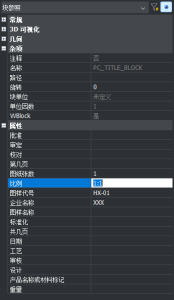
- 在图形中选择动态块。
所选块的属性显示在属性栏中。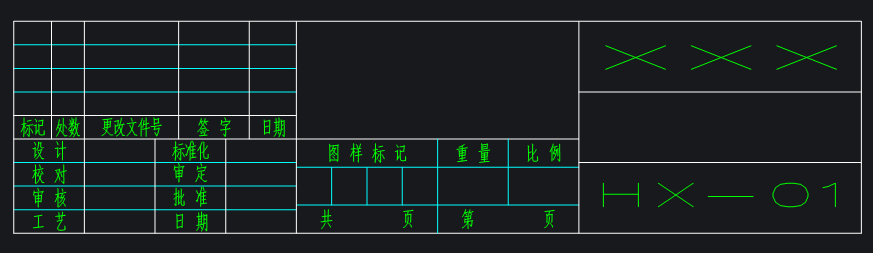
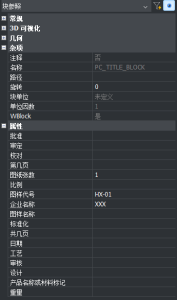
- 在“属性”>“自定义”下:编辑所需的属性。
动态块将自动更新。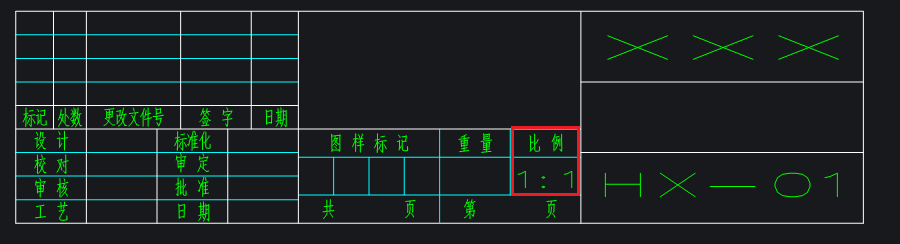
夹点编辑动态块
- 在图形中选择动态块。
显示以下夹点类型:- 观点
- XY
- 线性的
- 极性
- 回转
- 翻动
- 能见度
- 拖动夹点以编辑块。
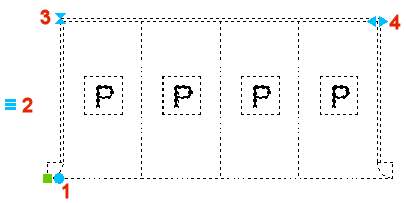
在下面的示例中:- 旋转图块(1):拖动夹点以动态旋转图块,或在动态输入字段中键入一个值。
- 显示/隐藏实体(2):单击以选择一个选项。
- 翻转(3):单击以镜像块
- 编辑长度(4):选择夹点以动态编辑长度或在动态输入字段中键入一个值。