概述
在THCAD®中,使用对齐工具创建对齐。
有几种方法可用于创建新对齐:
- 通过交点对齐方法 (PI) 使您能够创建按切线多边形对齐。
- 有几种方法可用于创建按元素对齐:
- 对齐线。
- 对齐曲线。
- To/From 元素。
- 元素之间。
- 从 LandXML 文件导入对齐。
- 从 AutoCAD® Civil 3D 导入对齐。
对齐是线性对象的路径,定义为被视为一个对象的直线和曲线的组合。
关于对齐
对齐是一个参考系统,用于在空间中定位线性对象,如道路、铁路、管网、街道、挡土墙和桥梁。对齐用水平、垂直的 2D 曲线表示,从而产生 3D 对齐。
水平对齐
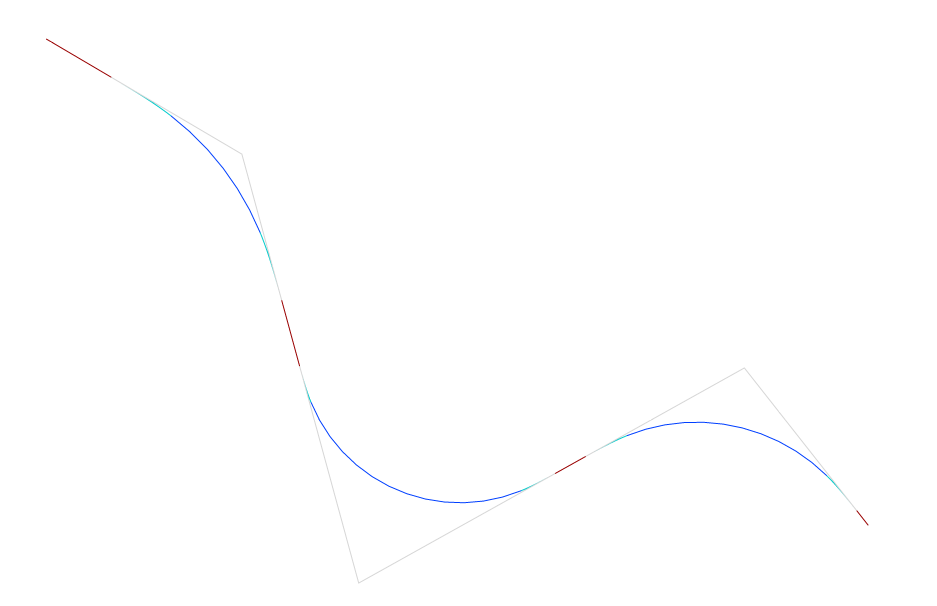
水平对齐是一条 2D 曲线,需要在水平方向上精确定位线性对象。它可以通过交点 (PI)、对齐元素、从 LandXML 和 AutoCAD® Civil 3D 导入来创建。水平对齐是三角网表面上的水平轨迹,用于生成高程剖面和垂直对齐。
注意:水平对齐不一定总是投影(悬垂)在三角网表面上。创建垂直对齐和道路需要投影。
单个水平对齐可以有一个垂直对齐。水平对齐将出现在曲面下方。
垂直对齐
需要垂直对齐来精确定义垂直意义上的线性对象。水平对齐定义的水平路径与三角网表面的垂直轮廓相对应。通过在目标曲面的这些垂直轮廓上定义垂直交点 (PVI),新的 2D 曲线定义了垂直对齐。
3D 对齐
3D 对齐是由水平和垂直对齐定义的 3D 多边形曲线。

过程:按 PI 创建对齐
- 打开包含三角网曲面的图形文件。
- 在命令行中启动 ALIGNMENT 命令。
- 选择三角网曲面。
- 或者,在命令行中选择指定起始桩号选项,以定义定线的起始桩号
- 拾取曲面上的水平对齐 PI 点。完成后按 ENTER。现在将生成 3D 对齐 (1) 和水平对齐 (2)。
注意:显示了三个对齐。平面 0,0 上的水平对齐,浅蓝色 3D 对齐显示水平对齐在 TIN 曲面上的投影,紫色 3D 对齐显示自动生成的设计对齐。
过程:创建没有 3D 对齐的水平对齐
- 打开图形并在命令行中启动 ALIGNMENT 命令。
- 在命令行中选择拾取圆周率点选项。
注意:如果在命令行中选择了该选项,则不会在三角网表面上投影定线。 - 或者,在命令行中选择指定起始桩号选项,以定义定线的起始桩号
- 拾取水平对齐 PI 点。完成后按 ENTER。
现在已生成水平对齐。
关于垂直对齐视图
水平对齐将创建目标三角网表面的垂直截面。可以使用命令 ALIGNMENTVIEW 在模型空间内的单独视口中显示此 2D 曲线。
创建垂直对齐视图
- 打开包含“三角网曲面”、“水平对齐”和“三维对齐”的图形文件。
- 在命令行中启动 ALIGNMENTVIEW 命令。
- 在图形中选择水平或三维对齐。
注意:如果在尚未投影在 TIN 曲面上的图形中选择水平对齐,则需要在下一步中选择 TIN 曲面。 - 拾取一个点作为垂直对齐视图的原点。
您的垂直对齐视图现已生成。
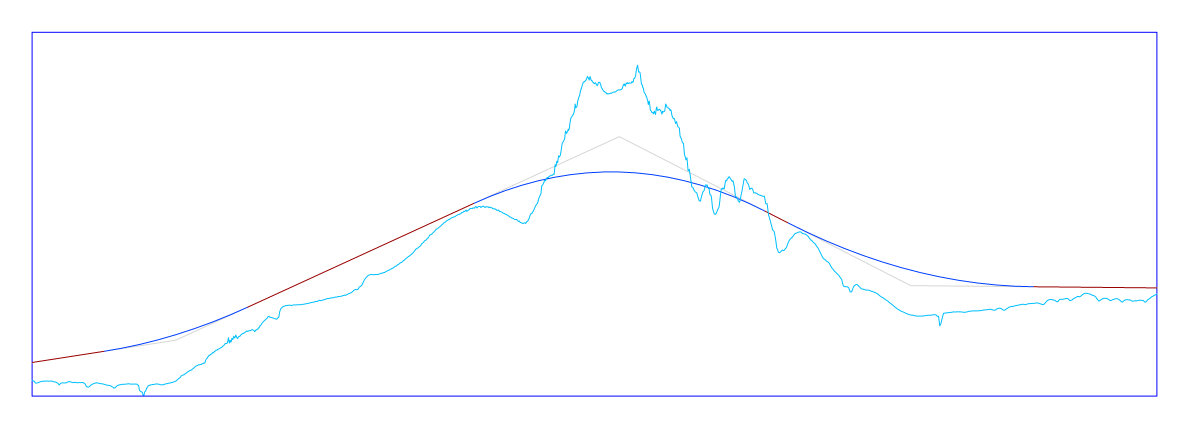
注意:显示了两个垂直对齐。浅蓝色表示来自三角网表面的地形线,另一个表示垂直对齐。垂直对齐具有直线和垂直曲线,并根据垂直公差参数的精度系数自动创建。您可以在“属性”面板中更改精度系数。
创建垂直对齐
- 打开包含三角网曲面、水平对齐和垂直对齐视图的图形文件。
- 在命令行中启动 ALIGNMENTVERTICAL 命令。
- 在图形中选择垂直对齐视图。
- 拾取垂直对齐 PVI 点。完成后按 ENTER。如果您想退后一步,请使用撤消。自动 3D 对齐选项可自动生成垂直对齐。现在,您的垂直对齐已生成。
在现有对齐元素之前或之后附加新的对齐元素
- 使用 ALIGNMENTLINE 或 ALIGNMENTCURVE 命令绘制新的水平对齐。
- 启动 ALIGNMENTELEMENTFROM 命令。
系统会提示您:
对齐元素 [直线/曲线/螺旋/带螺旋的线/带螺旋的曲线/曲线-螺旋-螺旋]:
- 在命令行中,选择要附加的元素类型。在本例中,我们将使用 带螺旋的曲线(Curve with Spiral) 选项。
- 系统会提示您:
附加到:[元素/元素 END]
- 元素:选择此选项可将新元素附加到连接元素上的指定点。
- 元素 END:选择此选项可将新元素附加到连接元素的起点/终点。
注意:要在现有元素之前附加曲线,请选择更靠近元素起点的曲线。否则,单击靠近连接元素端点以在元素之后(从)曲线连接。
- 选择现有线元素 (3)。
- 指定螺旋半径。
- 指定螺旋长度。
- 指定曲线解角(大于或小于 180°)。
- 指定曲线通过点 (4) 以绘制曲线-螺旋组合 (5)。
注意:新元素始终与选定连接元素上的指定点相切绘制。
在两个选定的对齐元素之间附加新的对齐元素
- 使用 ALIGNMENTLINE 或 ALIGNMENTCURVE 命令绘制具有两个元素的水平对齐。
- 启动 ALIGNMENTELEMENTBETWEEN 命令。
系统会提示您:
对齐元素 [线/曲线/螺旋/螺旋-曲线-螺旋/螺旋-螺旋/螺旋-线-螺旋]:
- 在命令行中,选择要附加的元素类型。在本例中,我们将使用“螺旋-曲线-螺旋”选项。
- 选择第一个连接元素 (6)。
- 选择第二个连接元素 (7)。
- 指定曲线半径 (8)。
- 指定螺旋长度 (9)。
- 指定螺旋长度 (10)。
- 将在选定对齐元素之间添加新的螺旋-曲线-螺旋组合。
注意:新元素与两个连接元素相切绘制。