创建用户定义的属性
- 启动 CIVILPOINTATTRIBUTES 命令。
- 在图形中选择要向其添加用户属性的土木点。
- 在命令行中选择添加属性选项。
- 输入属性键(属性名称)。
- 输入属性值。
注意:新的用户属性将列在土木点属性面板 (1) 中。您还可以在此处编辑属性值。
在图形中的选定土木点上显示用户定义的属性
本节介绍将新用户属性(属性名称:user-attribute)添加到现有土木点标签样式的过程。您可以以相同的方式将用户属性添加到新用户标签样式。
注意:创建用户定义的标签样式或编辑现有标签样式的步骤在使用符号和标注一文中进行了描述。标签样式编辑器的内容在文章“标签样式编辑器”对话框中进行了描述。
要在选定土木点上添加用户定义的属性,请执行以下操作:
- 转到 Civil Explorer 面板,然后选择“设置”选项卡。
- 在“土木点”下,延伸“标签样式”,然后选择要编辑的样式。右键单击样式并选择编辑选项。
- 在“标签样式编辑器”对话框中,转到“组件”选项卡,然后选择“编辑”按钮以打开“文本内容编辑器”对话框。
- 在“文本内容编辑器”对话框中,选择“添加属性”按钮。选择要添加的属性,然后选择确定。
注意:在“添加属性”对话框中,您可以选择土木点属性,也可以使用其他对象(曲面、水平路线和垂直路线)中的属性。有关更多详细信息,请参阅文本内容编辑器对话框一文。
在土木点中显示其他土木对象的属性
- 在“添加属性”对话框中,打开“使用其他对象中的属性”选项。
- 选择“土木”对象类型。
- 键入对象名称。
- 选择要在土木点标签中显示的选定土木对象的属性。
- 点击 OK 按钮 添加属性 对话框。
- 单击“文本内容编辑器”对话框中的“确定”按钮。
- 单击“标签样式编辑器”对话框中的“确定”按钮。
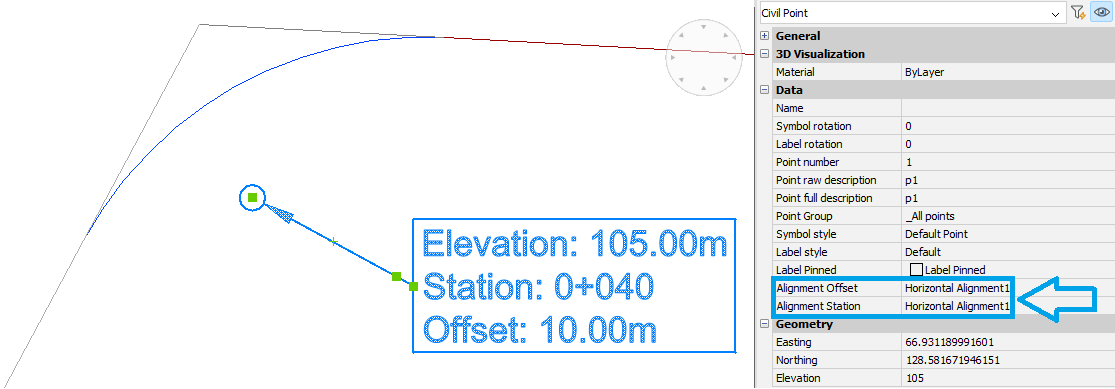
- 在图形中选择土木点,然后打开“属性”面板。
- 在“特性”面板中,选择相应的土木对象以读取特性值,并以土木点标签样式显示它们。
下面的示例显示了桩号的显示以及土木点与名为“水平定线1”的定线的偏移。