概述
土木点包含两个夹点。主夹点放置在插入点处,而备用夹点垂直放置在插入点上方,并且始终附着到标注样式。您可以使用替代夹点将点标签拖离插入点并创建引线。
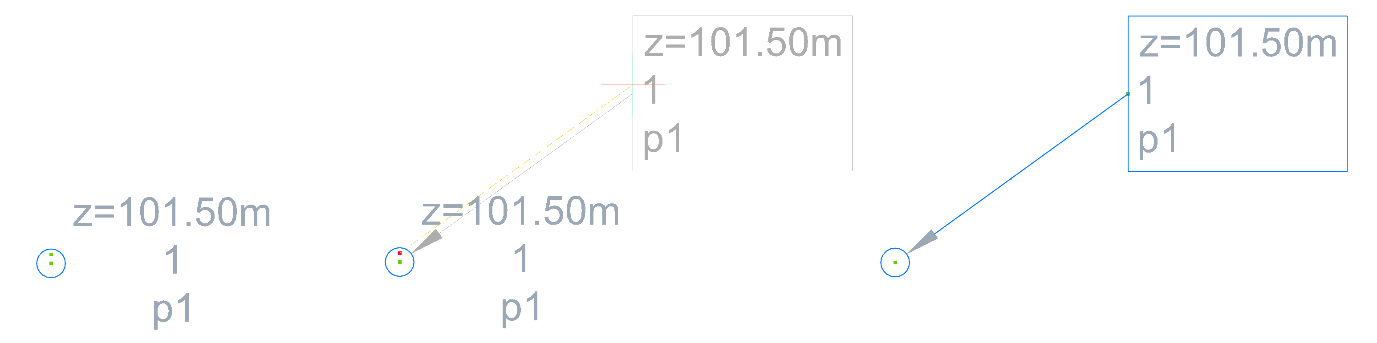
土木点引线样式在“标签样式”中定义,可以在“标注样式编辑器”对话框的“拖动状态”选项卡中进行编辑。可以从 Civil Explorer 面板的“设置”选项卡打开“标签样式编辑器”对话框。
注意:创建和编辑新标签和符号样式的过程在使用土木点符号和标签一文中进行了描述。
拖动状态设置
在“标签样式编辑器”对话框中,可以通过导航到“拖动状态”选项卡来定义引线和标签元件处于拖动状态时的样式。
拖动状态引线
引线的可见性可以打开或关闭。您可以在不同类型的箭头之间进行选择,这些箭头可以从箭头样式下拉列表中选择。箭头大小可以在箭头大小字段中定义。引线尾部也可以打开或关闭。当引尾打开时,其长度等于箭头大小。
可以将引线类型定义为直线或样条曲线。要创建样条曲线,请在“标签样式编辑器”对话框的“拖动状态”选项卡上将引线类型更改为:“样条引线”。
然后单击引线中间的 + 号并将其末端拖动到所需的端点。选择并拖动引线的 + 部分将创建曲线,而选择 - 将删除样条曲线的部分。
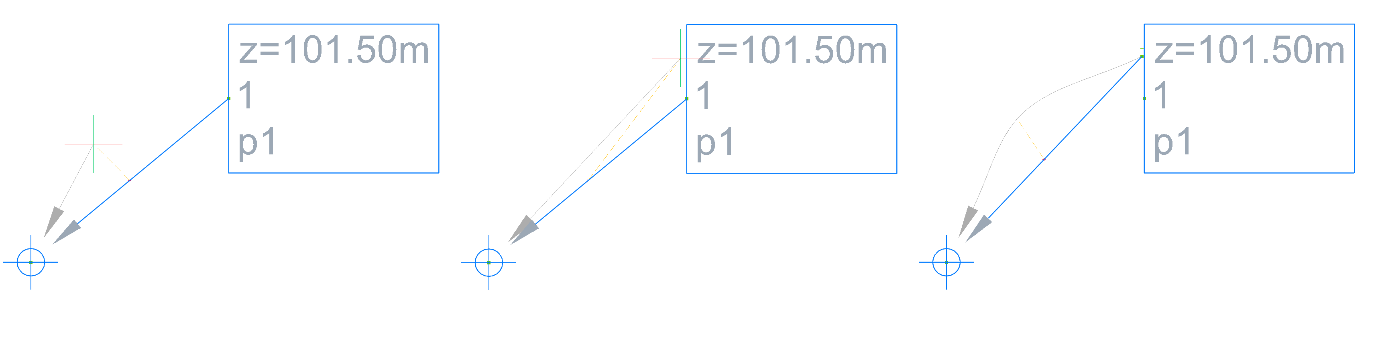
引线的颜色可从“颜色”(Color) 下拉列表中选择。引线的线型可以按图层、块或线型样式列表中定义。可以从线宽下拉列表中定义线宽。
注意:所有更改都动态显示在图形中。
拖动状态组件
拖动的状态组件可以显示为堆叠文本或组合。
当组件显示为堆叠文本时,这意味着它们的样式将在拖动状态选项卡下定义。当它们显示为“组合”时,这意味着样式与在“组件”选项卡下定义的样式相同。如果希望标签样式在拖动状态下有所不同,请选择显示选项堆叠文本并定义其余属性。
边框可见性可以打开或关闭。您可以在三种不同的边框形状之间进行选择:矩形、圆角矩形或圆形。要提高标签的可见性,您可以打开背景蒙版。标签的边界和引线间隙可以在边框和引线间隙字段中定义。文本高度在文本高度字段中定义。
标签组件的位置基于引线连接参数。要更改连接位置,请从“引线连接位置”(Leader attachment position) “切换引线对齐”(Toggle Leader justification) 下拉列表中选择其中一个选项,以根据引线的移动更改元件对齐方式。可以从颜色下拉列表中选择元件和边框的颜色。边界的线型可以按图层、块或线型样式列表中定义。边框的线宽可以从线宽下拉列表中定义。
注意:所有更改都动态显示在绘图中。