概述
THCAD Civil 中使用 ALIGNMENTEDIT 命令,提供了多个对齐编辑选项:
- 继续水平或垂直对齐;
- 添加或删除 Pi/Pvi 点;
- 删除元素;
- 添加或删除桩号方程;
- 更改TIN曲面
注意:3D 对齐会自动更新。
使用 ALIGNMENTEDIT 继续水平对齐
- 按照创建对齐文章 通过 PI 创建对齐中的步骤绘制水平对齐。
- 在命令行中键入 ALIGNMENTEDIT。
- 选择要编辑的水平对齐。

4. 在命令行中选择选项“按 Pi 继续”。
5. 拾取新的水平定线 PI 点以继续现有定线。
6. 使用命令行中的撤消选项返回到上一步。
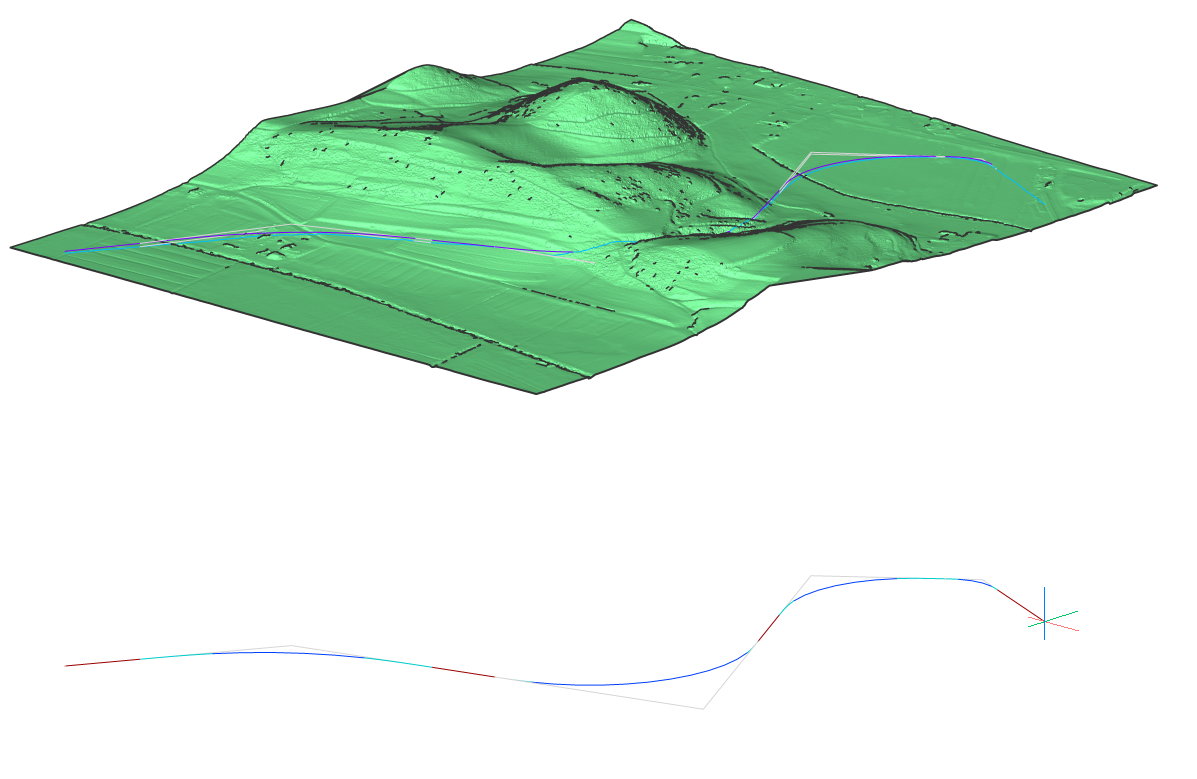
7. 完成后按 Enter 键。这样,水平对齐会相应地扩展,并且 3D 对齐会自动更新。
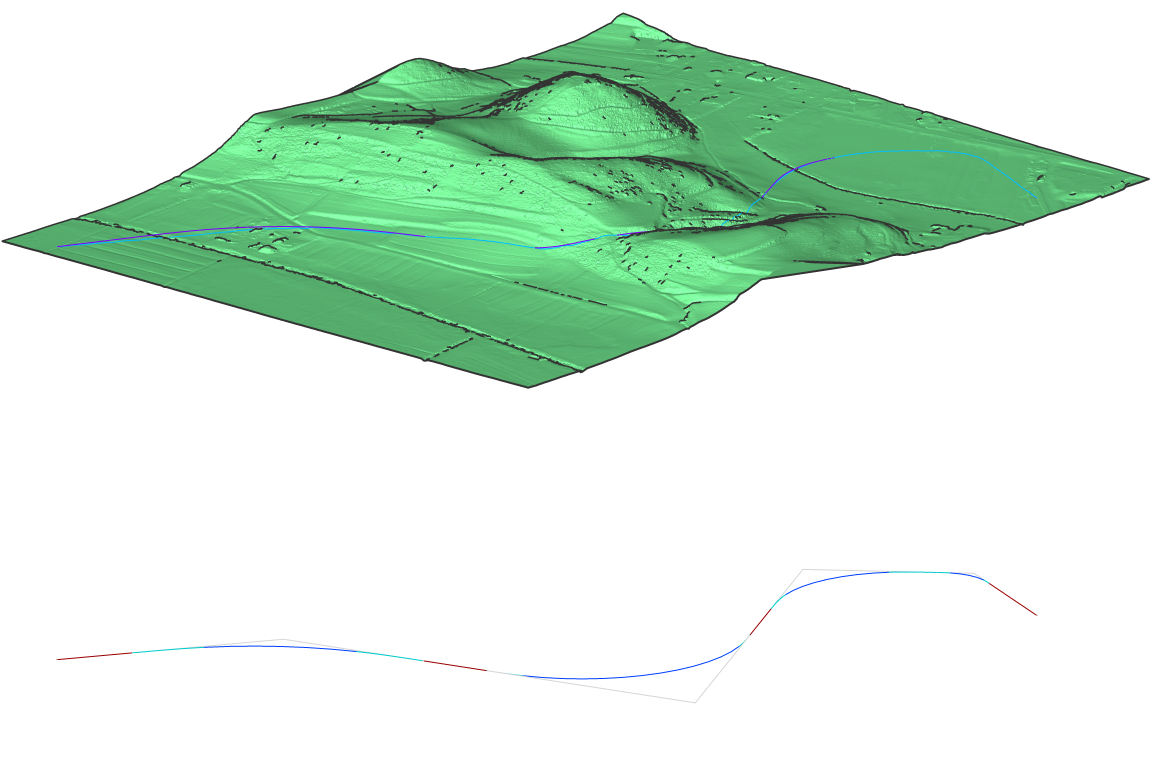
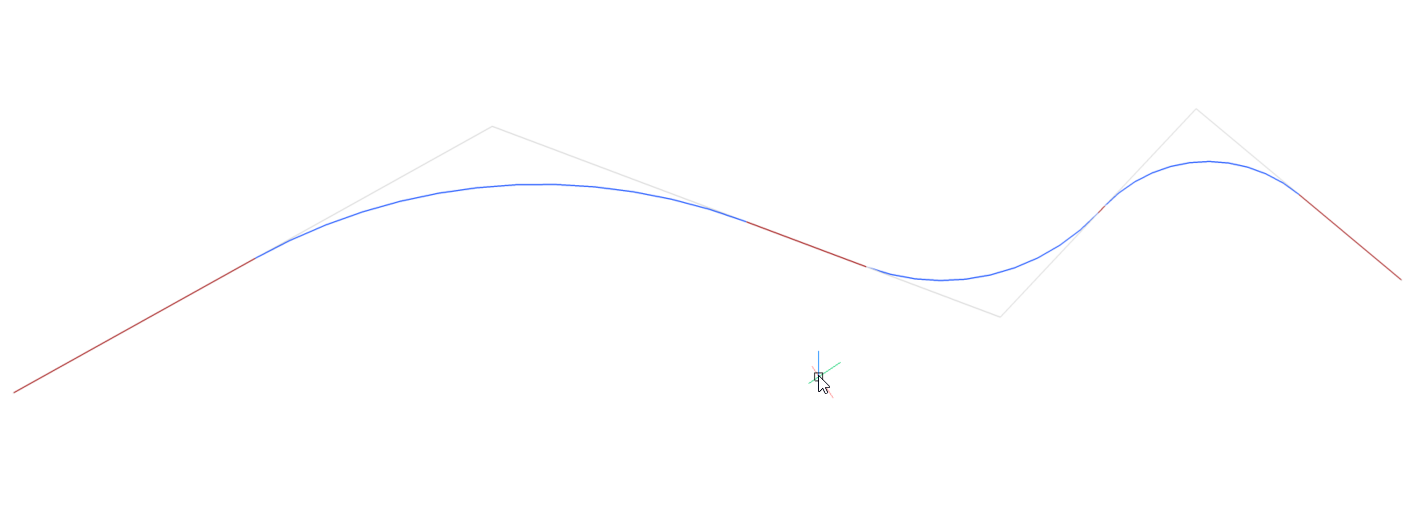
将 PI 添加到现有水平对齐
- 在命令行中键入 ALIGNMENTEDIT。
- 选择要编辑的水平对齐。
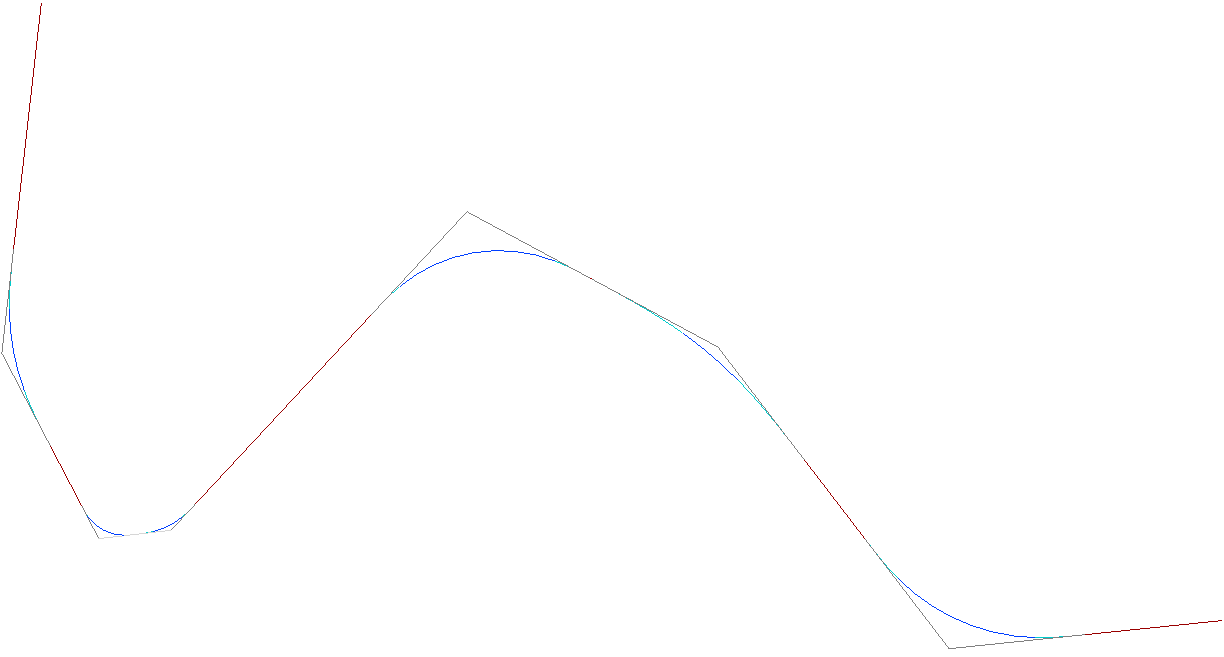
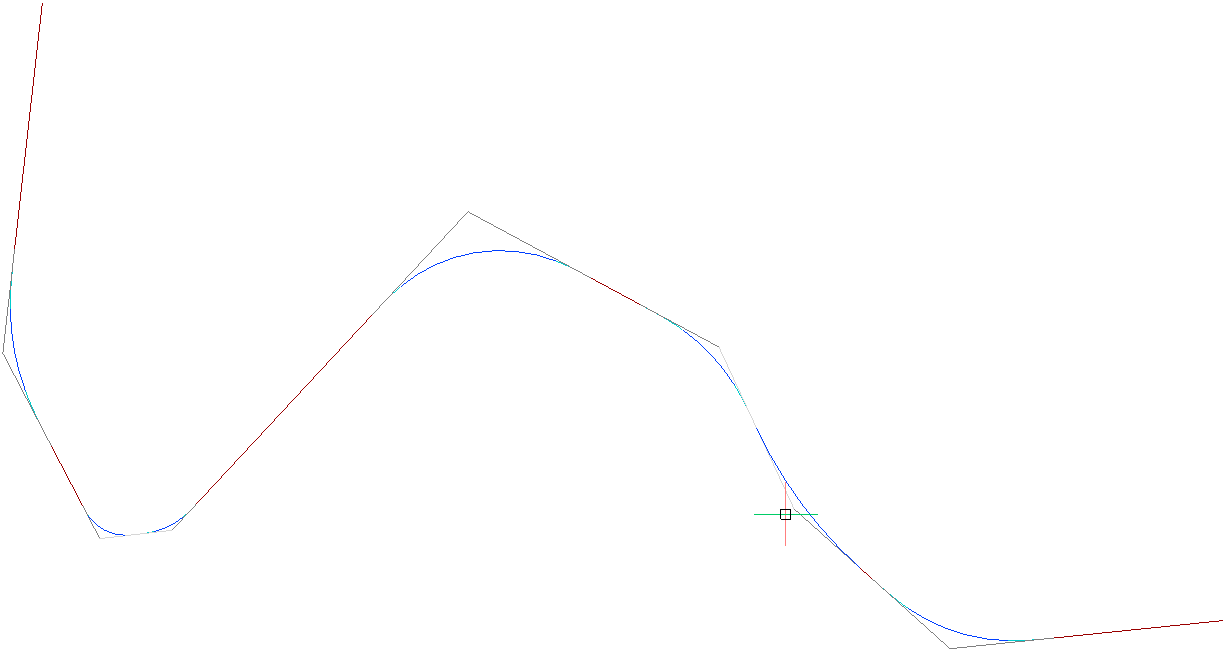
- 在命令行中选择选项添加 Pi。
- 拾取点以添加新 PI。
添加 PI 点之前
添加 PI 点后
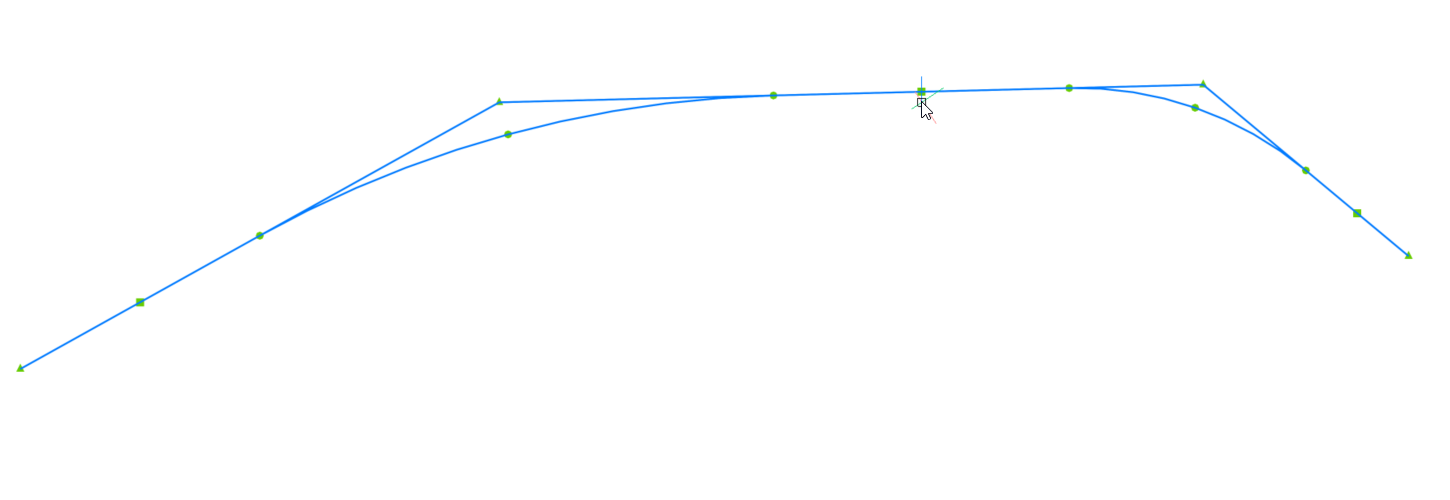
从现有水平对齐中删除 PI
- 在命令行中键入 ALIGNMENTEDIT。
2. 选择要编辑的水平对齐。
3. 在命令行中选择“删除 Pi”选项。
4. 在 PI 附近拾取一个要移除的点。
将其他 TIN 曲面添加到垂直对齐视图
- 打开包含TIN曲面、对齐、垂直对齐视图和放坡的图形文件。
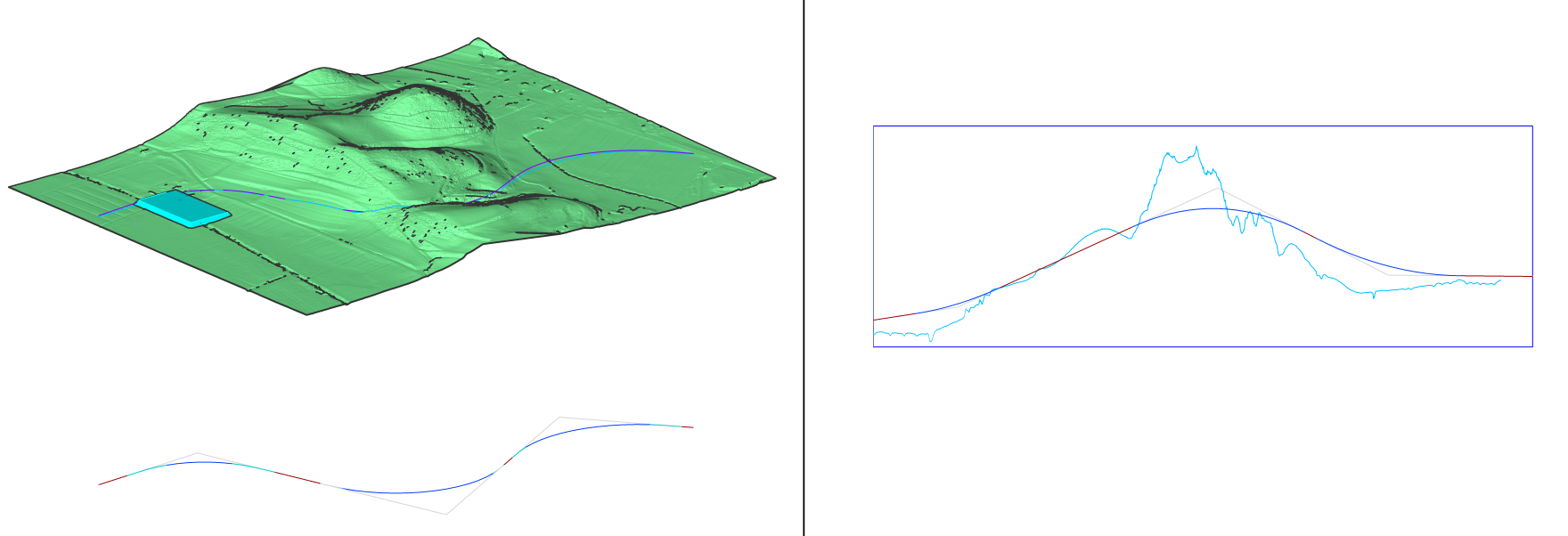
2. 在命令行中启动 ALIGNMENTEDIT 命令。
3. 在命令行中选择更改锡曲面选项。
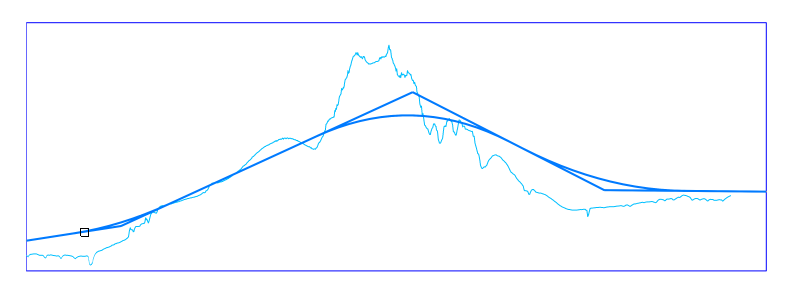
4. 选择要添加的三角锥表面。

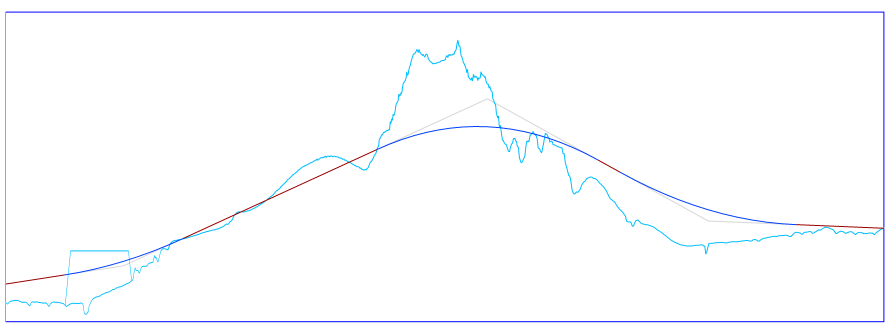
在垂直对齐视图中,您可以看到一条表示放坡对象的附加浅蓝色线。
通过“属性”面板编辑对齐
您可以通过属性面板编辑对齐参数。
编辑垂直对齐
- 选择垂直对齐。
- 在“属性”面板中,您可以看到“垂直对齐”由多个 PVI (1) 组成。
- 单击 PVI 字段 (2) 后,当前选定的 PVI 将在绘图 (3) 中突出显示。
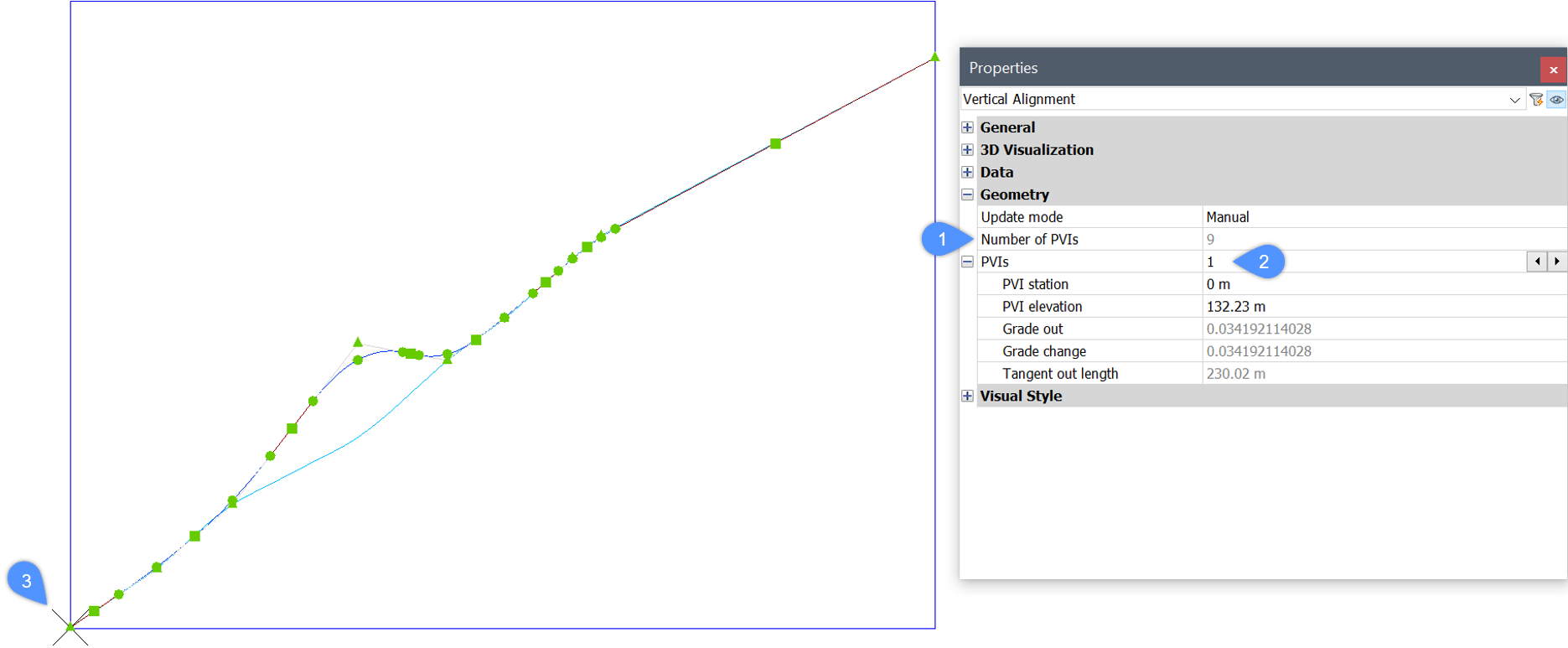
- 您可以在 PVI 之间切换并编辑对齐 PVI 参数。垂直对齐将在图形中自动更新。
编辑水平对齐
- 选择水平对齐。
- 在“属性”面板中,您可以看到“水平对齐”由许多元素组成(4)。
- 单击“元素”字段 (5) 后,当前选定的元素将在绘图中突出显示 (6)。
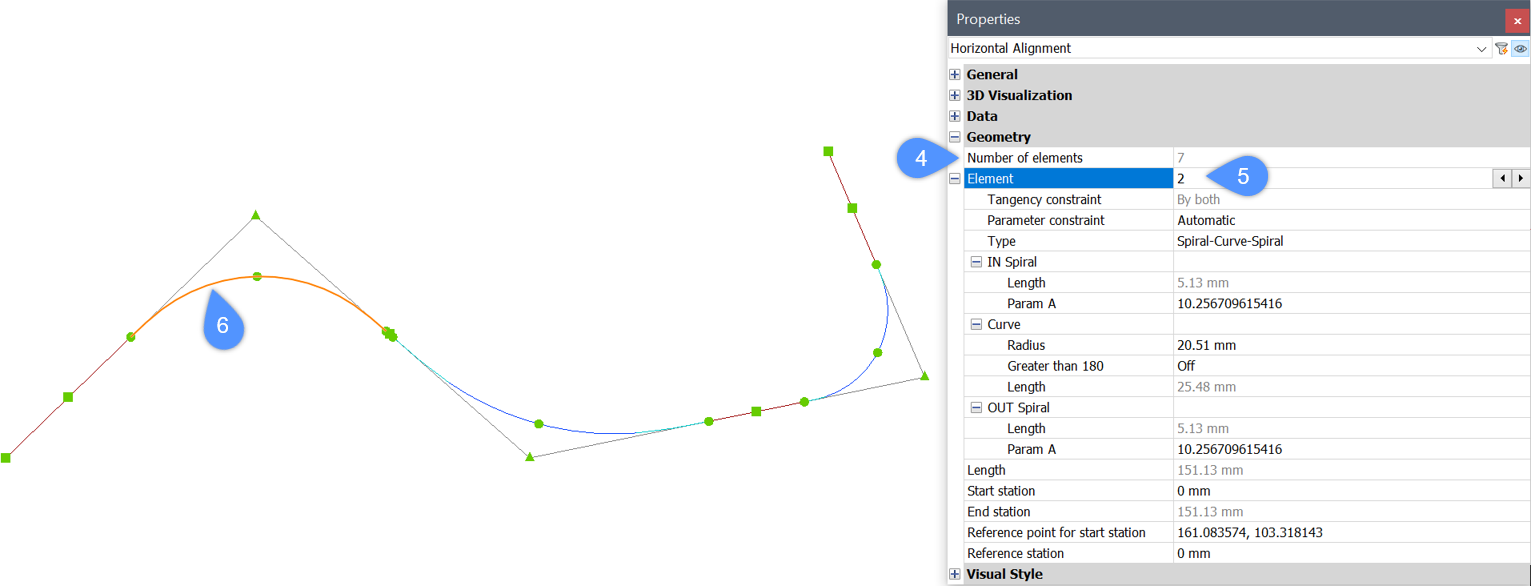
- 您可以在元素之间切换并编辑对齐元素参数。水平对齐将在图形中自动更新。
编辑 3D 对齐
- 选择 3D 对齐。
- 在“属性”面板中,您可以编辑其水平 (7) 和垂直 (8) 对齐参数。

- 如上所述,您可以在元素和 PVI 之间切换并更改其参数。三维对齐将在绘图中自动更新。
使用定线桩号方程
可以根据需要设置和更改定线桩号方程。
将桩号方程添加到现有水平对齐
- 在命令行中键入 ALIGNMENTEDIT。
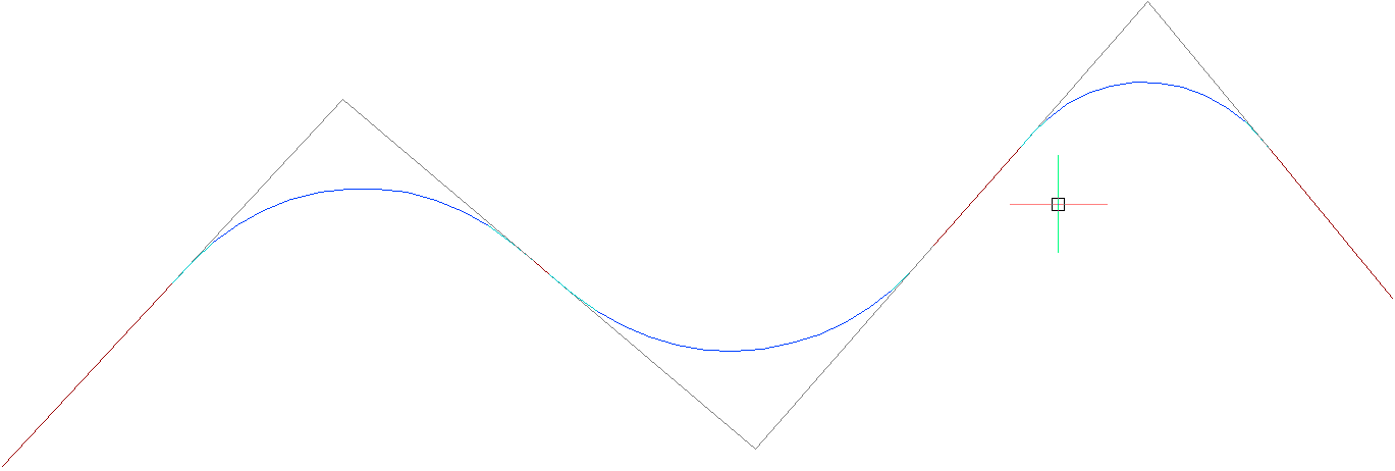
2. 选择要编辑的水平对齐方式。
3. 在命令行中选择添加桩号方程选项。
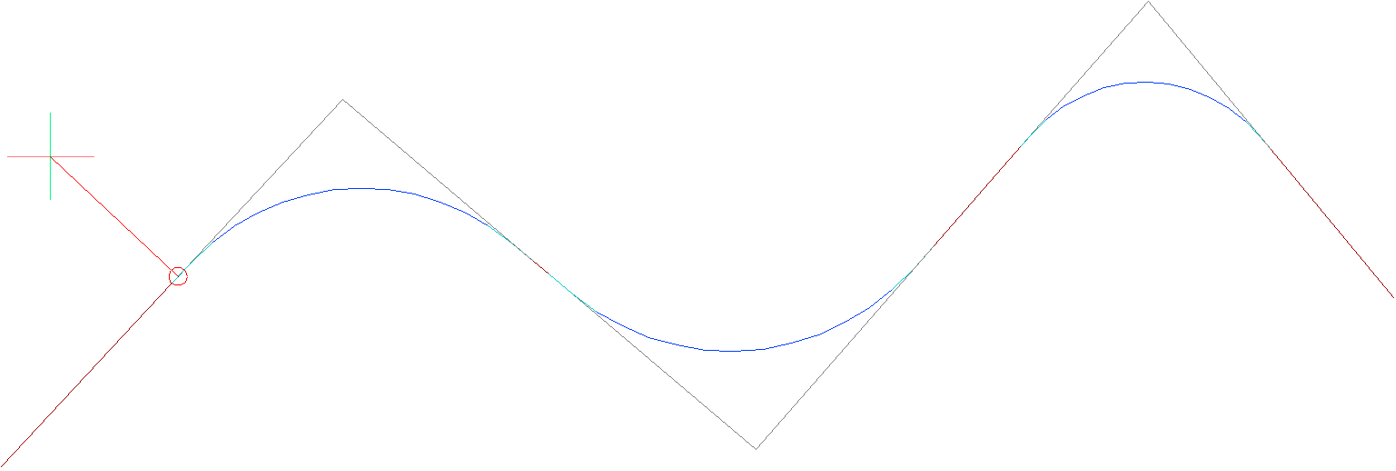
4. 选择点以添加新的桩号方程
从现有水平对齐中删除桩号方程
- 在命令行中键入 ALIGNMENTEDIT。
2. 选择要编辑的水平对齐方式。
3. 指定要删除的桩号方程的索引号。
通过属性面板编辑桩号方程参数
您可以在创建的桩号方程之间切换,并在属性面板中编辑参数。
- 选择水平对齐。
- 在“属性”面板中,您可以查看水平对齐是否添加了桩号方程。
- 单击桩号方程字段 (9) 后,当前选定的桩号方程将在绘图 (10) 中突出显示。
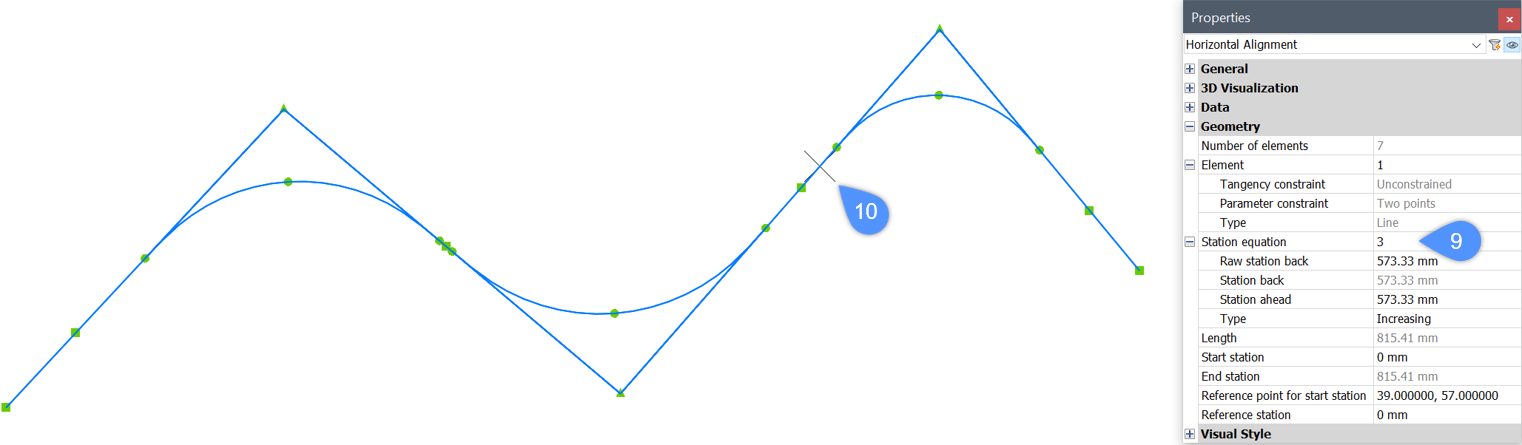
- 原始桩号后退值相对于对齐起点 (11) 和桩号方程 (12) 的指定点。
注意: 对齐起点的起点桩号可能与零不同(由用户指定)。如果在定线上仅定义了一个桩号方程,则原始桩号返回值与站号返回值匹配。
编辑水平对齐属性中的原始桩号返回参数,以移动对齐上桩号方程的点。
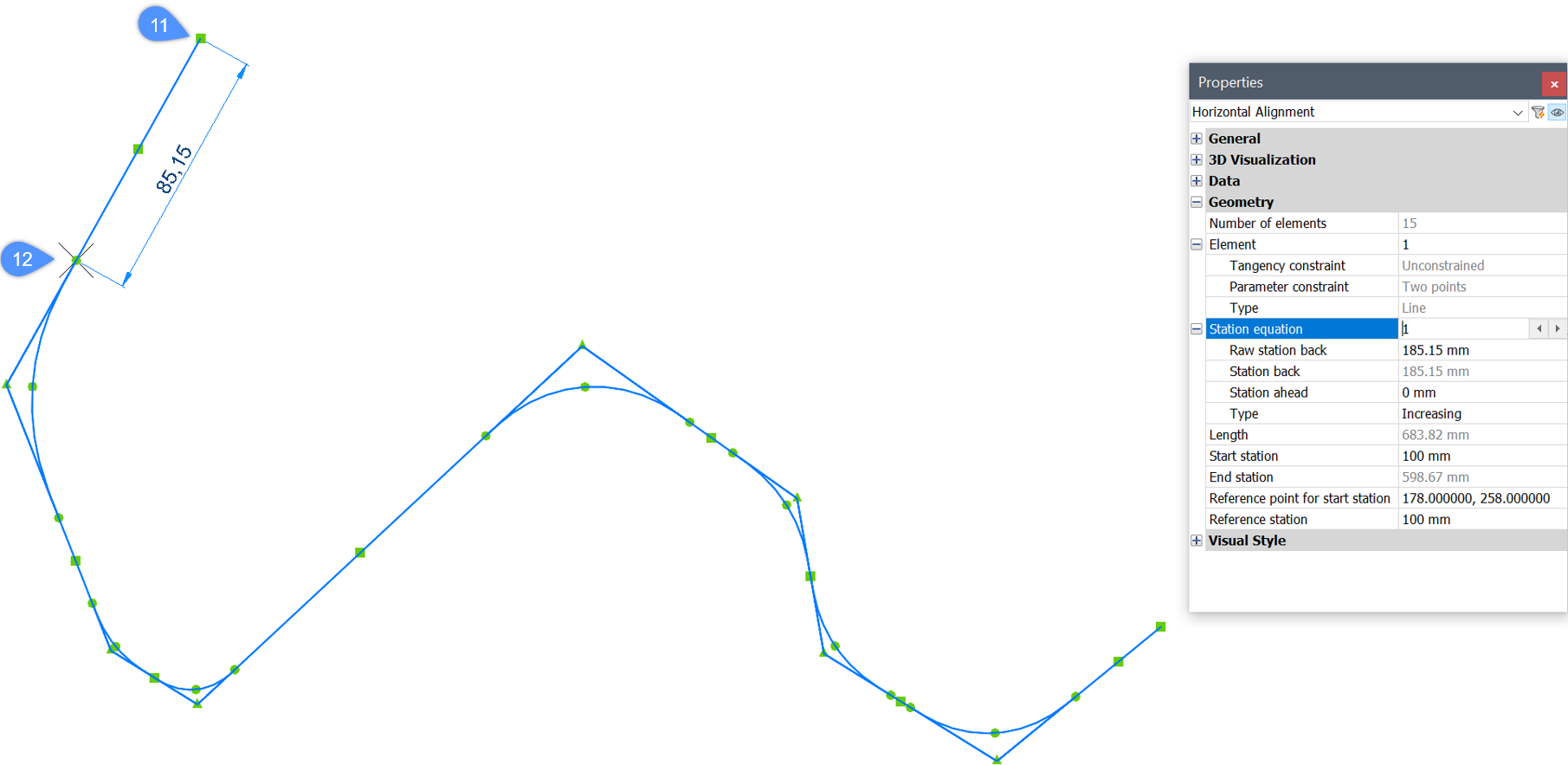
- 除第一个方程外,所有桩号方程的桩号后退值都相对于桩号方程值和直接位于其前面的桩号前方值。如果在定线上只定义了一个桩号方程,则桩号返回与原始桩号返回匹配。
- “前方桩号”指定从定线上的桩号方程位置的新点之后开始的新桩号值。
- “类型”参数指定桩号在对齐上的桩号方程位置(的点)之后是增加还是减少。