概述
在THCAD®中,使用GRADING命令创建放坡曲面。
放坡是一组过程,通过定义坡度或调整放坡的偏移量来维持建筑工程或TIN曲面设计的基准水平。例如,创建停车场、娱乐保护区或公路和铁路设计。
支持两种投影方法“坡度到曲面”和“偏移到坡度”:
- 坡度到曲面需要输入图元(例如,多段线、线、弧、圆)、曲面和坡度来调平曲面。
- 偏移到坡度需要输入实体、偏移量和坡度。
可以使用 GRADINGEDIT 命令编辑放坡曲面。
对曲面进行放坡以创建池塘
- 打开具有地形曲面 (1) 的图形。

2. 启动 GRADING 命令。
3. 选择定义池塘覆盖区面积的输入实体 (2)。接受不同类型的打开和关闭图元作为输入图元,例如线、多段线、二维/三维多段线、圆弧、三维路线和放坡。
注意:在选择目标曲面之前,您可以更改为需要输入实体、偏移和坡度的斜率/偏移投影方法。
4. 选择目标曲面 (3)。
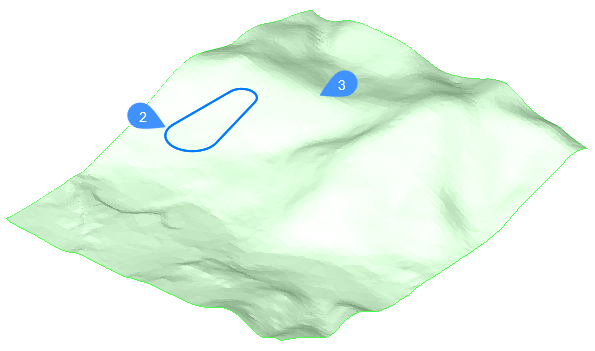
5. 通过拾取起点和终点或实体的“整个长度”来选择实体的一部分。
6. 定义放坡的坡度。
注意:放坡将附加到输入图元,并与目标曲面(TIN曲面)连接。动态地移入/移出鼠标会增加/减少放坡的斜率。
注意:如果 DYNMODE 变量设置为 3,您也可以直接从键盘 (4) 输入倾斜角度。

7. 按 ENTER 接受放坡的坡度。
显示放坡曲面的属性
选择放坡后,属性将显示在“属性”面板中。
放坡类型
显示用于整地曲面的投影方法(“坡度到曲面”或“坡度和偏移”)。
输入实体
显示输入实体的句柄编号。可以通过按输入实体选项右侧的三个点按钮 () 并在屏幕上选择另一个输入实体来更改输入实体。
目标曲面
显示目标曲面的名称。通过按目标曲面选项右侧的三个点按钮 () 并在屏幕上选择另一个目标曲面,可以更改放坡的目标曲面。
放坡过渡
显示放坡过渡状态。
挖方坡度
显示挖方坡度(起点和终点)。
填方坡度(起点和终点)
显示填方坡度。
区域起点
显示区域的起点。
区域终点
显示区域的终点。
由于放坡是从TIN 曲面派生的,因此您可以访问“TIN可见性”、“TIN分析和“TIN统计”属性。您还可以计算 TIN 体积曲面并提取 TIN 曲面。
侧面
控制在输入图元的哪一侧绘制放坡(左侧或右侧)。
内部填充
如果打开此选项,则填充图元的内部区域。仅对闭合图元(圆、闭合多段线)有效。
边界
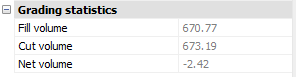
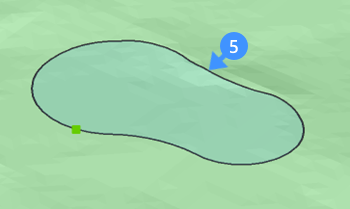
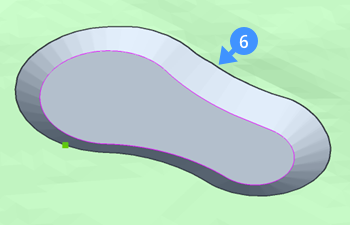
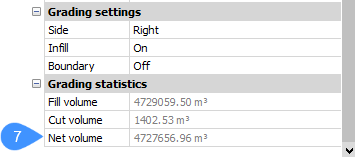
控制放坡的边界。当放坡边界处于打开状态时,该边界将作为隐藏边界添加到目标曲面。下图显示了池塘的调配边界何时关闭 (5) 和打开 (6)。根据调配边界,计算池塘主体的净体积,可以在属性面板 (7) 中找到。
填充体积
显示受目标曲面和放坡曲面限制的主体/形状的填充体积。
挖方体积
显示受目标曲面和放坡曲面限制的实体/形状的挖方体积。
净体积
显示主体/形状的净体积。
平整地面以创建平台
- 打开具有地形曲面 (8) 的图形。
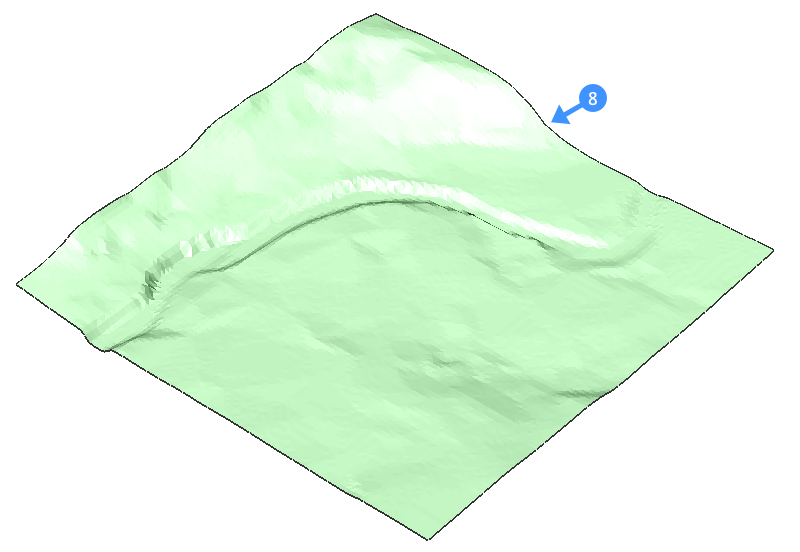
2. 启动 GRADING 命令。
3. 选择定义平台占用空间面积的实体 (9)。
注意:在选择目标曲面之前,可以更改为需要输入图元、偏移和坡度的斜率/偏移投影方法。
4. 选择目标曲面 (10) 以创建放坡区域。
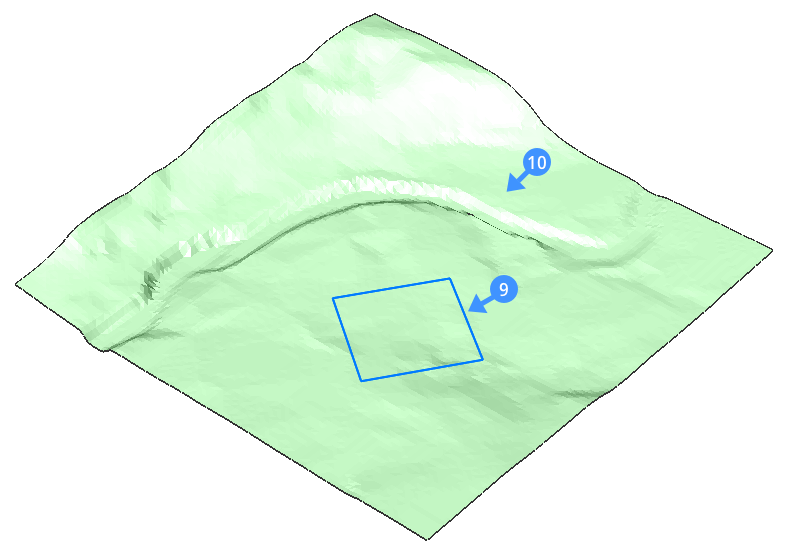
5. 选择输入实体的“整个长度”。
6. 定义放坡的坡度。
注意:
- 放坡将附加到输入图元,并与目标曲面连接。动态地移入/移出鼠标会增加/减少放坡的斜率。
- 如果 DYNMODE 变量设置为 3,您也可以直接从键盘 (11) 输入倾斜角。
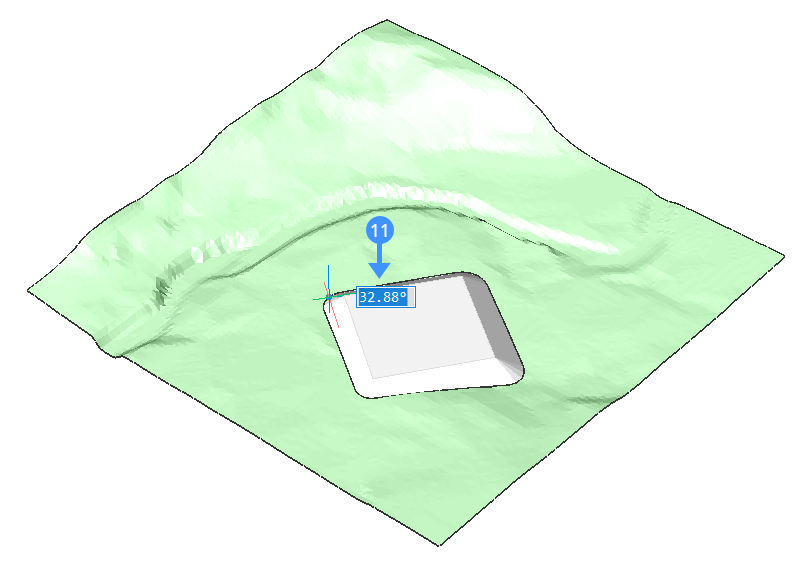
7. 按 ENTER 接受放坡的坡度。
注意:您可以轻松移动您创建的平台。通过在创建平台的实体上使用纵器来执行此作。您可以水平和垂直移动。
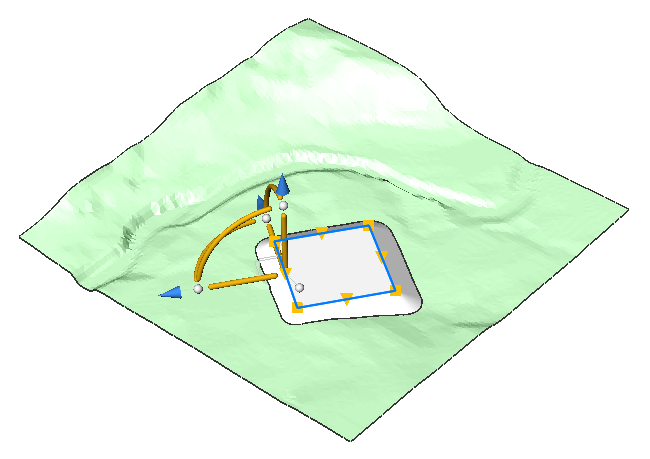
放坡将自动适应其周围环境。
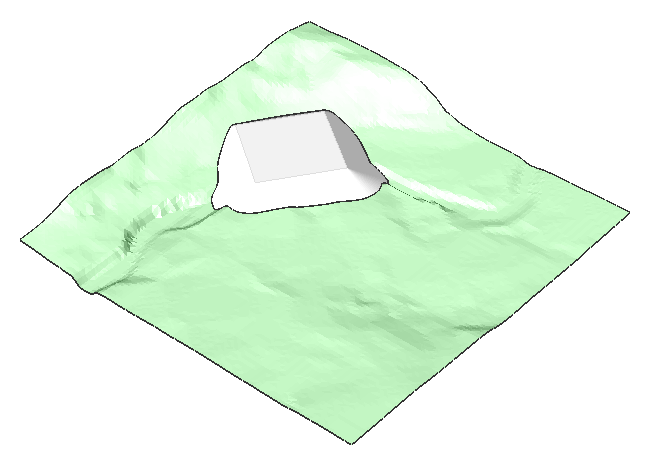
编辑放坡曲面
使用 GRADINGEDIT 命令,您可以:
- 将两个放坡合并为一个具有多个区域的放坡。
- 对放坡之间的过渡执行(自动)计算。
- 将放坡拆分为多个区域,以便您可以单独编辑每个区域的坡度。
合并步骤:
- 合并放坡 1 (12) 和放坡 2 (13)。
- 连接夹点以关闭放坡。结果放坡为 (14)。
- 根据生成的放坡 (14),创建另一个坡度到TIN曲面的放坡,并关闭其填充参数。结果放坡为 (15)。
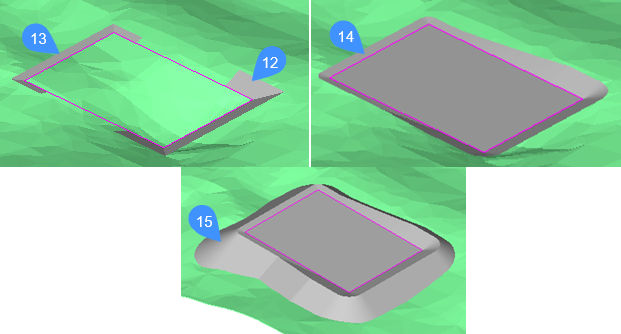
12:放坡1
13:等级2
14:使用连接夹点的合并放坡
15:将填充参数设置为“关闭”的“放坡”结果
拆分
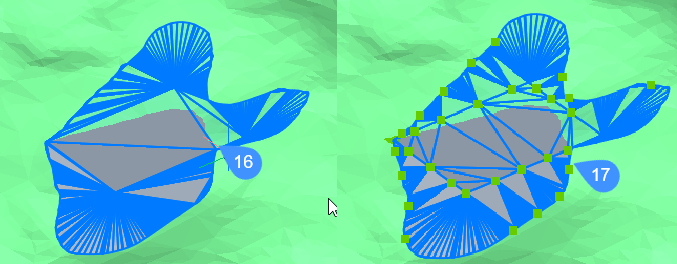
16:放坡前放坡。
17:劈裂后放坡。可以通过移动夹点来编辑每个区域。
关于平衡放坡体积
GRADINGBALANCE 命令允许您在指定的公差范围内平衡挖方和填方体积。这是通过升高/降低放坡输入图元的高程来实现的,结果是放坡的净体积约为零,具体取决于设置的容差。
调整放坡的高程以平衡挖方和填方体积
- 打开包含TIN曲面和表示建筑地坪的放坡的图形。

2. 启动 GRADINGBALANCE 命令。
3. 选择放坡。
4. 输入容差(以百分比 (1-100) 为单位。1 表示挖方和填方体积之间的差异将小于 1%。100 表示挖方和填方体积之间的差值将小于 100%。

在“属性”面板中,您可以看到挖方和填方体积现在是平衡的。