LookFrom 控件允许您在多个预设视图方向之间切换,例如正交视图和等轴测视图。默认情况下,LookFrom 控件显示在图形屏幕的右上角。
注意:
- NAVVCUBEDISPLAY 系统变量设置 LookFrom 控件的显示。
- USENEWLOOKFROM 系统变量打开或关闭新 LookFrom 控件的使用。
新的 LookFrom 控件
作 LookFrom 控件
LookFrom 控件处于非活动状态,当光标悬停在其上时变为活动状态。
 | 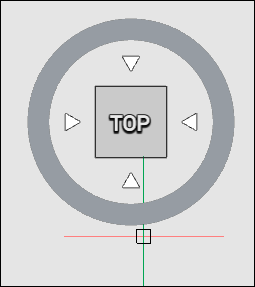 |
| 非活动状态 | 活动状态 |
可以拖动或单击“自”查看“,可以滚动当前视图,可以选择当前绘图主视图,也可以选择其中一个预设视图。
单击“自”查看“工具上的不同位置以从标准视点显示视图。
注意:
- 选择一个面或使用箭头切换到标准正交视图:上视图、左视图、右视图、前视图、后视图或底部视图。
- 选择角度视图的拐角。
- 您可以单击并旋转罗盘环以交互方式旋转当前绘图。
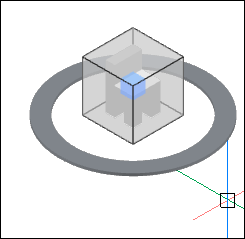 | 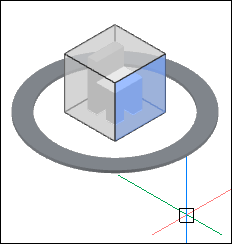 |
| 选择角 | 选择面 |
上下文菜单选项
右键单击 LookFrom 控件时,将显示包含以下选项的上下文菜单:
- UCS:设置当前坐标系。
- 世界:恢复 WCS(世界坐标系)。
- New...:运行 UCS 命令。
- UCS 管理器...:运行 EXPUCS 命令并显示“) 对话框。
- 查看:
- 主页:显示您设置的主页视图。仅在将视图设置为主页后,此选项才可用。
- New...: 运行 -VIEW 命令。
- 视图管理器...:运行 VIEW 命令并显示“对话框。
- 透视:设置透视视图模式。
- UCSORTHO:将UCS设置为跟随当前视图,自动切换绘图平面以匹配当前视图平面。有关详细信息,请参阅 UCSORTHO 系统变量一文。
- 激活主视图:显示您设置的主视图。仅在将视图设置为主页后,此选项才可用。
- 将当前视图设置为主页:根据当前视图设置主视图。
- 视觉样式:允许您设置视觉样式。
- 视觉样式管理器...:打开”对话框,以查看和修改当前绘图中的视觉样式。有关详细信息,请参阅 VISUALSTYLES 命令一文。
- UCS:LookFrom 控件使用当前坐标系(WCS 或 UCS)作为参考坐标系。
- WCS:LookFrom 控件使用 WCS 作为参考坐标系。
- LookFrom 设置...:打开“设置”对话框,并允许您编辑 LookFrom 相关系统变量。
- 位置:设置 LookFrom 控件的位置。
- 关闭:关闭 LookFrom 控件。编辑 NAVVCUBEDISPLAY 系统变量以恢复 LookFrom 控件。
旧的 LookFrom 控件
作 LookFrom 控件
LookFrom 控件处于非活动状态,当光标悬停在其上时变为活动状态。
单击“LookFrom”控件上的三角形形状以显示标准视点的视图。默认情况下,它包括“上”、“左”、“右”、“前”、“后”、“左后上”、“后右上”、“左前上”和“右前上”。
注意:
- 将光标移到 LookFrom 控件上时,会出现一个绿色小方块。相关图标显示在中心,工具提示显示下面的视图名称。
- 要访问“向下”视点,请在单击三角形形状的同时按住 Ctrl 键。
上下文菜单选项
右键单击 LookFrom 控件时,将显示包含以下选项的上下文菜单:
- UCS:设置当前坐标系。
- 世界:恢复 WCS(世界坐标系)
- 新建:运行 UCS 命令。
- UCS 管理器...:运行 EXPUCS 命令并显示“) 对话框。
- 查看:
- 新建:运行 -VIEW 命令。
- 视图管理器...:运行 VIEW 命令并显示“对话框。
- 视觉样式:允许您设置视觉样式。
- 视觉样式管理器...:打开”对话框,以查看和修改当前绘图中的视觉样式。
- 等轴测模式:设置等轴测模式。
- 扭转模式:设置扭转模式。
- WCS:LookFrom 控件使用 WCS 作为参考坐标系。
- UCS:LookFrom 控件使用当前坐标系(WCS 或 UCS)作为参考坐标系。
- 透视:设置透视视图模式。
- LookFrom 设置...:打开“设置”对话框,并允许您编辑 LookFrom 相关系统变量。
- 位置:设置 LookFrom 控件的位置。
- 关闭:关闭 LookFrom 控件。编辑 NAVVCUBEDISPLAY 系统变量以恢复 LookFrom 控件。
设置 LookFrom 模式
要设置“自”模式,请右键单击“自”自“控件,然后选择”等轴测模式“(用于处理 3D 模型)或”扭曲“模式(用于 2D 绘图)。
在等轴测模式下使用 LookFrom 控件:
- 将光标移动到 LookFrom 控件。
LookFrom 控件变为活动状态。
- 将光标悬停在视图方向上。
“从”视图“控件中心的椅子会根据视图方向旋转。
- (可选)按住 Ctrl 键可自下而上查看。
- 点击确认。
视图将旋转。
在“扭曲”模式下使用 LookFrom 控件:
在“扭曲”模式下,“LookFrom”控件围绕屏幕 Z 轴旋转视图。
- 将光标移动到 LookFrom 控件。
LookFrom 控件变为活动状态。
- 将光标移动到 LookFrom 控件的边缘,在左半部分进行逆时针旋转,在右半部分移动到顺时针旋转。提供 15°、30°、45°、60°、90°、120°、135° 和 180° 角度。
- 单击以旋转视图。
- (可选)在不移动鼠标的情况下,再次单击以再次旋转相同的角度。
- (可选)将光标移动到 LookFrom 控件的中心,然后单击以恢复未旋转的视图。
LookFrom 控件设置
LookFrom 控件的行为取决于许多系统变量和用户首选项。
要访问 LookFrom 设置:
- 右键单击 LookFrom 控件,然后在上下文菜单中选择 LookFrom 设置...。
- 运行 LOOKFROM 命令并选择“设置”选项。
查看过渡选项
以下系统变量控制视图过渡的行为:
- 可维护:确定是否为缩放/平移和/或视图旋转作启用动画视图过渡。
- VTDURATION:确定视图转换动画的持续时间(以毫秒为单位)。
- VTFPS:定义允许动画所需的最低帧速率。默认情况下为 7,这意味着重绘时间应少于 143 (=1000/7) 毫秒。如果计算机无法足够快地重新绘制视图,则不会有可用的动画。