BIM屋顶是使用默认命令和建模技术创建的。
屋顶创建工作流程包括以下步骤:
- 创建屋顶足迹。
- 挤出脚印并创造一个时髦的屋顶。(DmExtrude命令)
- 如有必要,请调整屋顶的坡度。(操纵器小部件)
- 定义屋顶实体的厚度。(SolidEdit命令的“主体/壳”选项)
- 创建其他屋顶组件。
创建屋顶足迹
您可以创建屋顶足迹:
- 从外墙边界开始。
- 通过单击点或其他2D过程来创建闭合的折线。
从外墙边界创建屋顶轮廓。
隔离外墙*。
将坐标系设置到外墙的顶面:
- 键入UCS,然后按Enter。
提示您:指定UCS的原点或[面/ NAmed /实体/上一个/视图/ X / Y / Z / Z轴/移动/世界] <世界>: - 捕捉到外墙的顶角,然后按Enter。
- 键入UCS,然后按Enter。
将“启用边界检测”设置为“开”。
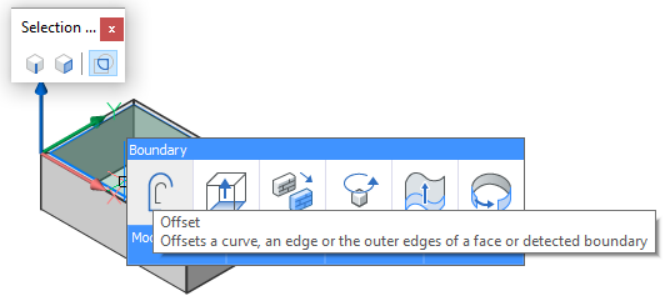
移动光标,以避免在外墙内区域。
内部边界突出显示。
在四边形的“绘图”选项卡中选择“偏移”。
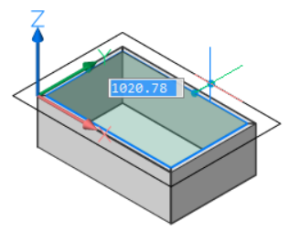
请执行以下任一操作:
- 在动态距离字段中输入一个值。
- 单击以接受该值。
*使用“结构面板”很容易完成实体的分离。
创建臀部屋顶
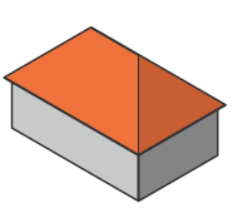
创建屋顶足迹。
将光标移到屋顶轮廓上,然后在四边形的“模型”选项卡中选择“拉伸”。
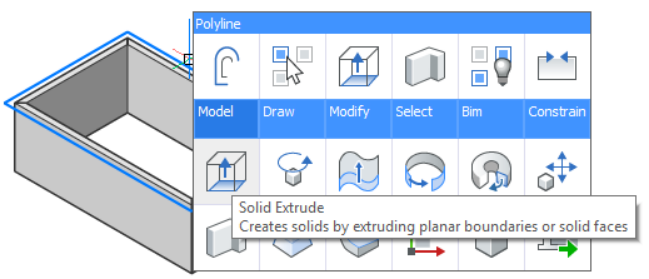
垂直移动光标,然后按Tab键。
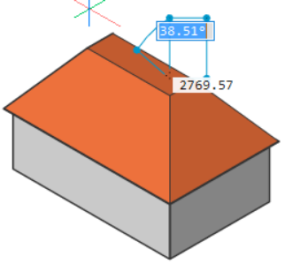
在“锥角”字段中键入一个值,然后按Tab键。
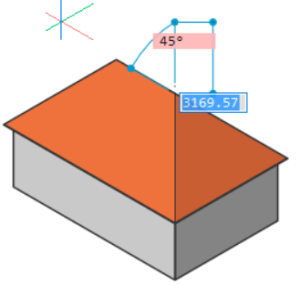
- 请执行以下任一操作:
- 按下Tab键,然后在“锥角”字段中键入另一个值。
该锥角场屋顶的倾斜角度的补充。 - 按Enter键创建屋顶。
- 按下Tab键,然后在“锥角”字段中键入另一个值。
根据屋顶轮廓的形状,结果为:
- 金字塔屋顶:

- L形臀部屋顶:
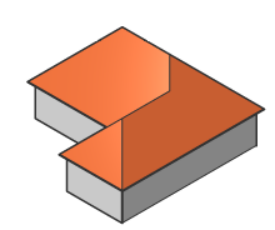
- T形臀部屋顶:
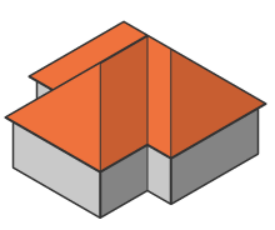
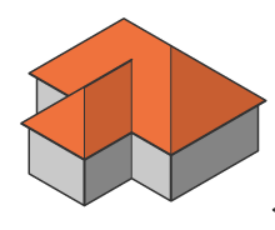
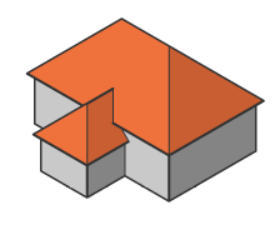
- U形臀部屋顶:
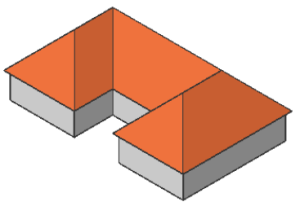

- 复杂的臀部屋顶:

- 金字塔屋顶:
要定义屋顶实体的厚度,我们将使用SolidEdit命令的“主体/壳”选项。
请执行以下任一操作:
- 在实体编辑中选择“壳”。3D Solid Edit功能区面板。
或在3D实体编辑工具栏中选择壳。 出现提示:选择3d实体:选择屋顶实体
出现提示:选择要移除的面或[添加/撤消/全部]:选择屋顶实体的底面
提示您:输入壳体偏移距离:键入一个值来定义屋顶实体的厚度
创建山墙屋顶
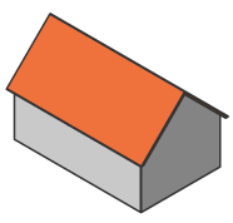
- 创建一个臀部屋顶。
- 使两个端面垂直:
- 在端面上移动,然后按住鼠标左键约半秒钟;将显示“操纵器”窗口小部件(将“操纵器”系统变量的值设置为3)。
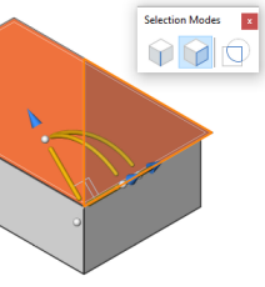
- 将光标放在垂直旋转弧上。弧线突出显示时,移动光标。
选定的脸部动态旋转。
当脸部垂直时单击。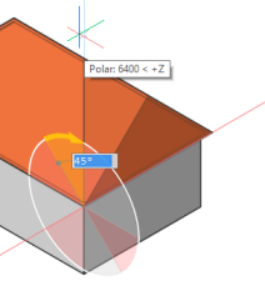
- 在端面上移动,然后按住鼠标左键约半秒钟;将显示“操纵器”窗口小部件(将“操纵器”系统变量的值设置为3)。
- 执行创建臀部屋顶程序的步骤7 。除去屋顶实体的垂直面。
创建斜屋顶
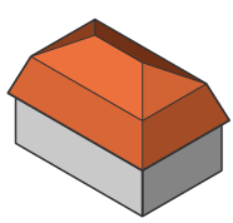
双重斜坡屋顶由两个实体组成,我们将其创建为两个单独的拉伸。
创建一个屋顶足迹。
将光标移到屋顶轮廓上,然后在四边形的“模型”选项卡中选择“拉伸”。
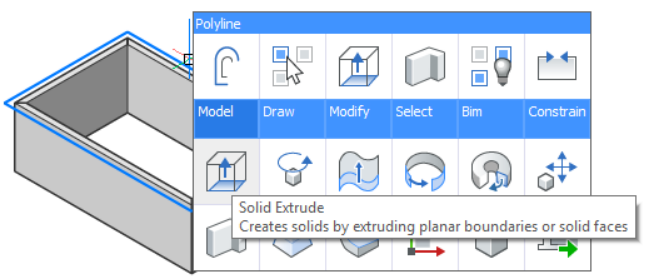
垂直移动光标,然后按Tab键。
在“锥角”字段中输入一个值,然后按Tab键。
该锥角场屋顶的倾斜角度的补充。

在“挤出高度”字段中键入一个值,然后执行以下操作之一:
- 按下Tab键,然后在“锥角”字段中键入另一个值。
- 按Enter创建第一个实体。
(可选)按Tab键在输入字段之间来回切换,如果对结果感到满意,则按Enter键。
移动第一个屋顶实体顶面的光标,然后在四边形中选择“拉伸”。
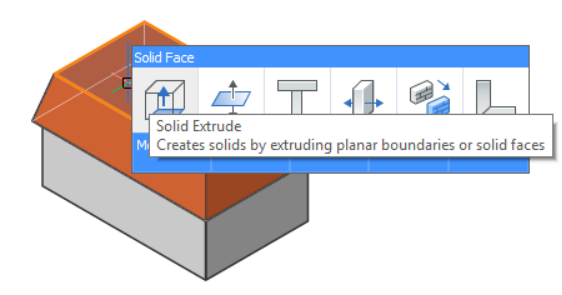
垂直移动光标,然后按Tab键。
在“锥角”字段中输入一个值,然后按Tab键。
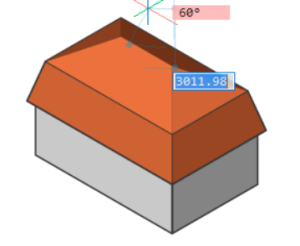
请执行以下任一操作:
- 按下Tab键,然后在“锥角”字段中键入另一个值。
- 按Enter创建第一个实体。
选择这两个固体和选择联盟的模式在四标签。
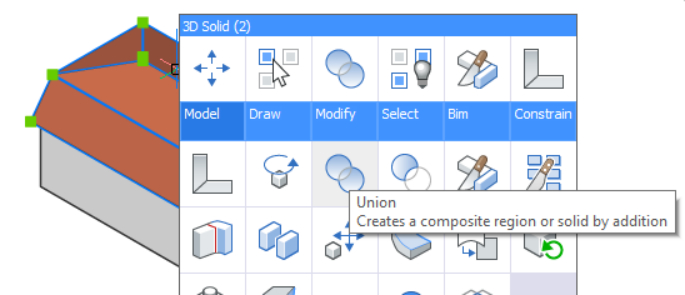
重复“创建臀部屋顶”过程的步骤7 。
创建一个顶头屋顶
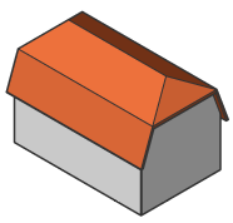
顶头屋顶由两个实体组成,我们将其创建为两个单独的拉伸。
执行创建男子气概的屋顶程序的步骤1至6 ,以创建第一个实体。
执行创建山墙屋顶程序的步骤2,将端面设置为垂直。
执行创建男子气概的屋顶程序的步骤7至11 。
执行创建臀部屋顶程序的步骤7 。
移动屋顶实体的垂直面。
创建一个棚屋屋顶
拱形屋顶由两个实体组成,我们将其创建为两个单独的拉伸。
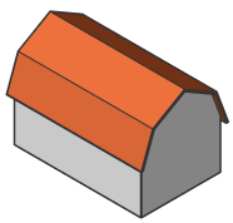
执行创建男子气概的屋顶程序的步骤1至6 ,以创建第一个实体。
执行创建山墙屋顶程序的步骤2,将端面设置为垂直。
执行创建男子气概的屋顶步骤的步骤7至10,以创建第二个实体。
执行创建山墙屋顶程序的步骤2,将端面设置为垂直。
执行创建男子气概的屋顶程序的步骤11 。
执行创建臀部屋顶程序的步骤7 。
除去屋顶实体的垂直面。
创建荷兰山墙屋顶
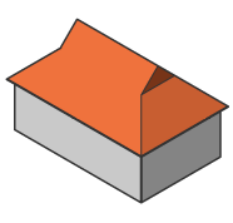
荷兰山墙屋顶基于臀部屋顶。
创建一个臀部屋顶。
将“选择模式”系统变量的“选择边缘”选项设置为“开”。
将光标移到屋顶表面的底部边缘上,然后在“四边形”的“绘图”选项卡中选择“偏移”。

移动光标并在动态距离字段中键入一个值,或单击一个点。

请执行以下任一操作:
- 在3D实体编辑工具栏中选择“烙印”
- 在Solid Edit |中选择“烙印”。Solid Edit功能区面板。
出现提示:选择3d实体,表面或区域:
选择屋顶实体。
提示您:选择要打印的实体:
选择偏移的屋顶边缘。
You are prompted: Delete the source object[Yes/No] <No>:
Choose Yes.
A triangular face is created.
Execute step 2 of Creating a gable roof procedure to set the triangular face vertical.


Execute step 7 of the Create a hip roof procedure to set the thickness of the roof solid.
Creating dormers
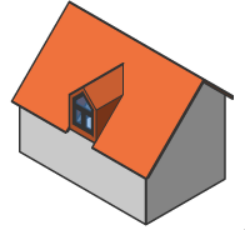
The procedure to create a dormer consists of the following steps:
- Create a box solid at the bottom edge of the roof plane and connect the box to the roof.
- Define the position and dimensions of the dormer.
- Create a dormer roof.
Create a box solid
Right-click, then choose Box in the Model tab of the Quad.
You are prompted: Set corner of box or [Center] <0.00,0.00,0.00>:
单击屋顶平面底部边缘的一个点。
提示您:设置对角或[边的立方/长度]:
单击一个点,然后定义立方体的高度:单击一个点或键入值。
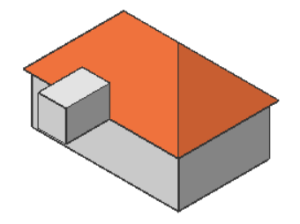
选择多维数据集的背面:将光标移到多维数据集背面的位置上,然后按Tab键,直到该面部突出显示(选择模式:选择面= ON)。
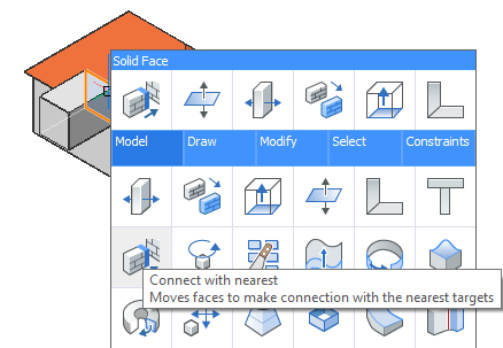
在四边形的“模型”选项卡中,选择“与最近的点连接”。
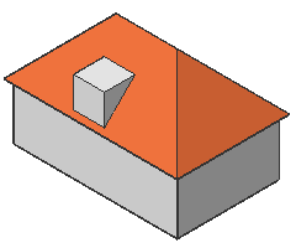
选择框的正面,在“四边形”的“模型”选项卡中选择“推拉”,然后将面移到屋顶平面。
在天窗实体的正面,顶部和侧面上使用PushPull定义天窗在屋顶上的尺寸和位置:
选择一个侧面,然后按Tab键以定义宽度。

- 选择两个侧面,然后在“四边形”的“约束”选项卡中选择“添加刚性集”以固定宽度。

拖动侧面之一以放置天窗。请执行以下任一操作:
- 在动态输入字段中输入距离。
- 单击以接受该值。
- 将光标移到与要拖动的面平行的面上,然后按Tab键。现在,距离字段显示了到该脸部的距离。
拖动顶面以定义天窗的高度。
拖动正面以设置与屋檐的距离。
将光标移到天窗下方的墙的外面,然后按Tab键。现在,距离字段显示了到该脸部的距离。
- 修改天窗的形状:
- 添加臀部屋顶。
- 添加一个臀部屋顶,然后垂直旋转正面以创建山墙屋顶。
- 添加一个保管库。
- 旋转顶面和侧面。
从山形屋顶开始,将天窗的正面向后移动,直到正面为三角形。
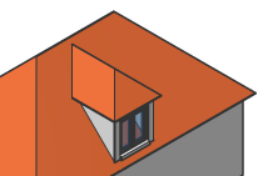
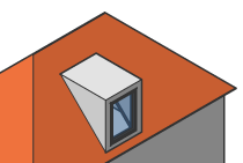
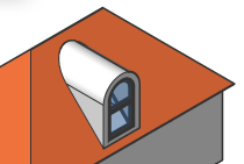
时髦的 平坦的 金库 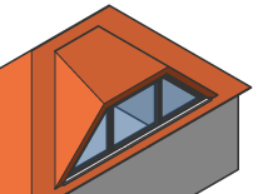
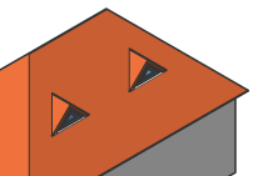
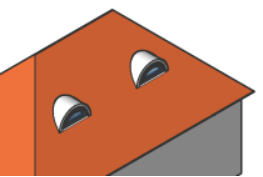
特别的 三角形 眉