命令:SNAP,GRID和LIMITS
栅格和捕捉可帮助您快速准确地绘制。栅格是一组等距直线或点,用作可视距离参考。
GRIDSTYLE系统变量控制显示栅格线,还是显示栅格点。
GRIDDISPLAY系统变量控制栅格的显示。栅格还可以指示图形界限。

捕捉功能创建了一组均匀间隔的,不可见的磁性点,使十字准线以均匀的增量移动。栅格和捕捉都类似于栅格纸上线条的交点。栅格点仅用于视觉参考,不可打印。捕捉是约束您可以用鼠标拾取的点。
- 单击“设置”工具栏上的“栅格”工具(
 )或状态栏上的“栅格”字段,或按Ctrl + G切换打开/关闭栅格显示。
 - 单击“设置”工具栏上的“捕捉”工具(
 )或状态栏上的“捕捉”字段,或按Ctrl + B切换打开/关闭捕捉功能。该设置通过SNAPMODE系统变量保存。如果SNAPTYPE = 2,则使用自适应栅格捕捉,并且SNAPMODE被否决。
 - 在每个视口中,捕捉和栅格都可以进行不同的设置。
- “栅格”命令的“捕捉”选项,设置栅格间距为当前捕捉间距。
- 栅格线或点不可打印。
使用自适应栅格
当SNAPTYPE = 2时,光标的移动由一个自适应栅格控制,该栅格的间距取决于视图的当前缩放系数和AdaptiveGridStepSize用户首选项的值。此首选项的值以像素表示。因此,当您缩小时,自适应栅格的步长会增大,而在放大时会减小。操纵器中标尺的步长也取决于AdaptiveGridStepSize用户首选项。
显示捕捉和栅格设置
请执行以下任一操作:
- 在状态栏中,右键单击“捕捉”字段,然后在上下文菜单中选择“设置”。
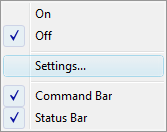
- 打开“设置”对话框,然后单击“图形”按钮。
在“制图”下,展开“坐标输入”和“捕捉/栅格”。
同步捕捉和栅格间距
- 在命令栏中键入Grid,然后按Enter。
命令提示:栅格处于打开状态:关闭 / 纵横比/ <栅格间距(与捕捉同步)>: - 输入s,然后按Enter键。
- 在命令栏中键入“Snap”,然后按Enter。
命令提示:捕捉已打开,x和y = 0.2000:关闭/旋转/样式/纵横比/ <捕捉间距>: - 为捕捉间距键入一个新值,然后按Enter。
该值同时应用于捕捉和栅格。
注意:栅格间距将与捕捉间距保持同步,直到使用grid命令或在“设置”对话框中以不同方式设置栅格间距。
设置图纸界限
请参阅LIMITS命令。
切换图纸界限
单击“设置”工具栏上的“图形界限”工具按钮( ),以打开/关闭LIMCHECK系统变量。
如果LIMCHECK = ON,则不可能在图形界限范围之外进行绘图。
图纸界限工具按钮的外观(按下或未按下)反映了图纸界限的当前状态。
GRIDDISPLAY系统变量的“显示超出图形界限区域”选项定义了栅格显示是否指示图形界限。
使用等轴测捕捉
您可以使用等轴测图捕捉和栅格选项来创建二维等轴测图形。使用“等轴测”选项,您可以在二维平面上绘制模拟的三维视图,与在一张纸上绘制的效果几乎相同。不要将等轴测图形与三维图形混淆。
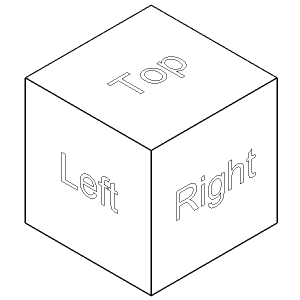
“等轴测”选项始终使用三个预设平面之一,分别表示为“左”、“右”和“顶”。您无法更改这些平面的布置。如果“捕捉角”为0,则三个等轴测轴分别为30度,90度和150度。
当您将“捕捉样式”设置为“等轴测捕捉”,然后将“捕捉等轴测对”设置左,顶或右时,捕捉间隔、栅格和十字准线将与所选平面对齐。栅格始终显示为等轴测,并使用y坐标计算栅格间距。如果启用了“正交模式”,则十字准线的移动将限制在当前的等轴测平面上。按F5功能键切换捕捉等轴测对设置。
- 在“设置”对话框中显示“捕捉/栅格”设置:
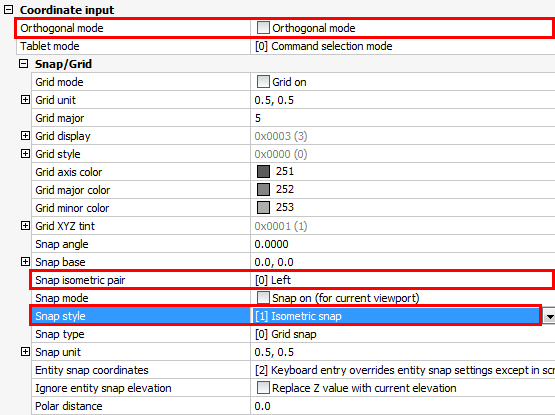
- 打开正交模式。
- 使用SNAP命令将“捕捉样式”设置为“等轴测捕捉”。
- 按F5功能键设置适当的绘图平面:顶,左或右。
设定捕捉角度
您可以使用“捕捉角度”设置来旋转点状栅格(如果“捕捉角度”不为零,则不会显示栅格线)。
- 在“设置”对话框中显示“捕捉/栅格”设置:
- 选择“捕捉角度”设置。
- 在“捕捉角度”设置字段中键入一个新值。
- 关闭设置对话框。
注意:您也可以通过在命令栏中键入snapang来设置“捕捉角度”。在命令行中,键入'snapang(前面带有撇号),以透明方式设置“捕捉角度”变量(=不中断正在运行的命令)。