 焊接符号标注引用如下三个焊接国家标准:
GB324-88 焊缝符号表示法
GB985-88 焊缝尺寸
GB5185-88 焊接工艺方法代码
执行 1.键盘:PC_HJFH(或HJ)
2.菜单:天河PCCAD(或“机械”,或“机械工程图”)——> 符号标注——> 焊接符号
出现: 对话框,如图8-14所示
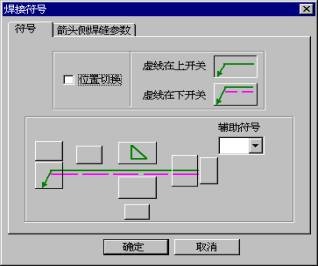
图8-14
输入: 焊接基本符号、焊缝尺寸及其他参数。设置好有关参数后,点取
图8-14中“确定”按钮,切换到作图屏幕。
出现提示:请选取标注引出点:
输入: 确定标注引出点
出现提示:请选取下一点:
输入: 拖动鼠标,按左键确定折点位置
输入: 回车(或按鼠标右键)
出现提示:请选择标注位置:
输入: 拖动鼠标,按左键确定标注位置
结果: 完成标注。

【注】
1.“位置切换”开关用来控制焊缝的位置。
2.按“虚线在上开关”或“虚线在下开关”设置虚线的位置。
3.鼠标点取图8-14中的箭头上面的图像按钮可以选择标注“现场符号”。
4.鼠标点取图8-14中的箭头按钮可以选择标注“周围焊接符号”。
5.鼠标点取图8-14中横线上第一个图像按钮可以选择“三面焊接符号”标注。
6.鼠标点取图8-14中横线上第二个图像按钮可以选择焊接基本符号,点取后出现对话框,如图8-15所示。

图8-15
7.横线下面的两个按钮用来标注非箭头侧,标注方法同5和6。
8.图8-14中最右边的图像按钮用来选择标注“尾部符号”。
9.如要标注焊缝表面形状特征可在“辅助符号”的下拉表中选择。
10.用鼠标点取图8-14对话框左上角的“箭头侧焊缝参数”或“非箭头侧焊缝参数”一栏,出现如图8-15对话框,在其编辑框内可输入焊缝的参数值。
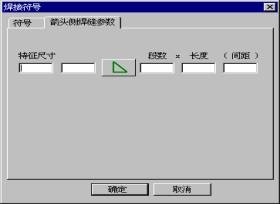
图8-16
11.标注结果支持“超级编辑”和“夹点编辑”。