 在机械结构设计中,都要考虑结构的工艺性,本节向用户介绍PCCAD系统提供的工艺结构构造功能,其中有单、双面止裂孔,轴、孔退刀槽,平行线倒圆角等功能。
执行: 1.键盘:PC_GZ (或GY)
2.菜单:天河PCCAD(或“机械”,或“机械工程图”) ——>构造工具——>工艺槽构造
出现: 对话框,如图3-13
选择:用鼠标双击所需结构图片或点取所需结构图片并按“确定”按钮。
以下举例介绍使用方法:
(1)单面止裂孔
已知图3-14(a),需做R5的止裂孔,如图3-14(b)所示。
选择: 用鼠标在选择构造类型中点取单面止裂孔并按“确定”按钮。
出现: 对话框,如图3-15
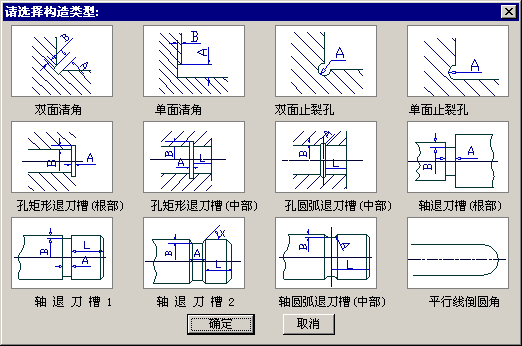
图3-13
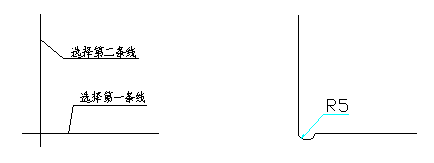
(a) (b)
图3-14
输入: 在输入参数值域内输入所需参数后,点取“确认”
出现提示: 选择第一条线
输入: 用鼠标点取第一条线
出现提示: 选择第二条线
输入: 用鼠标点取第二条线
结果: 完成单面止裂孔的绘制,如图 3-14(b)。
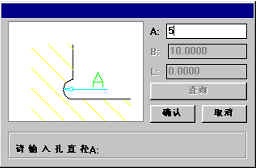
图3-15
【注】 单面止裂孔的位置与选取第一条线有关。
(2)孔矩形退刀槽
已知图3-16(a),需做孔矩形退刀槽,如图3-16(b)所示。
选择: 用鼠标在选择构造类型中点取孔矩形退刀槽并按“确定”按钮。
出现: 对话框,如图3-17
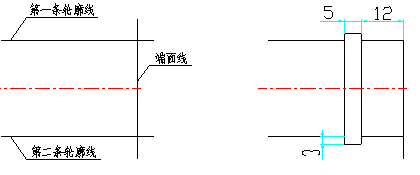
(a) (b)
图3-16
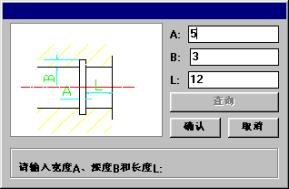
图3-17
输入: 在输入参数值域内输入所需参数后,点取“确认”
出现提示: 选择第一条轮廓线
输入: 用鼠标点取孔的第一条轮廓线
出现提示: 选择另一条轮廓线
输入: 用鼠标点取孔的第二条轮廓线
出现提示: 选择端面线
输入: 用鼠标点取孔的端面线
结果: 完成孔矩形退刀槽的绘制,如图3-16(b)。

【说明】其它工艺结构的绘制方法与此基本相同,仅仅是提示信息和输入的参数不同,所以不再举例说明。