命令:BimProjectInfo
概述:在本课程中,您将学习如何使用“项目信息”对话框来设置BIM模型的项目和库数据库。
课程目标
完成本课程后,您将能够:
- 指定您的项目和库数据库。
- 了解嵌入式数据库和外部数据库之间的区别。
- 使用BIM数据库文件来设置库数据库。
- 在数据库上过滤建筑材料和成分的附加标签。
关于
BIM项目信息使您可以控制项目和库数据库的位置,属性和内容。当您启动BIMPROJECTINFO命令时,BIM项目信息将显示在一个对话框中,该对话框包含某些组件和选项卡。可以使用此对话框更改BIM模型的项目和库数据库。

有关此命令的更多信息,请访问“命令参考”文章BimProjectInfo。
过程:设置项目数据库
- 通过在命令行中输入BimProjectInfo来打开“ BIM项目信息”对话框。
下图显示了“项目DB”选项卡为当前时的对话框。
项目数据库(1)
显示BIM项目信息。 项目数据库下拉列表(2)
在嵌入式或外部之间选择。 嵌入式的(3)
将项目库保存在图形文件中。 外部(4)
将项目库保存在BIM数据库文件(.bsyslib)中。 属性(5)
显示BIM项目的属性,例如区域,语言和单位。 统计(6)
显示BIM模型当前项目库的位置,属性和内容。 定制属性(7)
为材料和成分添加自定义属性。 进口(8)
导入选定的.xml和.csv库文件。 出口(9)
将.xml库文件保存在定义的位置。
- 要将项目数据库从“嵌入式”更改为“外部”,反之亦然,请在“项目数据库”下拉列表中选择所需的选项。
注意:外部数据库使数据库独立于当前图形。如果要在多个图形之间共享库,此功能特别有用。- 从嵌入式切换到外部时,将显示“文件”对话框。
请执行以下任一操作:- 在“文件名”字段中键入一个名称,以将项目库的内容导出到新的.bsyslib文件,然后单击“打开”按钮。
- 选择一个现有的.bsyslib文件,然后单击“打开”按钮。
项目库的当前内容与所选的.bsyslib文件合并。
- 从外部切换到嵌入式时,外部库的内容将复制到嵌入式项目库。
- 从嵌入式切换到外部时,将显示“文件”对话框。
- 要指定“项目数据库”属性(例如“区域”和“语言”),请填写“区域”字段,然后在下拉列表中选择一种语言选项。
- (可选)使用自定义属性按钮在“项目数据库”中添加材料和成分自定义属性。
- 按确定按钮接受它。
过程:设置库数据库
- 单击“ BIM项目信息”对话框中的“库DB”选项卡页。下图显示了对话框中的“库数据库”部分。

- 要选择BIM数据库文件(.bsyslib),请单击“路径”字段的“浏览”(10)按钮,然后在“文件”对话框中选择一个数据库文件。
- (可选)选中“设置为默认(11)”选项,以将所选数据库设置为下一个项目的默认库数据库。
注意:您可以在“程序选项/系统”下的“设置”对话框中编辑默认的库设置(12、13)。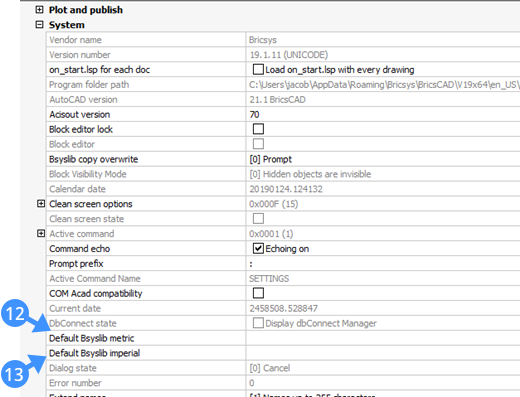
项目过滤器
对于每种建筑材料或组合物,可以附加任意数量的标签。任何字符串都可以作为标签输入。
每个标签都可以用作数据库上的过滤器。每个列表( )的顶部都有一个按钮,用于打开或关闭过滤器。如果启用了过滤器,将仅列出与至少一个过滤器标签匹配的组合物和建筑材料。
该过滤器按钮()有三种状态:
如果项目过滤器为空,则该按钮无效(“ BIM合成”面板)或不可用(“材质和合成”编辑器)。
项目过滤器已定义,但未激活。

项目过滤器已定义且处于活动状态。
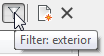
工具提示会显示当前的项目过滤器。
设置项目过滤器
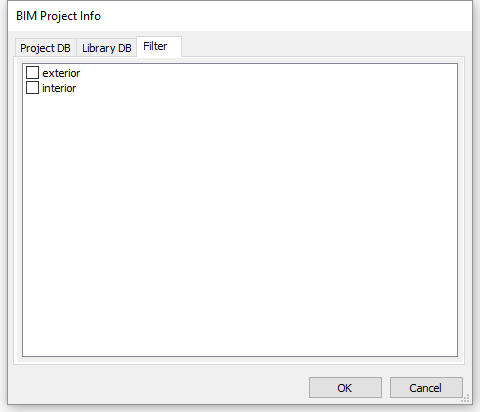
在“ BIM项目信息”对话框中选择“过滤器”选项卡页。
检查您要在过滤器中使用的标签。