命令:HideObjects,IsolateObjects,UnisolateObjects
概述:在本课程中,您将学习使用不同的工具来查看和管理图形中的实体。
课程目标
完成本课程后,您将能够:
- 隐藏所选实体。
- 隔离选定的实体以仅使那些实体可见。
- 显示所有隐藏的实体。
关于
如果您在工程图中使用许多实体,则工程中的所有内容都将在视图中可见。如果要暂时仅使几个实体或特定实体可见并在视图中对其进行管理,则可以使用“隐藏”或“隔离”工具。
隐藏实体
“隐藏”工具临时隐藏视图中的选定实体。

有关此命令的更多信息,请访问“命令参考”文章HideObjects。
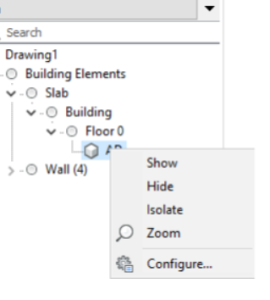
可选的结构浏览器还可用于隐藏和隔离选定的实体,以及显示模型空间中的所有隐藏实体。这是一种快速隐藏或隔离具有特定属性值等的特定类别的对象或实体的简便方法。
为此,请在“结构浏览器”中右键单击该实体,然后在上下文菜单中选择一个选项(参见下图)。
过程:隐藏实体
- 在绘图区域中选择一个或多个实体。
- 从四边形中选择“隐藏实体”。
视图中隐藏了所有已选择的实体。
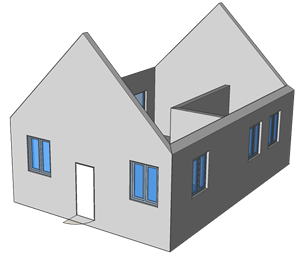
下图在左侧显示了整个模型。在第二个图像中,屋顶被暂时隐藏。
隔离实体
隔离工具会暂时隐藏除已选择的实体以外的所有实体。

有关此命令的更多信息,请访问“命令参考”文章IsolateObjects。
过程:隔离实体
- 在绘图区域中选择一个或多个实体。
- 从四边形中选择“隔离实体”。
视图中隔离了之前已选择的所有实体。
下图从下面显示了相同的建筑模型。在第二张图片中,屋顶是暂时隔离的。
显示实体
“显示实体”工具将带回视图中的所有隐藏实体。

有关此命令的更多信息,请访问命令参考文章UnisolateObjects。
如果工程图中有任何隐藏的实体,则可以使用显示实体工具在视图中显示它们。
下图显示了以上示例中的隔离屋顶元素。第二张图片显示了使用“显示实体”工具后的结果。