法兰是大多数钣金零件的主要特征。您可以使用多种不同的技术来创建法兰:
从封闭的2D轮廓创建基础法兰,以定义其边界。
通过拉动现有法兰的边缘来创建一个或多个边缘法兰。
通过拉伸2D折线一次创建多个凸缘(折线的每个线性边缘都将成为一个凸缘)。
这些技术在下面的文章中进行了介绍,但是您还可以使用其他技术来创建法兰。这些在其他文章中有所描述:
可以将法兰创建为放样钣金零件的元素。
可以在现有几何图形中识别出法兰。
与基于历史的MCAD相比,应用了相同的工具集来独立地修改任何法兰。
创建基础法兰
在大多数情况下,可以创建基础法兰来开始钣金零件设计。要创建基础法兰,请选择一个封闭的平面轮廓,然后调用SmFlangeBase命令。
请执行以下任一操作:
单击钣金工具栏上的创建基础法兰工具按钮(
 )。
)。在“钣金”菜单中选择“创建基础法兰” 。
在四元光标菜单的钣金组中选择创建基础法兰:


要创建基础法兰,请使用SmFlangeBase命令拉伸轮廓。
基础法兰的高度是钣金零件的默认“厚度”属性。要更改钣金零件的厚度,请在“机械浏览器”的“厚度”字段中键入适当的值。
创建边缘法兰
为钣金添加其他法兰。
- 选择一个线性边。
- 在四元光标菜单的钣金部分中选择SmFlangeEdge命令。
- 移动鼠标指针以定义所需的边缘法兰长度和两个法兰之间的角度。您还可以使用动态尺寸字段输入所需的值。


要创建宽度不同于边缘宽度的边缘凸缘,请选择SmFlangeEdge命令的“宽度”选项,并定义距边缘一侧或两侧的偏移距离。


请注意,当创建与边缘宽度不同的边缘凸缘时,会自动创建折弯凸纹。
创建具有锥角的边缘法兰
您可以使用SmFlangeEdge命令的“锥角”选项创建梯形边缘法兰:


通过拉伸折线来创建多个法兰
有一个简单但重要的钣金零件类,如果我们从“前”侧看,则该零件被视为增粗折线:

为了创建这个部分,你可以使用的连续通话SmFlangeEdge命令或可以绘制折线和使用DmExtrude其次DmThicken,SmConvert和SmBendCreate。但是,有更好的方法!
PCCAD使您可以在复杂的装配体中与其他零件一起绘制零件,从而不会干扰装配体中的其他实体。

您可以使用SmExtrude分别控制每个线段的粗化方向。
- 绘制一条表示将来的钣金零件草图的折线:请
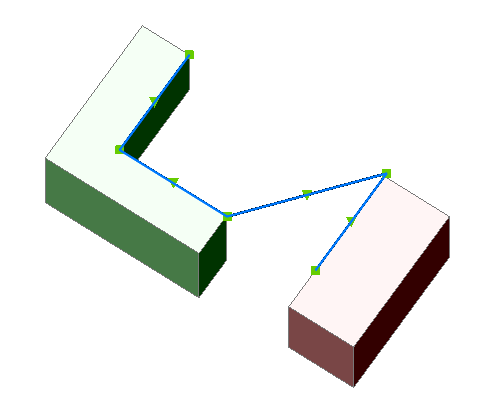
执行以下一项操作:单击钣金工具栏上的拉伸折线工具按钮(
 )。
)。在“钣金”菜单中选择“拉伸折线” 。
在四元光标菜单的钣金组中选择拉伸折线:
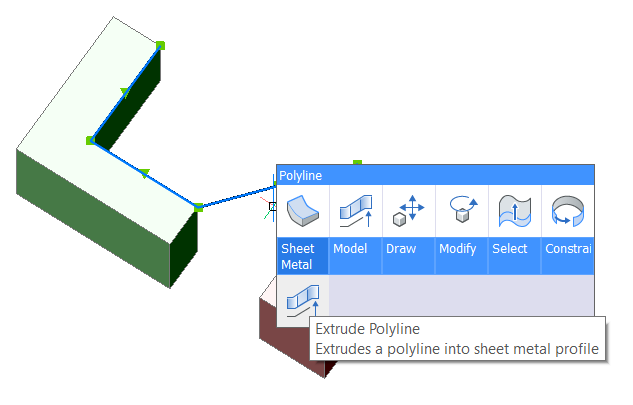
- 将鼠标悬停以选择拉伸高度或输入值,然后按Enter接受:
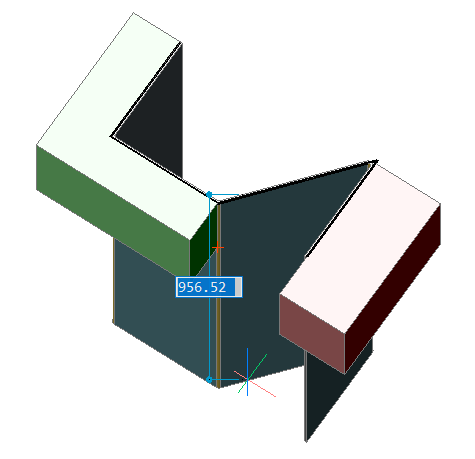
创建实体并遵守延伸。钣金零件不超过原始折线的尺寸。即使厚度不同,行为也相同:
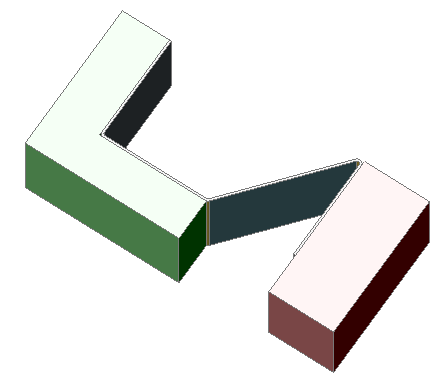 | 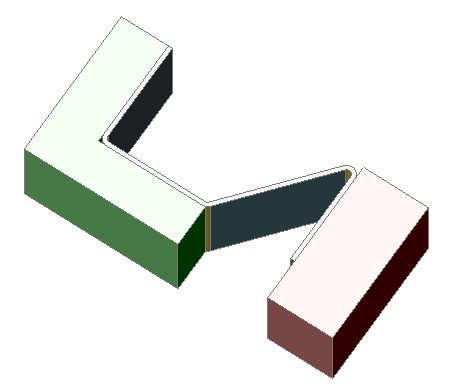 | 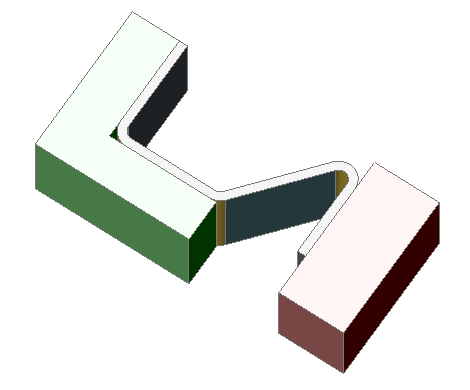 |
| 厚度1毫米 | 厚度2毫米 | 厚度4毫米 |
注意保持外部尺寸的政策也适用于由其他工作流创建钣金件:连续法兰建筑SmFlangeEdge,部分弯曲与SmFlangeBend和钣金设计识别与SmConvert。如果要更改法兰的拉伸方向,请对其应用SmFlip命令。
拉伸轮廓以创建法兰
SmFlangeContour命令允许您将给定的轮廓拉伸到新的法兰并将其附加到模型。可以将其视为SmFlangeBase,SmFlangeConnect和SmBendCreate命令的序列。实际上,它可以智能地选择所选法兰上的厚度面,并将它们与新法兰上的厚度面连接起来。
请执行以下任一操作:
单击钣金工具栏上的从轮廓创建法兰工具按钮(
 )。
)。在“钣金”菜单中,从“轮廓”选择“创建法兰”。
在四光标菜单的钣金组中,从轮廓中选择创建法兰:

选择所有必需的法兰后,单击轮廓:

该命令创建一个新的法兰并将其与零件上选定的法兰合并:

弯头,护角和连接点
使用SmFlangeEdge命令拉动边缘法兰时,会自动在边缘法兰和基础法兰之间创建折弯特征。在三个法兰相遇的角落自动创建了一个角落缓解功能。此操作还会在两个未与弯头连接的法兰之间建立接合处。

请阅读“使用弯曲和连接点”以了解有关这些功能的更多信息。
创建多个法兰
您可以同时创建多个法兰。
请执行以下任一操作:
选择多个边,然后在“四边形”的“钣金”命令组中选择“创建法兰边”(
 )。
)。启动SmFlangeEdge命令并选择多个边。

动态创建边缘。
使用动态输入字段定义角度和法兰高度。按下TAB键在“角度”和“距离”字段之间切换。
选择新创建的法兰的内部边缘:

创建法兰。该命令自动计算法兰的交点并创建交点或斜接特征。
在90度时创建斜接器:
对于其他角度,创建交汇点:
在所有情况下都避免了材料冲突:
如果法兰是在外部创建的,请使用“切换”选项(以及小部件控件)来控制斜接器的连接类型:


和路口:


法兰是大多数钣金零件的主要特征。您可以使用多种不同的技术来创建法兰:
从封闭的2D轮廓创建基础法兰,以定义其边界。
通过拉动现有法兰的边缘来创建一个或多个边缘法兰。
通过拉伸2D折线一次创建多个凸缘(折线的每个线性边缘都将成为一个凸缘)。
这些技术在下面的文章中进行了介绍,但是您还可以使用其他技术来创建法兰。这些在其他文章中有所描述:
可以将法兰创建为放样钣金零件的元素。
可以在现有几何图形中识别出法兰。
与基于历史的MCAD相比,应用了相同的工具集来独立地修改任何法兰。
创建基础法兰
在大多数情况下,可以创建基础法兰来开始钣金零件设计。要创建基础法兰,请选择一个封闭的平面轮廓,然后调用SmFlangeBase命令。
请执行以下任一操作:
单击钣金工具栏上的创建基础法兰工具按钮(
)。在“钣金”菜单中选择“创建基础法兰” 。
在四元光标菜单的钣金组中选择创建基础法兰:
要创建基础法兰,请使用SmFlangeBase命令拉伸轮廓。
基础法兰的高度是钣金零件的默认“厚度”属性。要更改钣金零件的厚度,请在“机械浏览器”的“厚度”字段中键入适当的值。
创建边缘法兰
为钣金添加其他法兰。
- 选择一个线性边。
- 在四元光标菜单的钣金部分中选择SmFlangeEdge命令。
- 移动鼠标指针以定义所需的边缘法兰长度和两个法兰之间的角度。您还可以使用动态尺寸字段输入所需的值。
要创建宽度不同于边缘宽度的边缘凸缘,请选择SmFlangeEdge命令的“宽度”选项,并定义距边缘一侧或两侧的偏移距离。
请注意,当创建与边缘宽度不同的边缘凸缘时,会自动创建折弯凸纹。
创建具有锥角的边缘法兰
您可以使用SmFlangeEdge命令的“锥角”选项创建梯形边缘法兰:
通过拉伸折线来创建多个法兰
有一个简单但重要的钣金零件类,如果我们从“前”侧看,则该零件被视为增粗折线:
为了创建这个部分,你可以使用的连续通话SmFlangeEdge命令或可以绘制折线和使用DmExtrude其次DmThicken,SmConvert和SmBendCreate。但是,有更好的方法!
PCCAD使您可以在复杂的装配体中与其他零件一起绘制零件,从而不会干扰装配体中的其他实体。
您可以使用SmExtrude分别控制每个线段的粗化方向。
- 绘制一条表示将来的钣金零件草图的折线:请
执行以下一项操作:单击钣金工具栏上的拉伸折线工具按钮(
)。在“钣金”菜单中选择“拉伸折线” 。
在四元光标菜单的钣金组中选择拉伸折线:
- 将鼠标悬停以选择拉伸高度或输入值,然后按Enter接受:
创建实体并遵守延伸。钣金零件不超过原始折线的尺寸。即使厚度不同,行为也相同:
| | |
| 厚度1毫米 | 厚度2毫米 | 厚度4毫米 |
注意保持外部尺寸的政策也适用于由其他工作流创建钣金件:连续法兰建筑SmFlangeEdge,部分弯曲与SmFlangeBend和钣金设计识别与SmConvert。如果要更改法兰的拉伸方向,请对其应用SmFlip命令。
拉伸轮廓以创建法兰
SmFlangeContour命令允许您将给定的轮廓拉伸到新的法兰并将其附加到模型。可以将其视为SmFlangeBase,SmFlangeConnect和SmBendCreate命令的序列。实际上,它可以智能地选择所选法兰上的厚度面,并将它们与新法兰上的厚度面连接起来。
请执行以下任一操作:
单击钣金工具栏上的从轮廓创建法兰工具按钮(
)。在“钣金”菜单中,从“轮廓”选择“创建法兰”。
在四光标菜单的钣金组中,从轮廓中选择创建法兰:
选择所有必需的法兰后,单击轮廓:
该命令创建一个新的法兰并将其与零件上选定的法兰合并:
弯头,护角和连接点
使用SmFlangeEdge命令拉动边缘法兰时,会自动在边缘法兰和基础法兰之间创建折弯特征。在三个法兰相遇的角落自动创建了一个角落缓解功能。此操作还会在两个未与弯头连接的法兰之间建立接合处。
请阅读“使用弯曲和连接点”以了解有关这些功能的更多信息。
创建多个法兰
您可以同时创建多个法兰。
请执行以下任一操作:
选择多个边,然后在“四边形”的“钣金”命令组中选择“创建法兰边”(
)。启动SmFlangeEdge命令并选择多个边。
动态创建边缘。
使用动态输入字段定义角度和法兰高度。按下TAB键在“角度”和“距离”字段之间切换。选择新创建的法兰的内部边缘:
创建法兰。该命令自动计算法兰的交点并创建交点或斜接特征。
在90度时创建斜接器:
对于其他角度,创建交汇点:
在所有情况下都避免了材料冲突:
如果法兰是在外部创建的,请使用“切换”选项(以及小部件控件)来控制斜接器的连接类型:
和路口: