在BricsCAD中,您可以创建新工程图:
- 使用开始标签。
- 使用默认模板绘图。
- 从头开始。
- 使用您选择的模板图。
- 使用向导。
- 在Windows资源管理器窗口中双击* .dwt文件。
使用开始标签
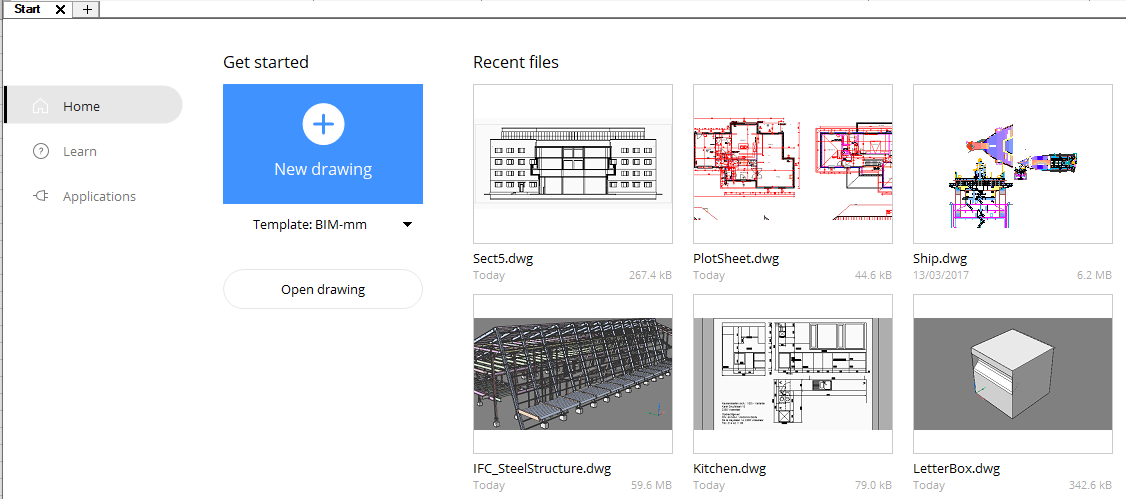
启动GOTOSTART命令,如果需要打开启动选项卡。
当前图形模板的名称显示在“新建图形”按钮下方。
请执行下列操作:
- (可选)单击模板列表按钮,以选择其他模板图形*。
- 单击新建图形按钮。
*列出了模板文件夹中的所有DWT工程图。启动TEMPLATEFOLDER命令以打开模板文件夹。
使用默认模板工程图创建工程图
第一种方法:
- 请执行以下任一操作:
- 在“文件”菜单中选择“新建向导... ”。
- 在命令窗口中键入newwiz,然后按Enter。
- 在“创建新图形”对话框中,选择“从默认模板开始”,然后单击“下一步”按钮。
该图形将作为默认模板的副本创建。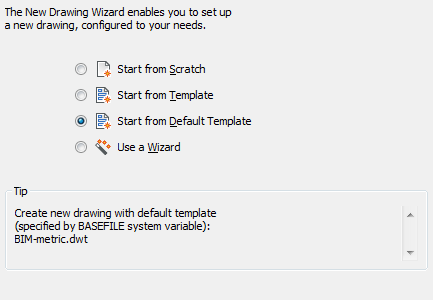
第二种方法:
请执行以下任一操作:
- 单击标准工具栏上的QNew工具按钮(
 )。
)。 - 在命令栏中键入qnew,然后按Enter。
该图形被创建为BASEFILE系统变量定义的默认模板的副本。如果未指定默认模板图形,则当STARTUP系统变量为ON时,将启动“创建新图形”向导,否则将显示“选择模板”对话框。
设置默认模板图
- 打开设置对话框。
- 在程序选项/文件/模板下,选择模板(BASEFILE)
- 单击浏览按钮。
- 在“选择文件”对话框中,选择图形文件(* .dwg)或图形模板(* .dwt),然后单击“打开”按钮。
教程:创建自定义模板图
点击这里观看
从头开始创建工程图
- 请执行以下任一操作:
- 在“文件”菜单中选择“新建向导... ”。
- 在命令窗口中键入newwiz,然后按Enter。
- 在“创建新图形”对话框中,选择“从头开始”,然后单击“下一步”按钮。
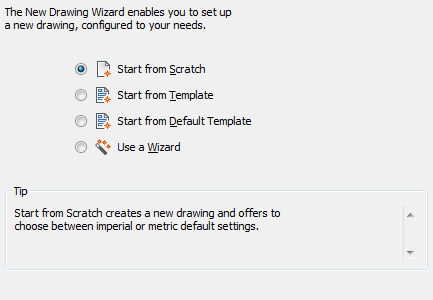
- 在英制或公制默认设置之间选择。
单击完成按钮以创建工程图。
注意:使用以上过程,将使用CTB(颜色表)还是STB(命名打印样式表)来在新创建的图形中设置绘图仪配置,这取决于BASEFILE和PSTYLEPOLICY变量的状态。
基础文件 | 政治性 | CTB或STB? |
未标明 | 离开 | 机顶盒 |
未标明 | 在 | 城巴 |
指定的 | 开或关 | 如模板图中所定义 |
设置绘图样式策略
- 打开设置对话框。
- 在“程序选项/图解”下并发布,选择“图解样式策略(PSTYLEPOLICY)”。
- 请执行以下任一操作:
- 选择“将实体的打印样式与其颜色相关联”以作为“颜色相关的打印样式”。
- 为命名打印样式选择颜色和打印样式之间没有关联。
使用模板工程图创建工程图
- 请执行以下任一操作:
- 在“文件”菜单中选择“新建向导... ”。
- 在命令窗口中键入newwiz,然后按Enter。
- 在“创建新工程图”对话框中,选择“从模板开始”,然后单击“下一步”按钮。
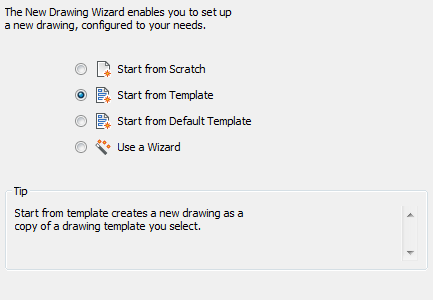
- 请执行以下任一操作:
- 在“选择模板”列表中选择一个模板工程图。
默认情况下,这是本地根文件夹中Template文件夹的内容。编辑Template Path变量,以不同方式设置您的模板文件夹。 - 单击浏览...按钮以选择模板工程图。
您可以在* .dwg和* .dwt文件类型之间进行选择。
- 在“选择模板”列表中选择一个模板工程图。
该图形将作为所选模板的副本创建。
使用“新建”命令创建图形
- 请执行以下任一操作:
- 在“文件”菜单中选择“新建... ”。
- 在命令栏中键入new,然后按Enter。
- 将打开“选择模板”对话框,其中显示了在“模板路径”变量中定义的“模板”文件夹的内容。
- 选择模板工程图,然后单击“打开”按钮。
该图形将作为所选模板的副本创建。
设置模板路径变量
- 打开设置对话框。
- 在程序选项/文件/模板下,选择模板路径(templatePath)
- 单击浏览按钮。
- 在“浏览文件夹”对话框中,选择一个文件夹,然后单击“确定”按钮。
使用向导创建图形
- 请执行以下任一操作:
- 在“文件”菜单中选择“新建向导... ”。
- 在命令窗口中键入newwiz,然后按Enter。
- 在“创建新图形”对话框中,选择“使用向导”,然后单击“下一步”按钮。
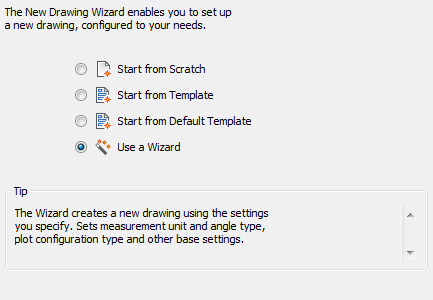
- 在英制或公制默认设置之间进行选择,然后单击“下一步”按钮。
选择度量单位并显示Precision,然后单击Next按钮。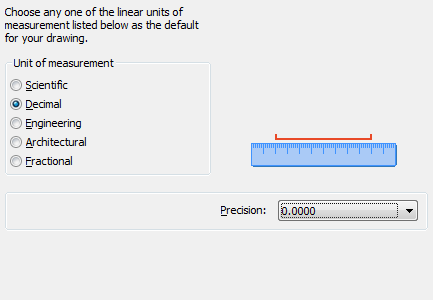
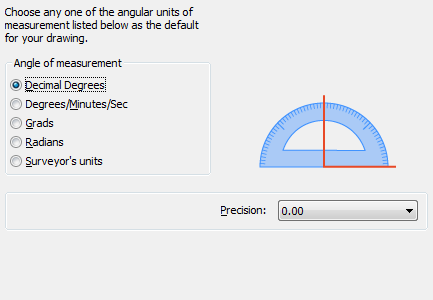
- 选择测量角度和显示Precision,然后单击下一步按钮。
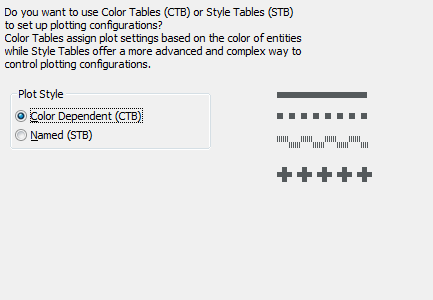
- 在“颜色相关的打印样式”(CTB)或“命名打印样式”(STB)之间进行选择,然后单击“下一步”。
- 选择默认的颜色和线型。
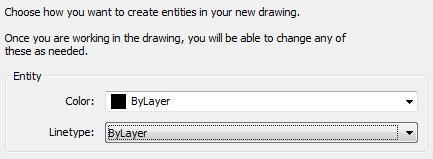
- 定义Grid,Snap,UCS图标和Marker Blip设置。

- 单击完成按钮以创建工程图。
(可选)选择另存为。在文件菜单中,将图形另存为本地根文件夹的模板子文件夹中的模板。