可以在“尺寸”工具栏上或“尺寸”菜单中找到所有用于创建尺寸实体的工具。
工具列 |
|
菜单 |
|

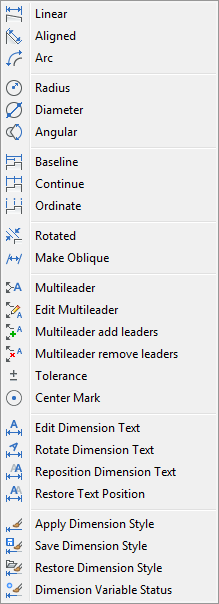
图标 | 工具名称 | 命令 | 描述 |
| 创建水平或垂直线性尺寸。 | ||
| 创建与尺寸点对齐的线性尺寸。 | ||
| 创建弧长尺寸 | ||
| 在圆和圆弧中创建径向尺寸。 | ||
| 在圆和圆弧中创建直径尺寸。 | ||
| 创建角度尺寸 | ||
| 创建堆叠的线性尺寸。 | ||
| 从现有的线性尺寸实体开始,创建一个线性尺寸链。 | ||
| 创建纵坐标尺寸。 | ||
| 创建旋转的线性尺寸。 | ||
| DIMEDIT + O | 使选定尺寸的尺寸界线倾斜。 | |
| 使用多重引线样式创建多重引线(多重引线)。 | ||
| 编辑多头 | 向多引线实体添加引线或从多引线实体中删除引线。 | |
| 多领导者添加领导者 | AIMLEADEREDITADD | 将引线添加到多引线。 |
| 多头领导者罢免领导者 | AIMLEADEREDIT删除 | 从多引线中删除引线。 |
| 定义几何公差的布局。 | ||
| 在圆和圆弧上绘制中心线。 | ||
| DIMEDIT + E | 定义选定尺寸的尺寸文本。 | |
| DIMEDIT + R | 旋转选定尺寸的尺寸文本。 | |
| 使您可以重新定位尺寸标注文本。 | ||
| 撤消所选尺寸标注的尺寸标注文本的旋转或重新定位。 | ||
| -DIMSTYLE + A | 将当前尺寸样式应用于所选尺寸。 | |
| -DIMSTYLE + S | 将当前尺寸设置保存为新的尺寸样式。 | |
| 设置当前尺寸样式。 | ||
| -DIMSTYLE + ST | 在命令栏中和“提示历史记录”窗口中显示尺寸变量的状态。 | |
| 创建带有或不带有文本的领导者。 | ||
| 吸引领导者。使您可以通过对话框指定领导者的属性,并将其重用于一系列领导者。 |


