操纵器是一种多功能抓取工具,能够快速移动、旋转、缩放和镜像所选实体。在开始操作时按住Ctrl键,可以保留原始实体并创建副本。选择实体时,操纵器会显示在用户控制的位置和方向上。位置和方向的控制方式与动态UCS类似。当同时选择多个实体时,操纵器会显示在它们的几何中心。当逐步构建选择时,操纵器的初始位置会保持不变。可以使用操纵器的控制柄和右键菜单选项将其移动到任何所需的位置或方向。
根据操作类型以及动态尺寸是否处于活动状态,可以使用动态输入字段来设置距离,角度或比例因子。
自适应捕捉步长
如果SNAPTYPE = 2,则捕捉步长将自动适应当前屏幕的缩放比例。ADAPTIVEGRIDSTEPSIZE系统变量控制最小的可用步长。自适应步长用于动态调整操纵器标尺中的步长,这样您就可以使用精确值快速修改实体,而无需键入数字。
操纵器设置
操纵器设置可在“设置”对话框中的“程序选项”>“操纵器”下找到。
当操纵器显示时,在右键快捷菜单中选择“操纵器设置”。
操纵器布局
在操作器右键菜单中勾选“经典颜色”选项以使用经典布局。取消勾选该选项以使用默认布局。
|
|
默认布局 | 经典布局 |
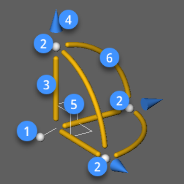
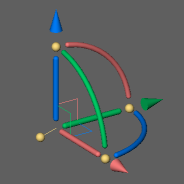
4个手柄
- 1:操纵器手柄
- 2:轴手柄
12个命令触发区:
- 3:轴
- 4:箭头
- 5:平面样本
- 6:旋转弧
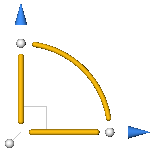
当当前视图平行于坐标系的主轴之一时(如在平面视图中),操纵器将简化为2D版本。
操纵器的位置和方向
3D操纵器三脚架的初始位置和方向取决于:
- 实体类型。
- 你在实体上点击的点。
| 实体类型 | 选择点 | 操纵器锚点 | 操纵器方向 |
直线 | 端点附近 | 在端点 | X轴通过另一个端点 |
中点附近 | 在中点 | X轴通过最近端点 | |
多段线线段 | 顶点附近 | 在顶点 | X轴通过所选线段的另一个顶点 |
线段中点附近 | 在线段中点 | X轴通过最近的顶点 | |
多段线圆弧段 | 在圆弧段上 | 在圆弧中心 | X轴通过最近的顶点 |
圆弧 | 随机的 | 在圆弧中心 | X轴通过最近端点 |
圆 | 随机的 | 在圆心 | X轴与当前坐标系的X轴平行 |
样条线 | 随机的 | 在最近的端点 | 通过另一个端点 |
面域 | 在线段上 | 在线段的最近端点 | X轴穿过另一个端点 |
在弧段上 | 在弧段的中心 | X轴通过弧段的最近端点 | |
文字、多行文字、块,外部参照 | 随机的 | 在实体的原点 | X轴在实体旋转角度上。 |
3D实体*、3D实体面* | 实体表面 | 在最近的顶点 | X轴沿最近边缘 XY平面在所选表面 |
多个实体 | 随机的 | 在选择集的几何中心** | 与当前坐标系的轴平行 |
*请参阅选择模式以了解如何选择3D实体面或整个实体。
**当将更多实体添加到选择集中时,操纵器的位置不会改变。
显示操纵器
MANIPULATOR系统变量的值控制操纵器在选择时自动出现的时机:
- 0:不显示操纵器
- 1:当实体被选中时显示操纵器
- 2:如果鼠标左键按下时间超过MANIPULATORDURATION系统变量中定义的持续时间,则显示操纵器。
为了在选中多个实体时显示操纵器:
- 可以逐个选择实体,或者使用窗口选择,然后长按以选择最后一个实体。
- 将MANIPULATOR系统变量的值设置为1。
- 先组成选择集,然后启动MANIPULATE命令。
移动操纵器
请执行以下任一操作:
- 长按操纵器上的任意位置,并将其移动到新位置。
- MANIPULATORHANDLE = 0:单击操纵器手柄(1),然后将其移动到新位置*。
锚点手柄突出显示,以避免与实体夹点重叠。 - MANIPULATORHANDLE = 1:长按操纵器手柄(1),然后将其移动到新位置*。
- 将光标放在操纵器上,然后右键单击并在右键菜单中选择“移动”,然后将其移动到新位置*。
*使用实体捕捉指定新位置。
旋转操纵器
选择其轴手柄之一(2)来旋转操纵器。在动态输入字段中选择一个点或输入一个值来指定旋转角度。
按SHIFT键可将操纵器绕其法线轴(Z轴)旋转90度。
重新定位操纵器
将光标放在操纵器上,然后右键单击并在右键菜单中选择“重新定位操纵器”。
提示:指定操纵器的原点:选择一个点。
操纵器的锚点被放置在指定点。
提示:在X轴上指定点或<接受>:选择一个点。
操纵器绕其X轴旋转。
提示:在XY平面上指定一个Y值为正的点,或<接受>:选取一个点以定义操纵器的新位置。
将操纵器与坐标系对齐
将光标移到操纵器上,然后右键单击,并在右键菜单中选择一个选项:
- 与WCS对齐:操纵器的轴被迫平行于世界坐标系的相应轴。
- 与UCS对齐:如果UCS当前是活动坐标系,则将操纵器轴强制平行于UCS的相应轴。
将操纵器与实体的表面对齐
动态UCS(DUCS)必须打开才能成功执行此操作。
将光标放在操纵器上,然后右键单击,并在右键菜单中选择“移动”。
将鼠标悬停在实体的表面上。
操纵器的XY平面与光标下方的实体表面对齐。请执行以下任一操作:
捕捉到所选面的某个点或其边上的某个点。
按下Shift键,将XY平面锁定到所选面,然后捕捉到该面外部的某个点。