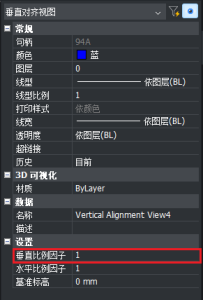
命令: Alignment,AlignmentEdit,AlignmentView
关于:使用“对齐”工具创建对齐。对齐是线性对象的路线,定义为视为一个对象的直线和曲线的组合。
课程目标:完成本课程后,您将能够:
- 创建水平路线
- 创建垂直对齐
- 创建3D路线
- 从Civil 3D路线创建路线
- 编辑路线
- 创建垂直对齐视图
关于对齐
对准是用于在空间中定位线性对象(例如道路,铁路,管网,街道,挡土墙和桥梁)的参考系统。用水平,垂直2D曲线表示路线,从而实现3D路线。

有关此命令的更多信息,请访问“命令参考”文章Alignment。
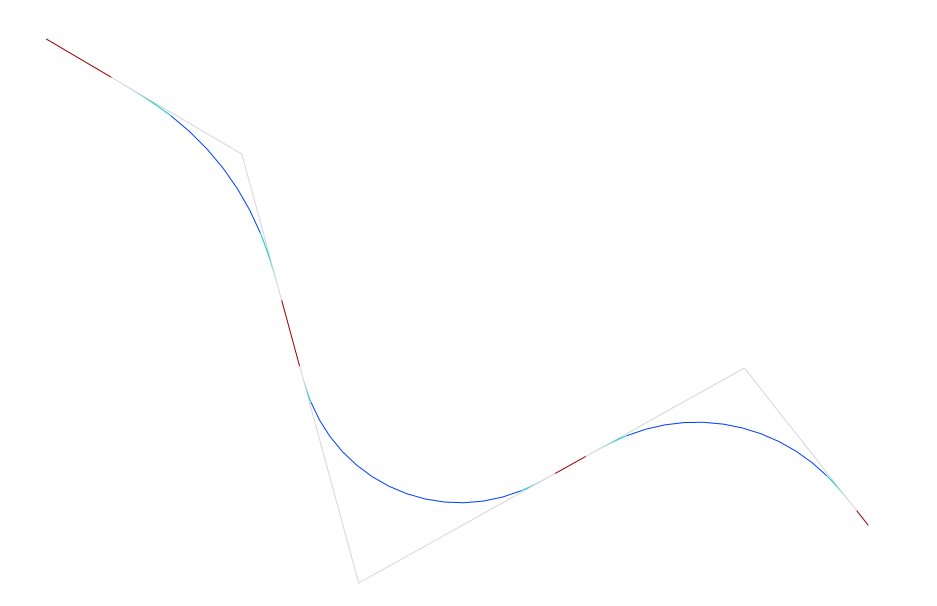
水平对齐
水平对齐是在水平方向上精确定位线性对象所需的2D曲线。它由交叉点(PI)定义。水平对齐是TIN曲面上的水平轨迹,用于生成高度轮廓和垂直对齐。单个水平路线可以具有多个垂直路线。水平对齐将出现在表面下方。
垂直对齐
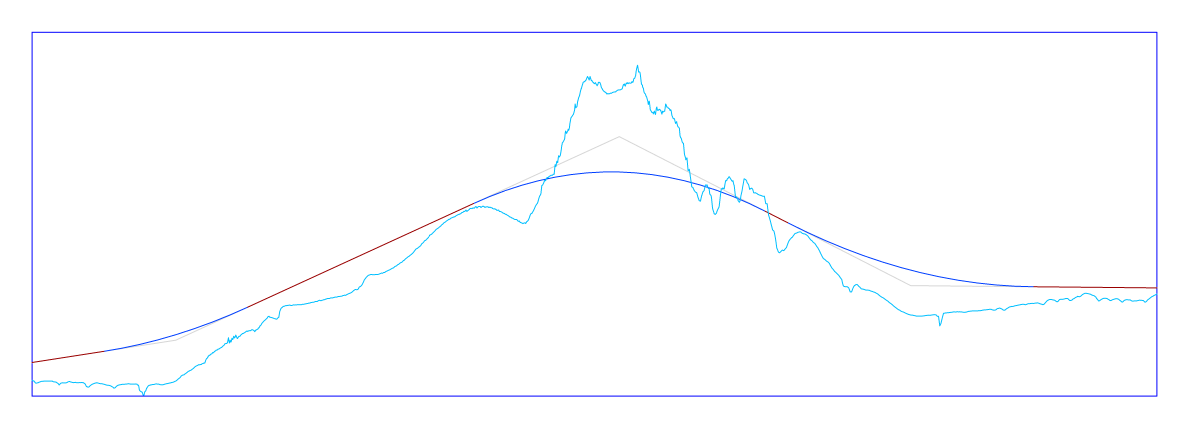
需要垂直对齐以在垂直方向上精确定义线性对象。由水平对齐方式定义的水平路径与TIN曲面的垂直轮廓相对应。通过在目标表面的这些垂直轮廓上定义垂直交叉点(PVI),新的2D曲线定义了垂直对齐方式。
3D对齐
3D路线是由水平和垂直路线定义的3D多边形曲线。

过程:创建路线
打开包含TIN曲面的图形文件。
在命令行中启动Alignment命令
或从四边形的“模型”选项卡中选择“路线”。
提示您:创建[水平/垂直/ 3D /从Civil 3d对齐方式创建] <水平> :(按Enter或键入“ H”进行水平对齐)
出现提示:选择TIN表面或[拾取Pi点] :(在图形中选择TIN表面)
提示您:拾取水平路线PI点[撤消] :(拾取表面上的水平路线PI点。完成后按Enter。)
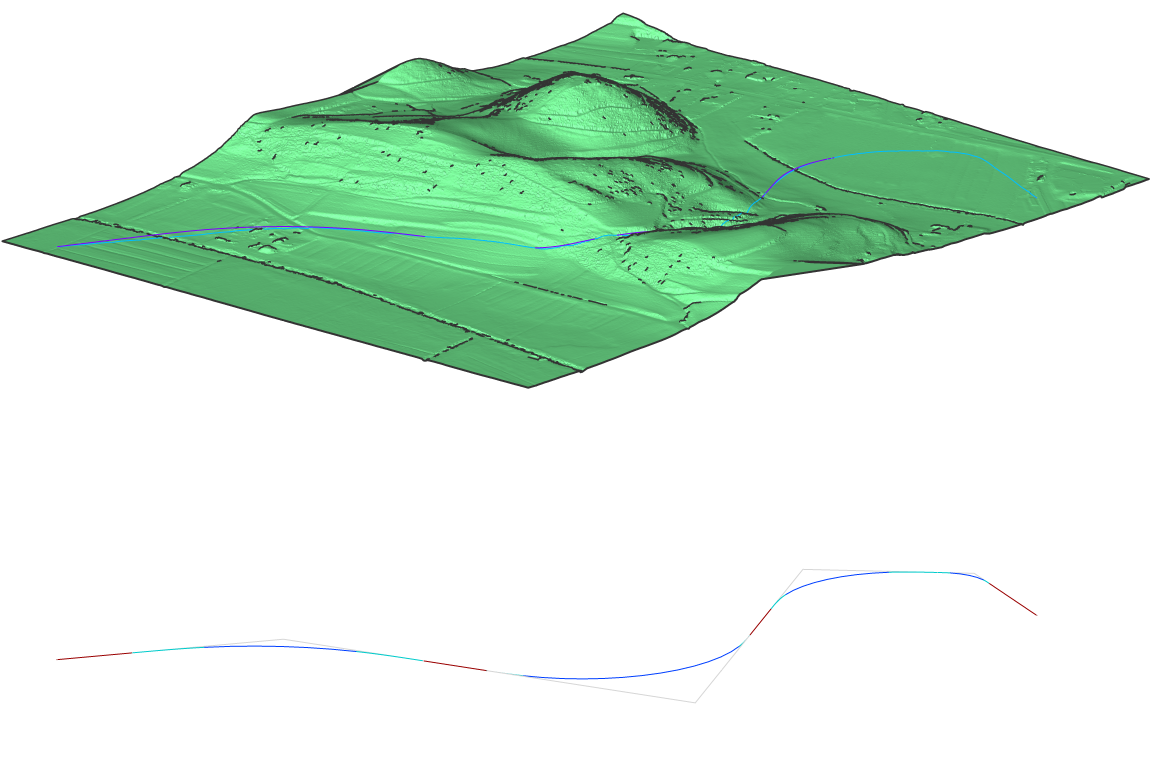
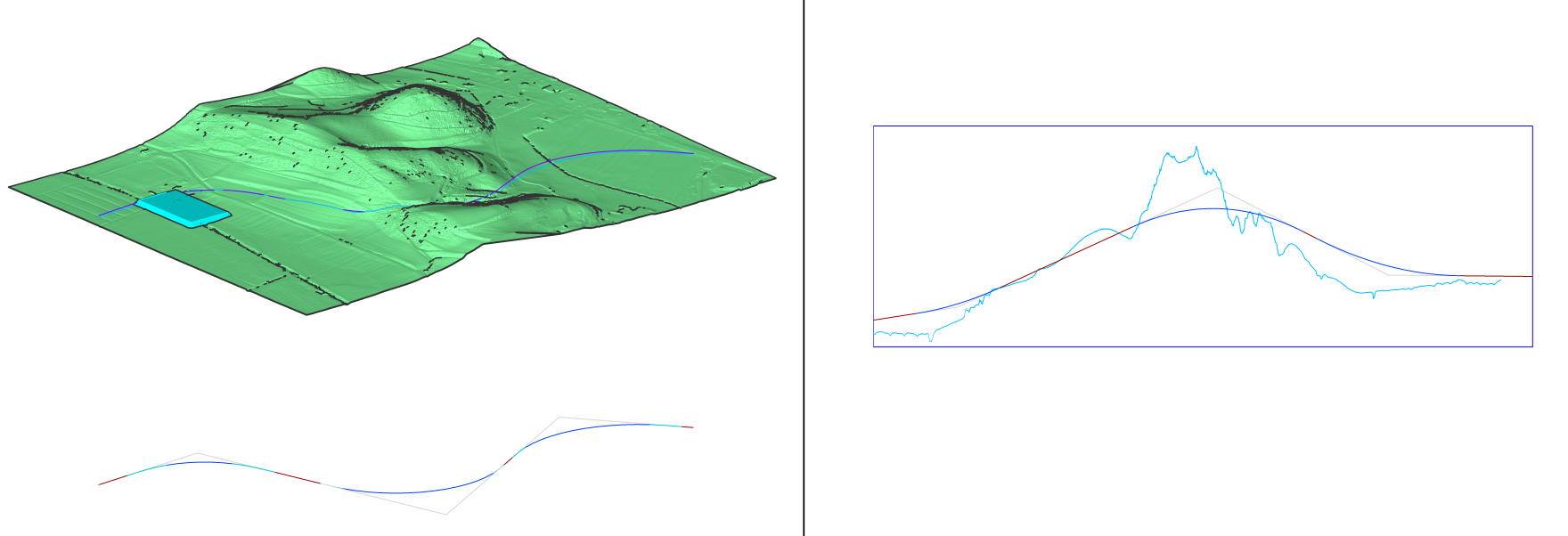
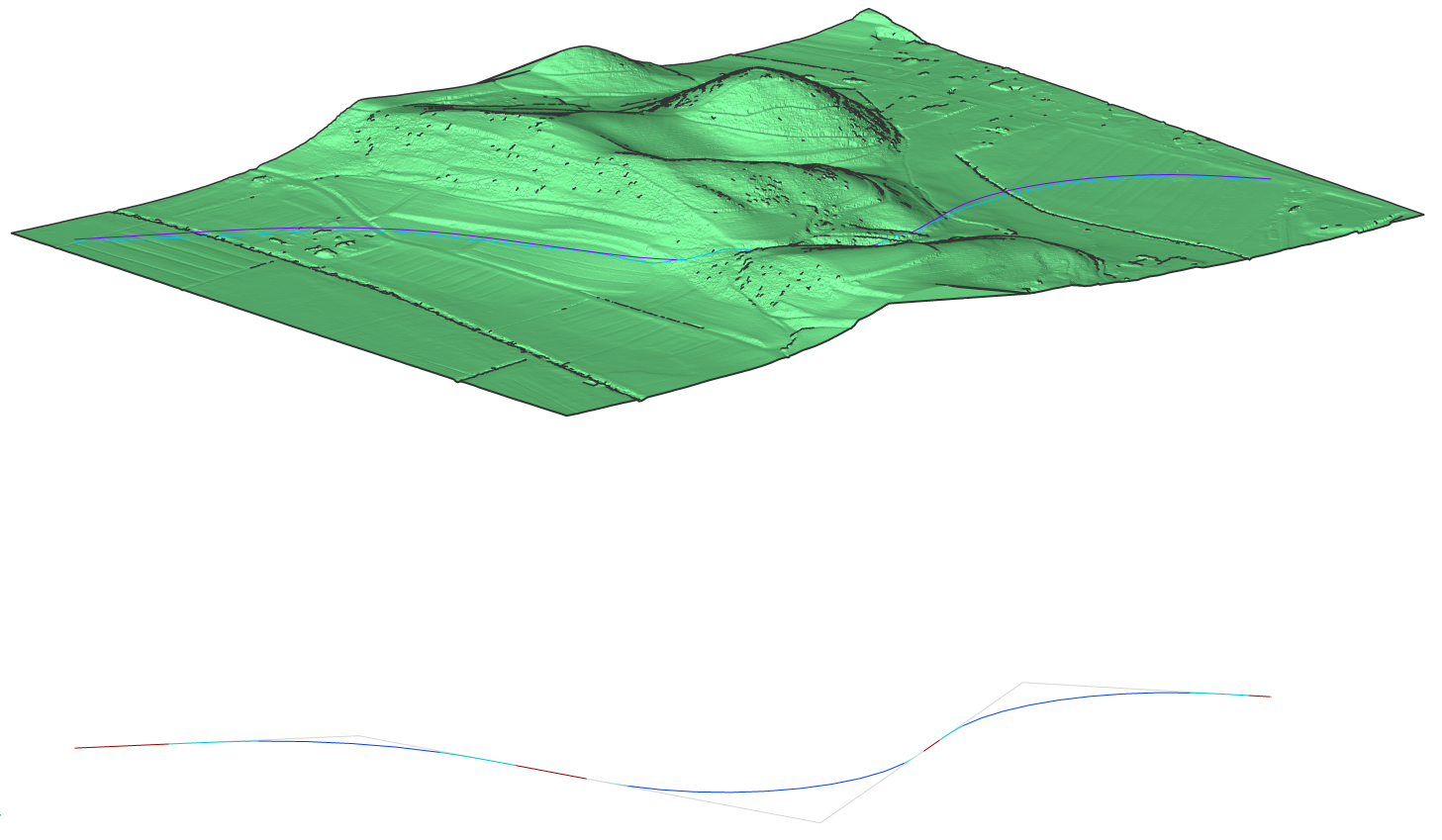
现在将生成水平路线(1)和3D路线(2)。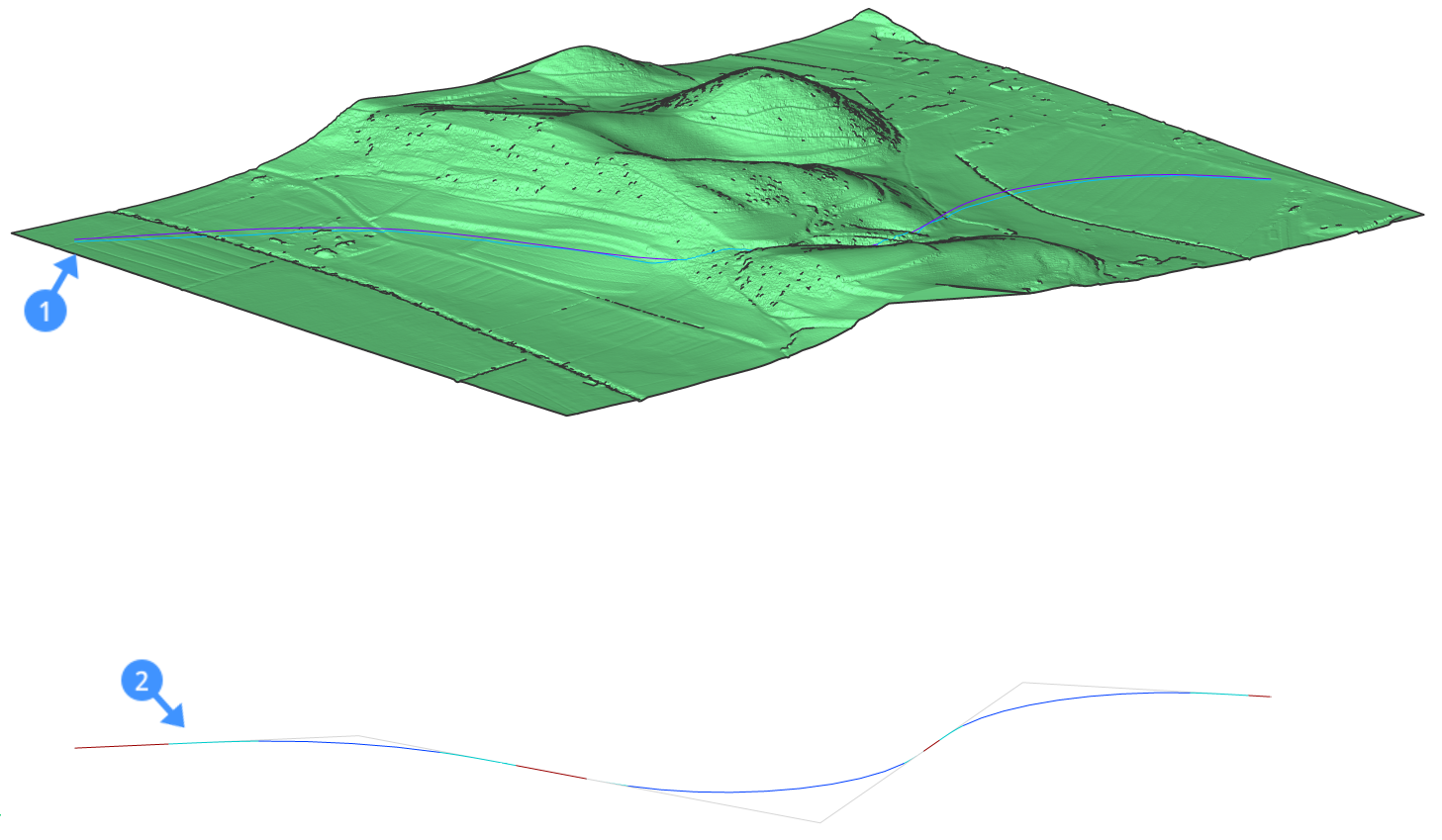
注意:显示了三个路线。平面0,0上的水平对齐方式,浅蓝色3D对齐方式显示水平对齐方式在TIN表面上的投影,紫色3D对齐方式显示自动生成的设计对齐方式。
过程:创建不具有3D对齐方式的水平对齐方式
打开一个空图形并在命令行中启动Alignment命令
或从四边形的“模型”选项卡中选择“路线”。
提示您:创建[水平/垂直/ 3D /从Civil 3d对齐方式创建] <水平> :(按Enter或键入“ H”进行水平对齐)
出现提示:选择TIN表面或[拾取Pi点] :(键入“ P”以选择拾取Pi点)
提示您:拾取水平路线PI点[撤消] :(拾取表面上的水平路线PI点。完成后按Enter。)
现在将生成水平路线。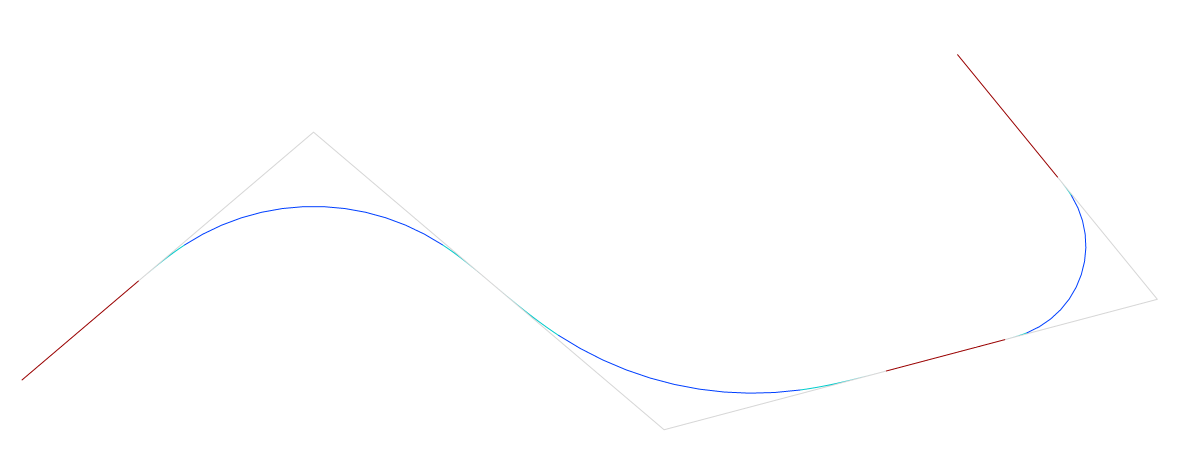
过程:创建垂直路线
- 打开包含TIN曲面,水平对齐和垂直对齐视图的图形文件。
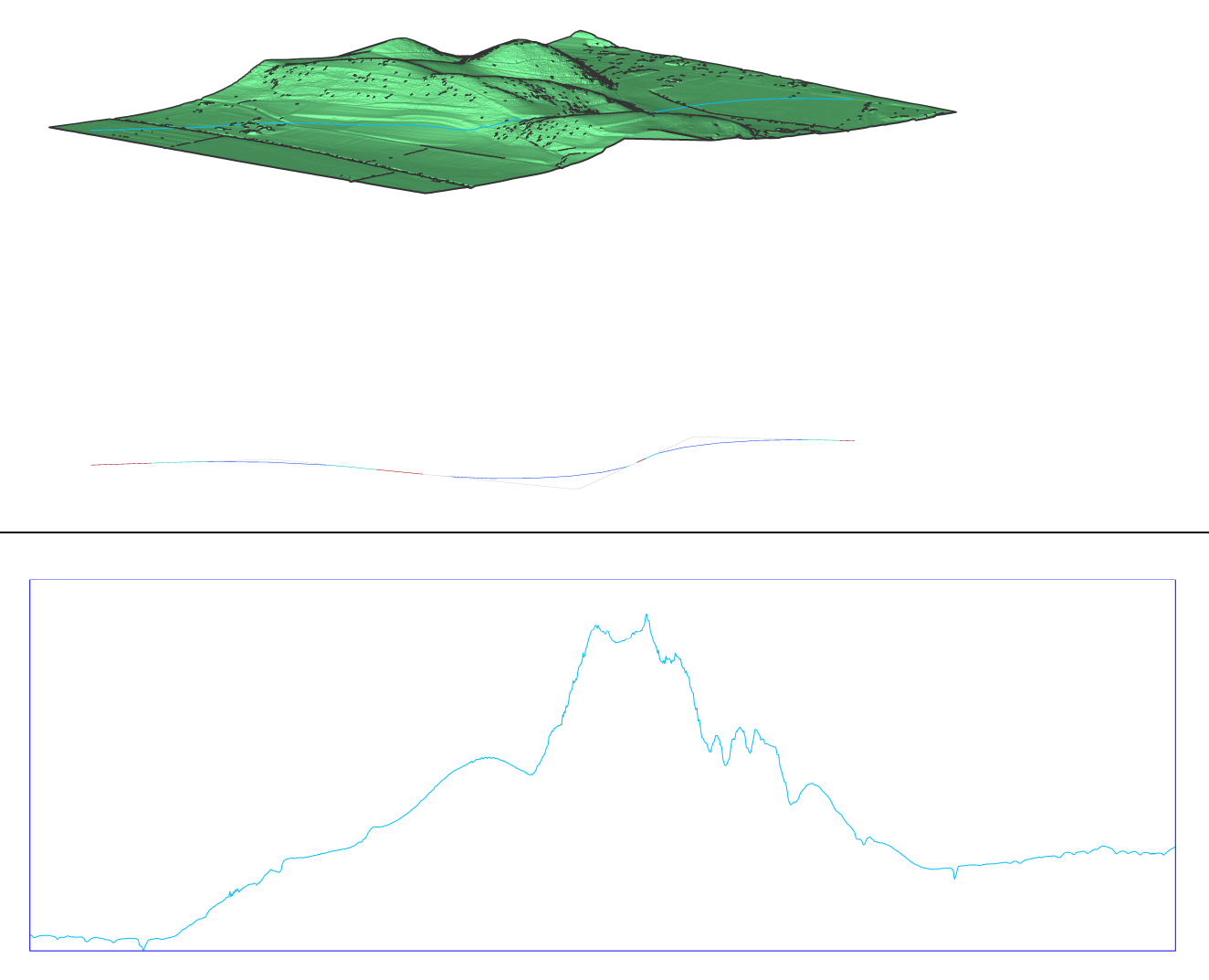
在命令行中启动Alignment命令
或从四边形的“模型”选项卡中选择“路线”。
提示您:创建[水平/垂直/ 3D /从Civil 3d对齐方式创建] <水平> :(按Enter或键入“ V”进行垂直对齐)
提示您:选择垂直路线视图:(在图形中选择垂直路线视图)
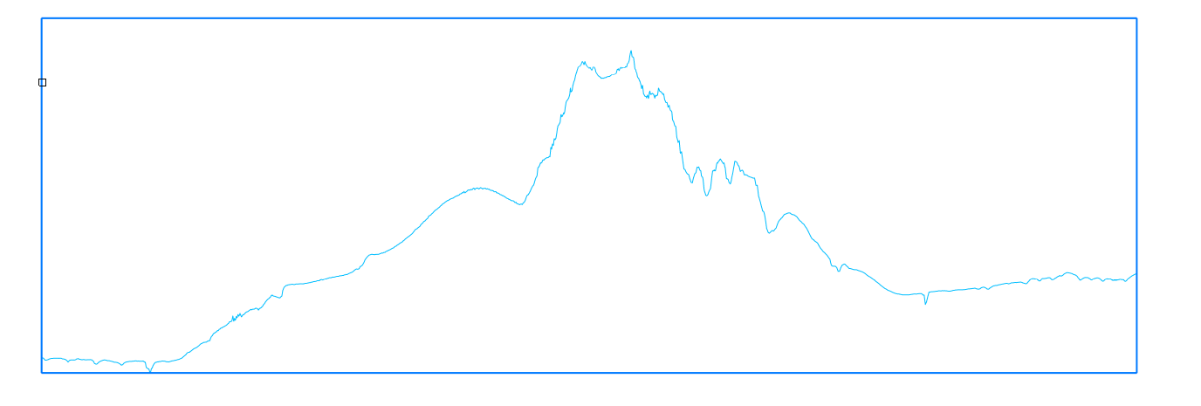
- 出现提示:拾取垂直对齐PVI点[撤消/自动3d对齐] :(选择垂直对齐PVI点。完成后按Enter。如果要后退一步,请使用“撤消”。“自动3d对齐”选项将生成设计垂直对齐自动地)。
现在将生成您的设计垂直对齐方式。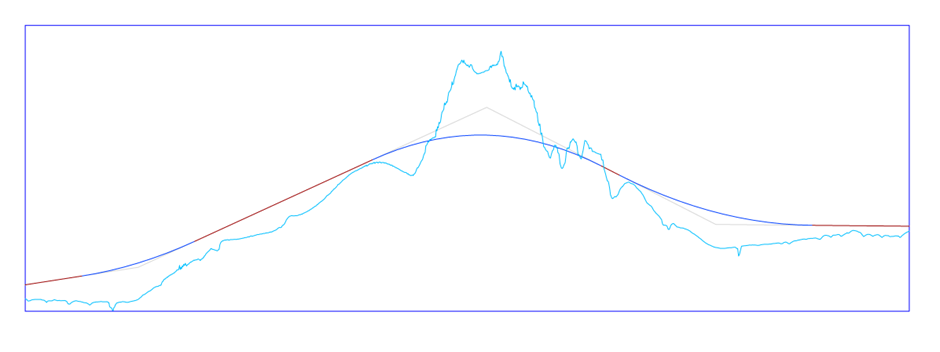
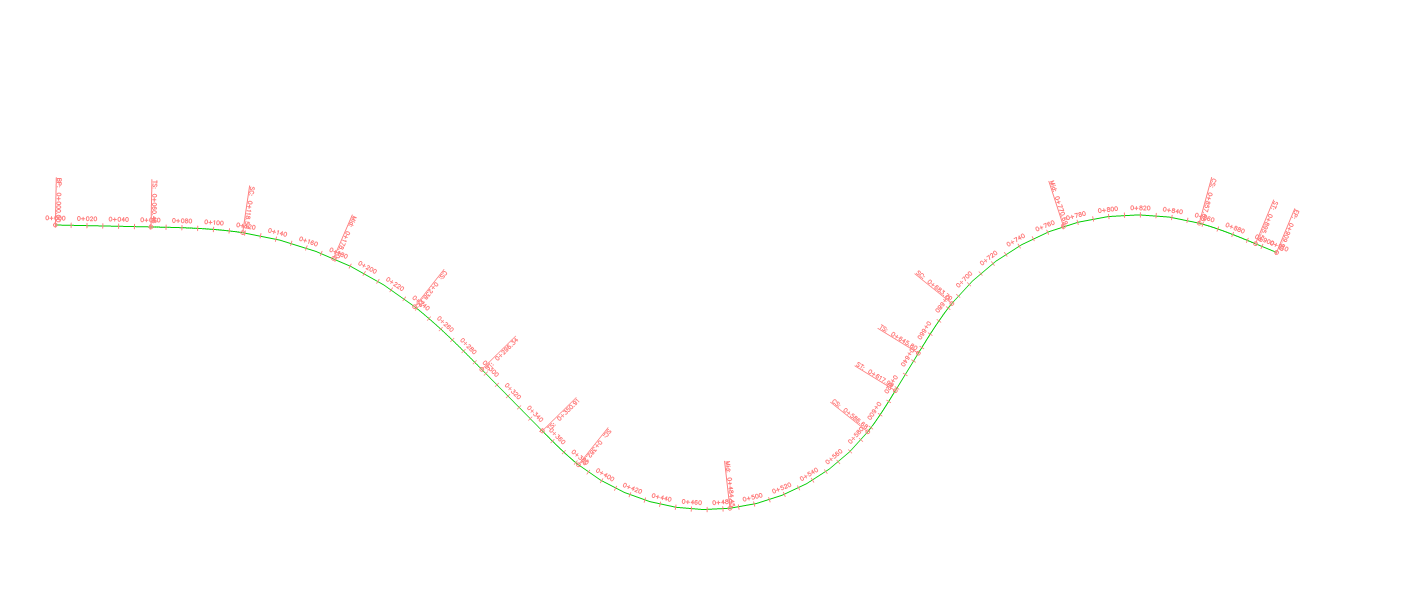
过程:从Civil 3D工程图中创建路线
- 从包含Civil 3D路线的Civil 3D中打开工程图文件。
在命令行中启动Alignment命令
或从四边形的“模型”选项卡中选择“路线”。
系统提示您:创建[水平/垂直/ 3D /从Civil 3d路线创建] <水平> :(对于从Civil 3d路线创建,请键入“ C”)
系统将提示您:选择Civil 3D路线或纵断面:(在图形中选择路线,然后按Enter。)
Civil 3D路线将转换为THCAD路线。
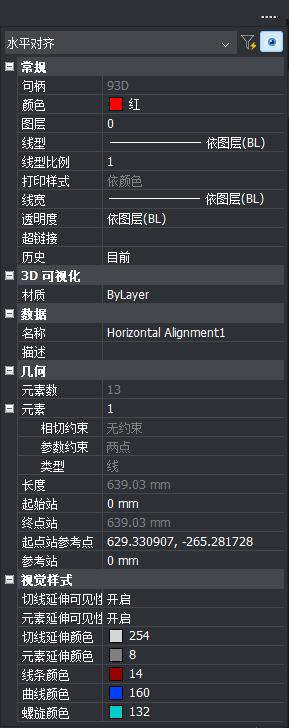
关于AlignmentEdit
创建路线后,您可以使用AlignmentEdit命令继续水平或垂直路线,添加或删除PV / PVI点或更改TIN曲面。3D对齐方式将自动更新。

有关此命令的更多信息,请访问“命令参考”文章AlignmentEdit。
过程:使用AlignmentEdit继续水平对齐
- 按照以下过程中的步骤绘制水平路线:创建路线。
- 在命令栏中键入AlignmentEdit。
提示您:选择水平或垂直对齐 - 选择要编辑的水平路线。
提示您:选择一个点以继续对齐或[添加Pi /删除Pi /更改锡表面]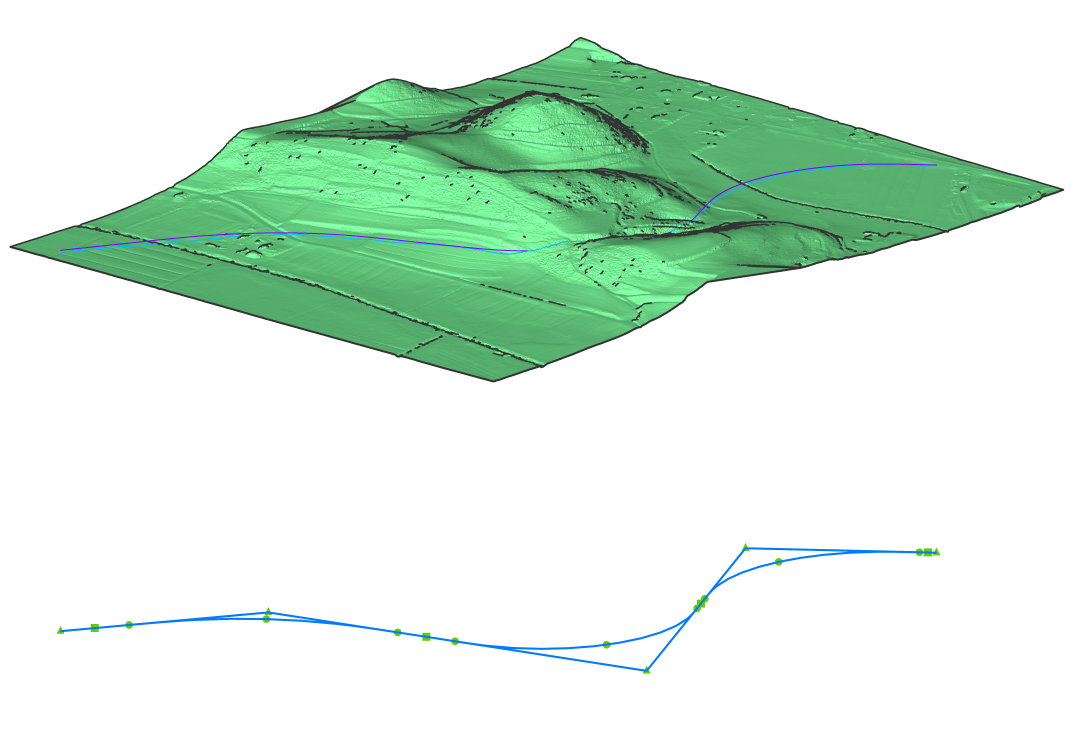
选择表面上的点以继续进行现有的对齐。
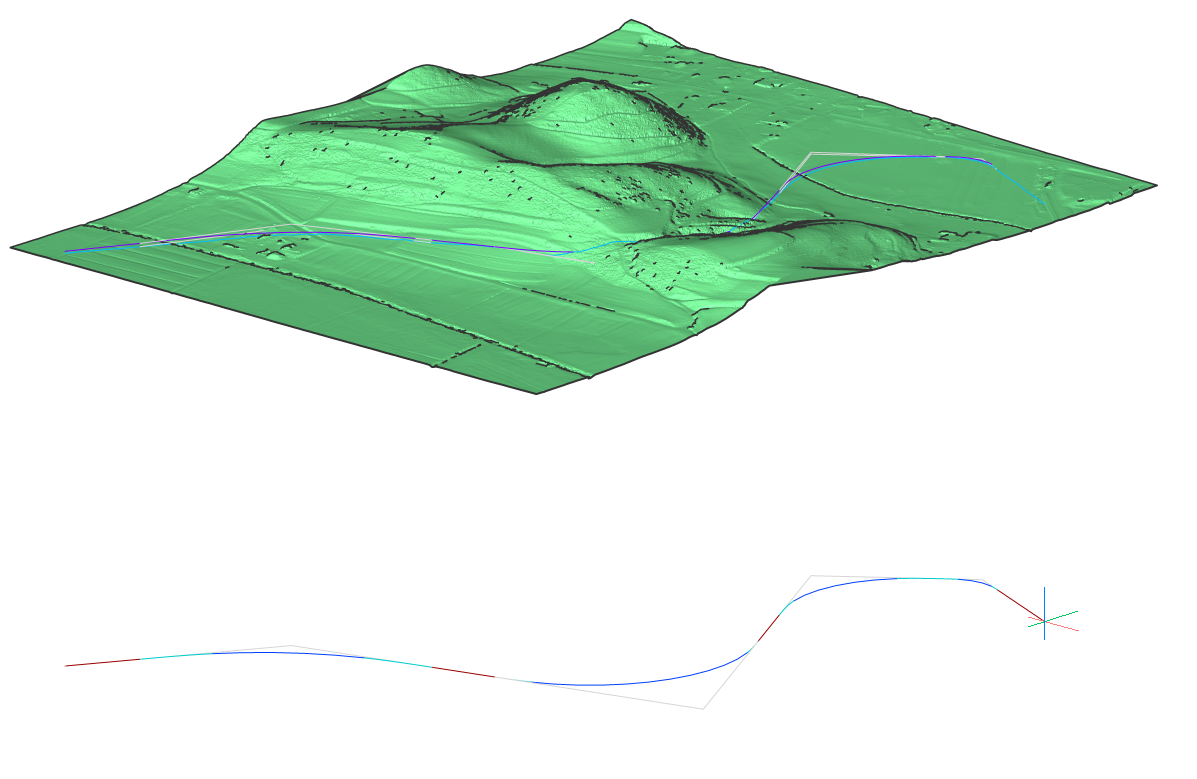
- 完成后按Enter键。现在,您已继续水平对齐。3D对齐方式将自动更新。
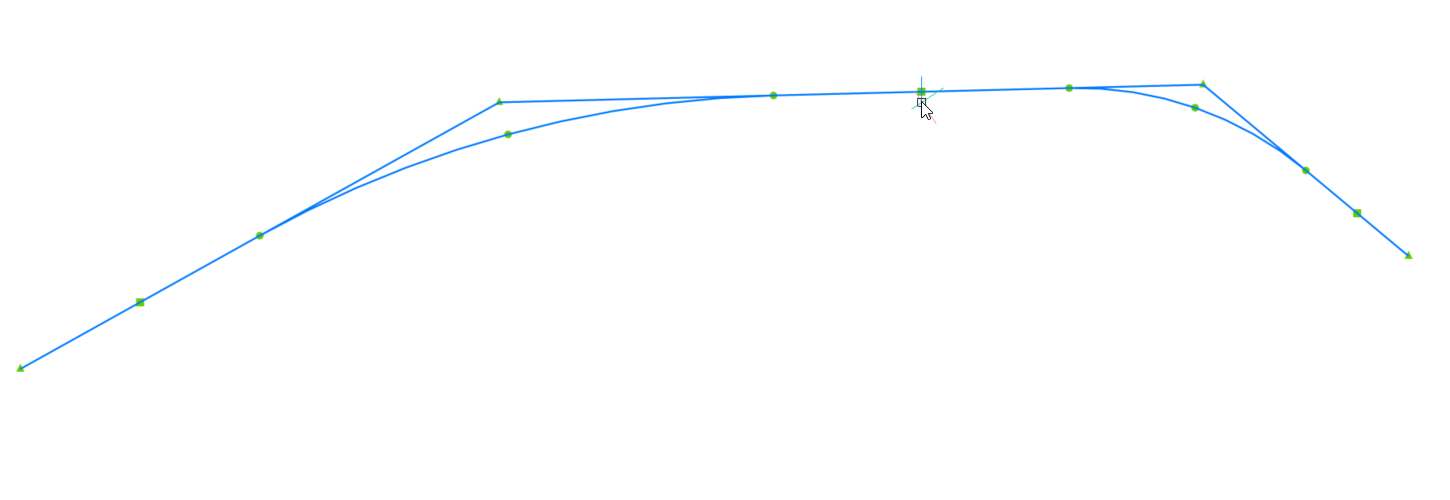
过程:将PI添加到现有的水平路线
- 在命令栏中键入AlignmentEdit。
提示您:选择水平或垂直对齐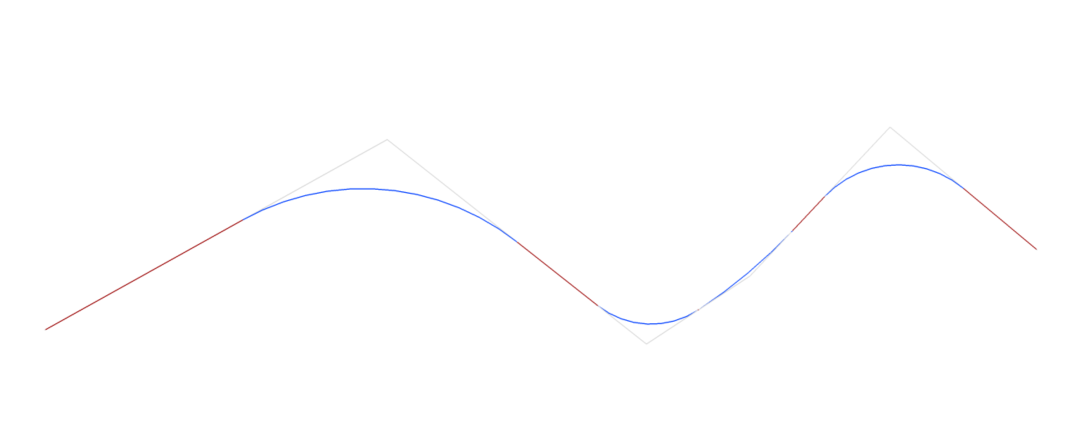
- 选择要编辑的水平路线。
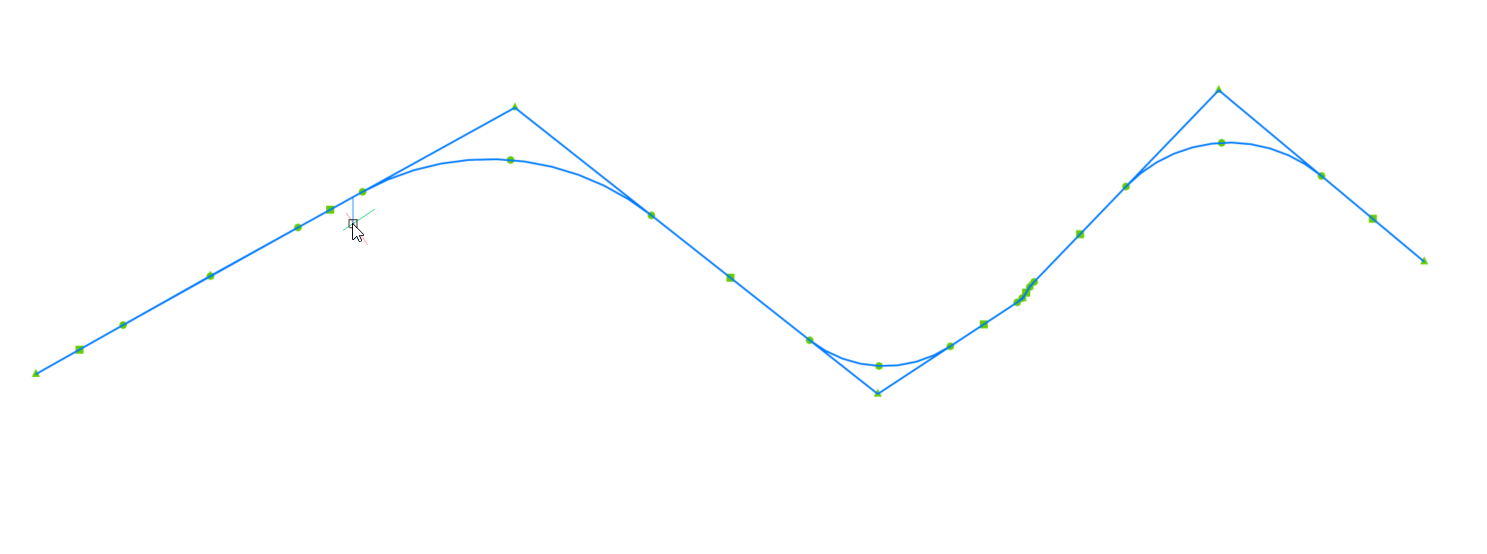
提示您:选择一个点以继续对齐或[添加Pi /删除Pi /更改锡表面] - 键入AP以添加PI点。
- 提示您:选择要添加新PI的点
过程:将PI移除到现有的水平路线
- 在命令栏中键入AlignmentEdit。
提示您:选择水平或垂直对齐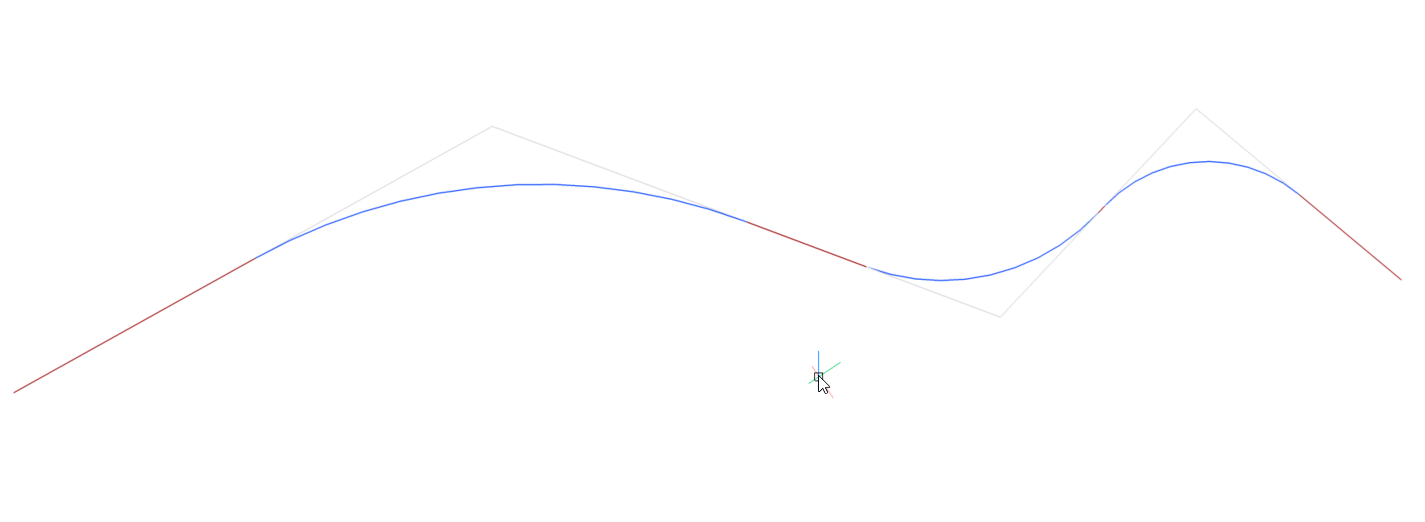
- 选择要编辑的水平路线。
提示您:选择一个点以继续对齐或[添加Pi /删除Pi /更改锡表面] - 输入RP以删除PI点。
- 提示您: PI附近的选取点以将其删除
过程:向“垂直”对齐视图中添加其他TIN曲面
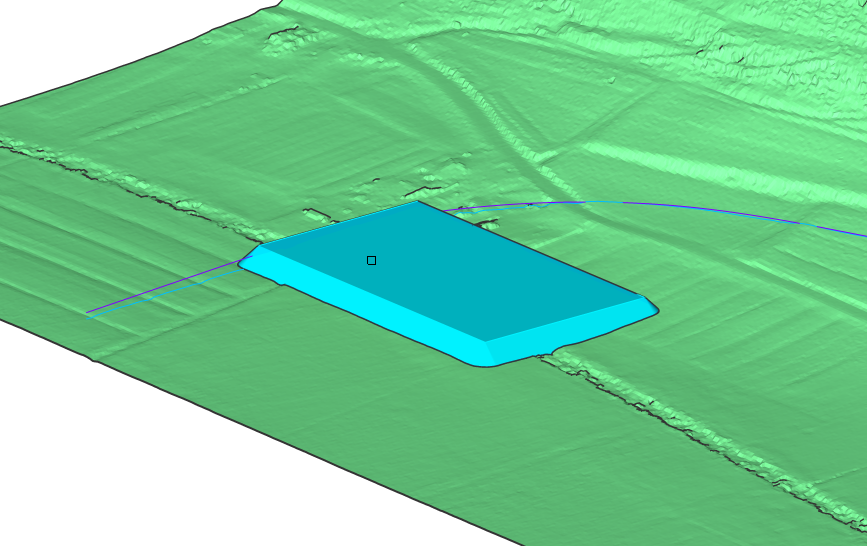
- 打开包含TIN曲面,路线,垂直路线视图和渐变的图形文件。
- 在命令行中启动AlignmentEdit命令,系统将
提示您:选择水平或垂直对齐方式:(从垂直对齐方式视图中选择垂直对齐方式)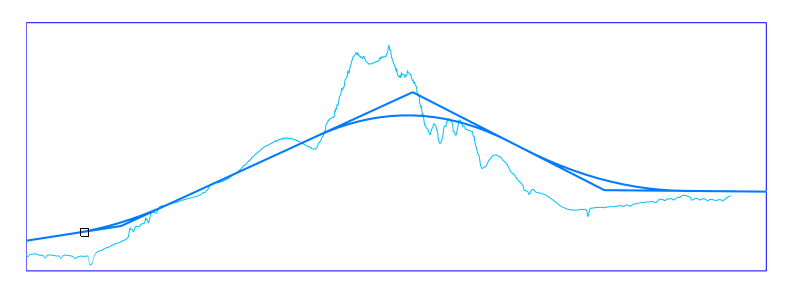
- 提示您:拾取点以继续垂直对齐,或[添加Pvi /删除Pvi /更改锡表面] :(键入“ T”以选择更改锡表面)。
- 提示您: 选择TIN表面以添加:(选择等级)
在垂直对齐视图中,您可以看到一条附加的浅蓝色线条,代表渐变对象。

关于垂直对齐视图
水平对齐会创建目标表面的垂直截面。可以使用Alignmentview命令在模型空间内的单独视口中显示此2D曲线。

有关此命令的更多信息,请访问“命令参考”文章Alignmentview。
过程:创建垂直对齐视图
- 打开包含TIN曲面,水平对齐方式和3D对齐方式的图形文件。
在命令行中启动AlignmentView命令
或从功能区的“土木”面板中选择“垂直对齐视图”命令。
提示您:选择水平或3d路线:(在图形中选择水平或3d路线)
提示您:选择垂直路线视图的原点:(选择一个点作为垂直路线视图的原点)
现在将生成垂直路线视图。
注意:显示了两个垂直对齐方式。浅蓝色表示从TIN表面开始的地形线,另一种是设计垂直对齐方式。设计垂直对齐具有直线渐变和垂直曲线,并会根据精度因子自动创建。您可以将精度系数从1更改为100。选择1时,精度将是最低的。