命令:评分,评分平衡
概述:使用“创建渐变”工具创建渐变曲面。
- 可以从现有曲面创建渐变曲面。
- 可以使用折线作为实体来定义渐变区域。
- 支持两种投影方法,即“相对于表面的坡度”和“相对于坡度的偏移”。坡度需要输入实体(例如折线,线,弧,圆),坡度和坡度来对坡度进行坡度。斜率的偏移量需要输入实体,偏移量和斜率。
- 渐变的曲面无法使用TinEdit命令进行编辑。
课程目标:完成本课程后,您将能够:
- 分级表面。
- 分级3D路线
- 平衡等级
关于分级
分级是通过定义坡度或调整坡度的偏移量来维持建筑工程或TIN表面设计的基础水平的一组过程。例如,创建;停车区,娱乐场所或公路和铁路设计。

有关此命令的更多信息,请访问“命令参考”文章Grading。
步骤:对表面进行分级以创建池塘
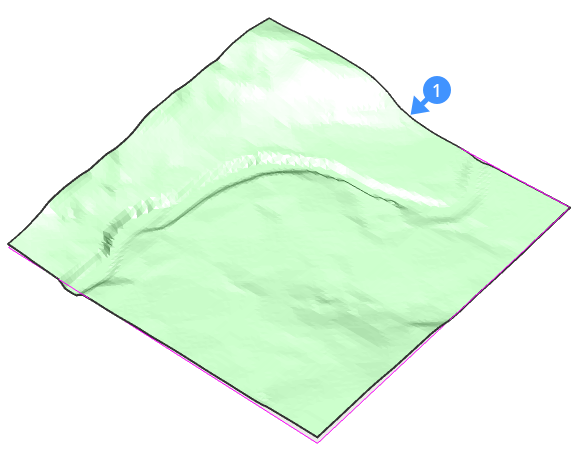
- 打开具有地形表面(1)的图形。
在命令行中启动“分级”命令。
或从四边形的“模型”选项卡中选择“创建评分”工具。
系统提示您:选择实体:(选择定义池塘足迹区域的实体(2)。)
提示您:选择目标曲面或[坡度/偏移]:
(可选)不选择任何目标曲面,请在提示菜单中单击“坡度/偏移”选项,或在命令行中键入“ O”以遵循偏移投影方法。
注意:偏移斜率投影方法需要输入实体,偏移量和斜率。
选择目标表面(3)以创建渐变区域。
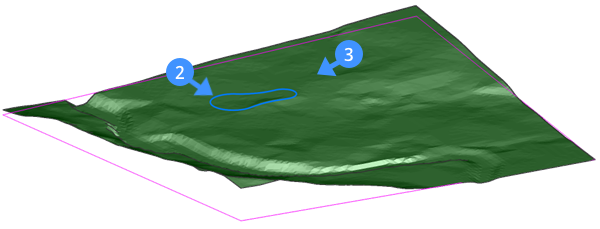
- 定义坡度。
注意:分级附加到输入实体,并且与目标曲面连接。移入/移出鼠标可动态增加/减小渐变的斜率。
如果“动态尺寸(DYN)”为“开”,则更改突出显示的单元格(4)中的斜率,然后按Enter。
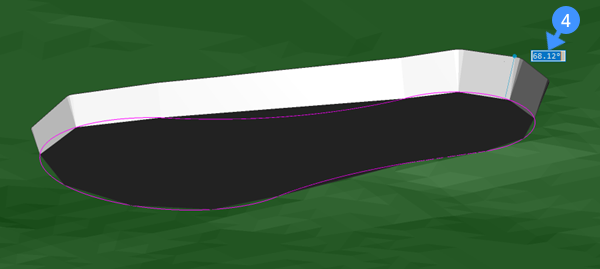
- 按Enter键接受坡度。
显示渐变表面的属性
- 选择渐变的曲面。
此分级的属性显示在“属性面板”中。
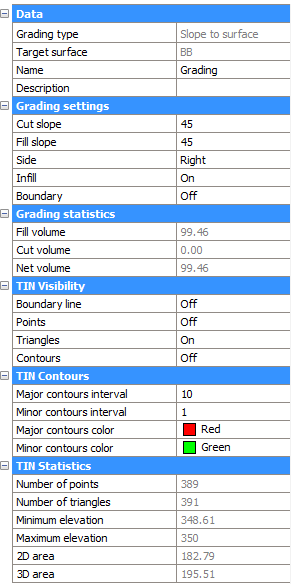
分级TY PE
演示使用哪种投影方法对表面进行坡度,例如,坡度到坡度或偏移坡度。
目标面
显示目标表面的手柄编号。 挖坡
显示切割坡度。 填充坡度
显示填充斜率。 边
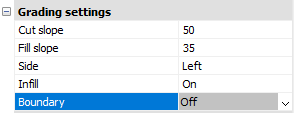
控制在输入实体分级的哪一侧绘制。左还是右。
要更改渐变的侧面,请单击其字段,按箭头按钮,然后在上下文菜单中选择侧面。
填充
如果启用此选项,则将填充实体的内部区域。仅对闭合实体有效(圆形,闭合折线)。 边界
控制渐变的边界。
要打开/关闭边界,请单击其字段,然后按箭头按钮,然后在上下文菜单中选择“打开/关闭”。
启用渐变边界时,该边界将作为“隐藏”边界添加到目标表面。
填充量
显示受目标曲面和渐变曲面限制的实体/形状的填充量。
减量
显示受目标曲面和渐变曲面限制的实体/形状的切割体积。
净量
显示受目标曲面和渐变曲面限制的实体/形状的净体积。
请注意,只有“坡度到坡度”等级类型有效。
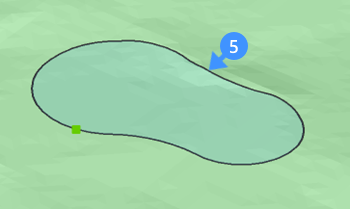
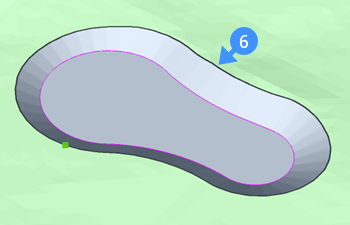
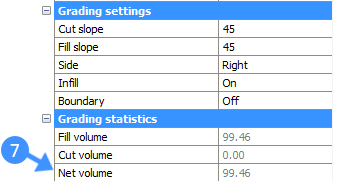
下图显示了池塘的坡度边界是关闭(5)还是打开(6)。根据等级边界,计算出池塘主体的净体积,可以在属性面板(7)中找到该净体积。
步骤:对表面进行评级以创建平台
- 打开具有地形表面的图形(8)。
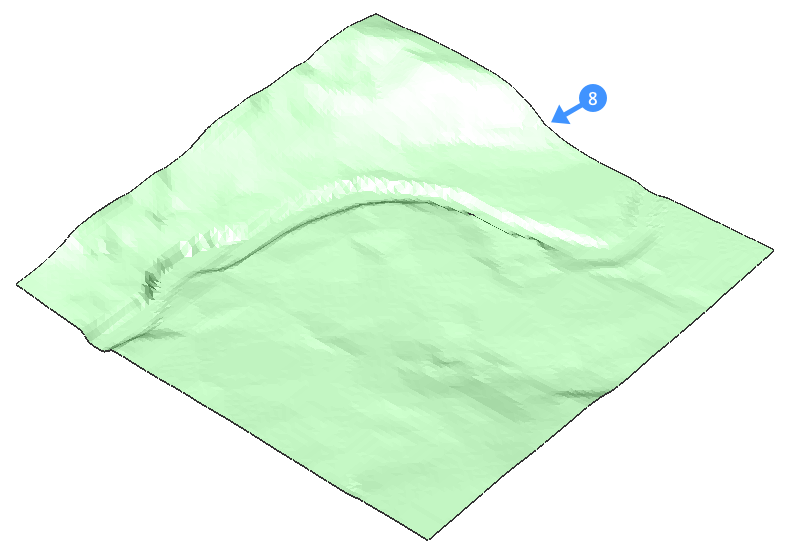
- 在命令行中启动“分级”命令。
或从四边形的“模型”选项卡中选择“创建评分”工具。系统提示您:选择实体:(选择定义平台占地面积的实体(9)。)
提示您:选择目标曲面或[坡度/偏移]:(
选择目标曲面(10)以创建渐变区域。)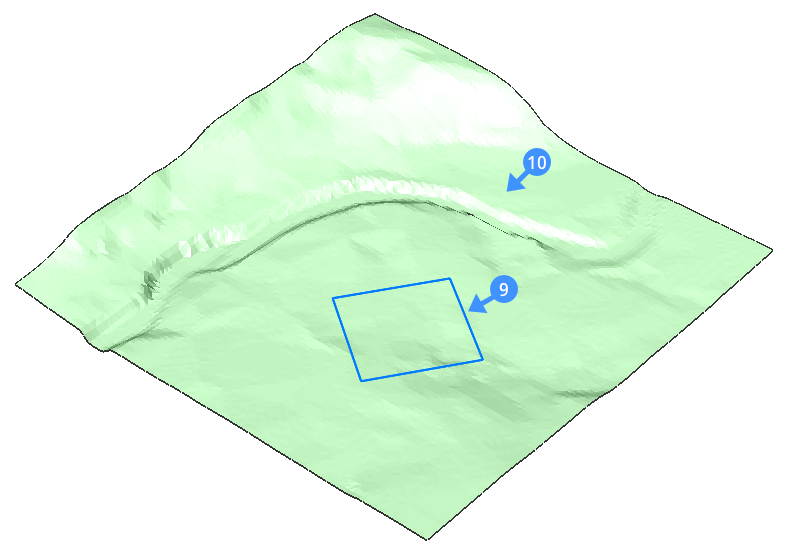
可选方法,而不选择任何目标曲面,请在提示菜单中单击“坡度/偏移”选项,或在命令行中键入“ O”以遵循偏移投影方法。
注意:偏移斜率投影方法需要输入实体,偏移量和斜率。定义坡度。
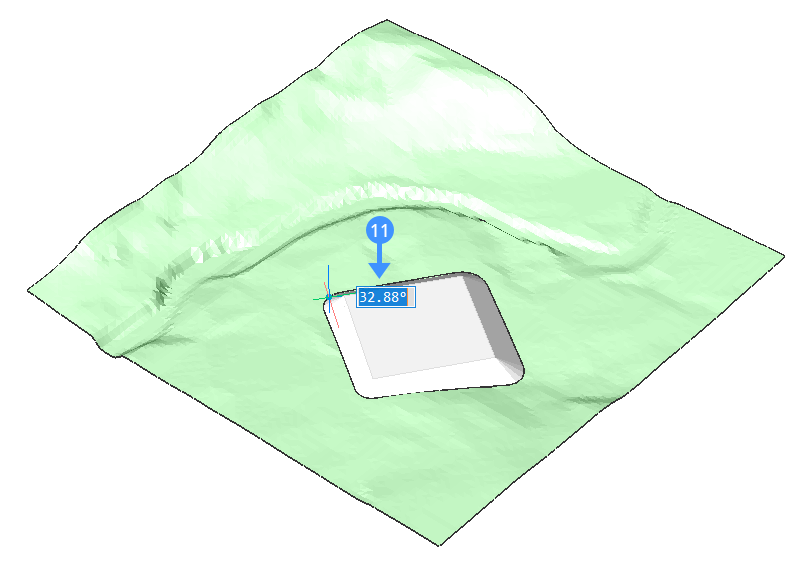
注意:分级附加到输入实体,并且与目标曲面连接。移入/移出鼠标可动态增加/减小渐变的斜率。
如果“动态尺寸(DYN)”为“开”,则更改突出显示的单元格(11)中的斜率,然后按Enter。
- 按Enter键接受坡度。
注意:您可以轻松移动创建的平台。通过在创建平台的实体上使用操纵器来执行此操作。您可以水平和垂直移动。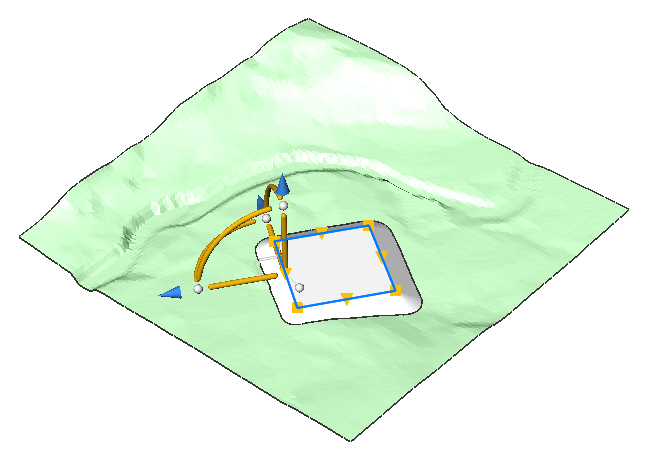
等级将自动适应周围环境。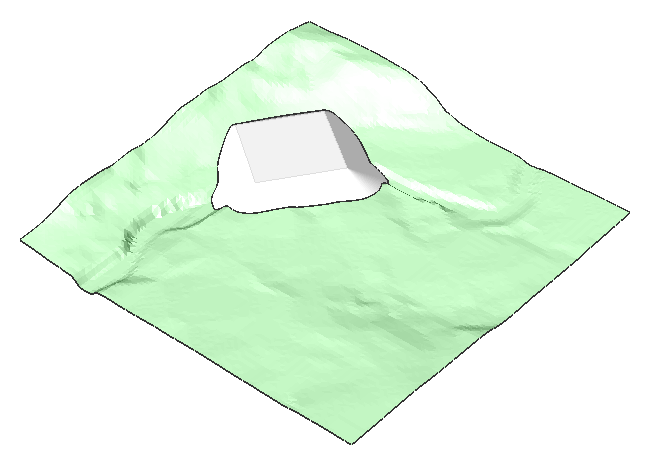
关于余额分级量
GradingBalance命令可让您在指定的公差范围内平衡切割和填充的体积。这可通过升高/降低分级输入实体的高程来实现,结果是分级的净体积大约为零,具体取决于设置的容差。

有关此命令的更多信息,请访问“命令参考”文章GradingBalance。
步骤:调整坡度的高程以平衡挖方和填方的体积
- 打开一个包含TIN曲面和代表建筑板的渐变的工程图。
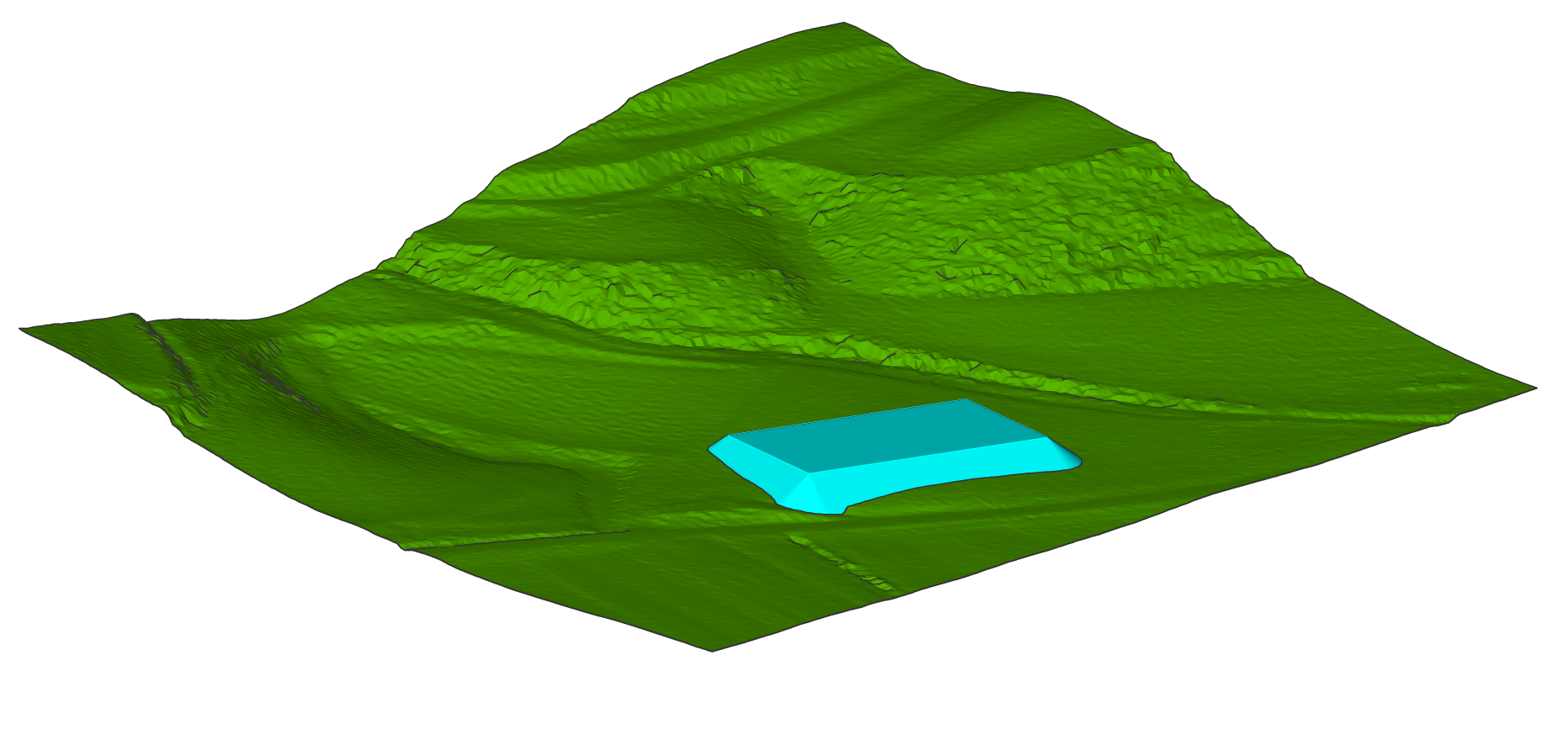
在命令行中启动GradingBalance命令。
或从四边形的“模型”选项卡中选择“平衡分级体积”工具。
提示您:选择分级实体:(选择分级)
该命令允许您一次选择多个分级。系统将提示您:以百分数(1-100)输入公差:(1表示切割和填充量之间的差异小于1%,而100表示切割和填充量之间的差异小于100% )
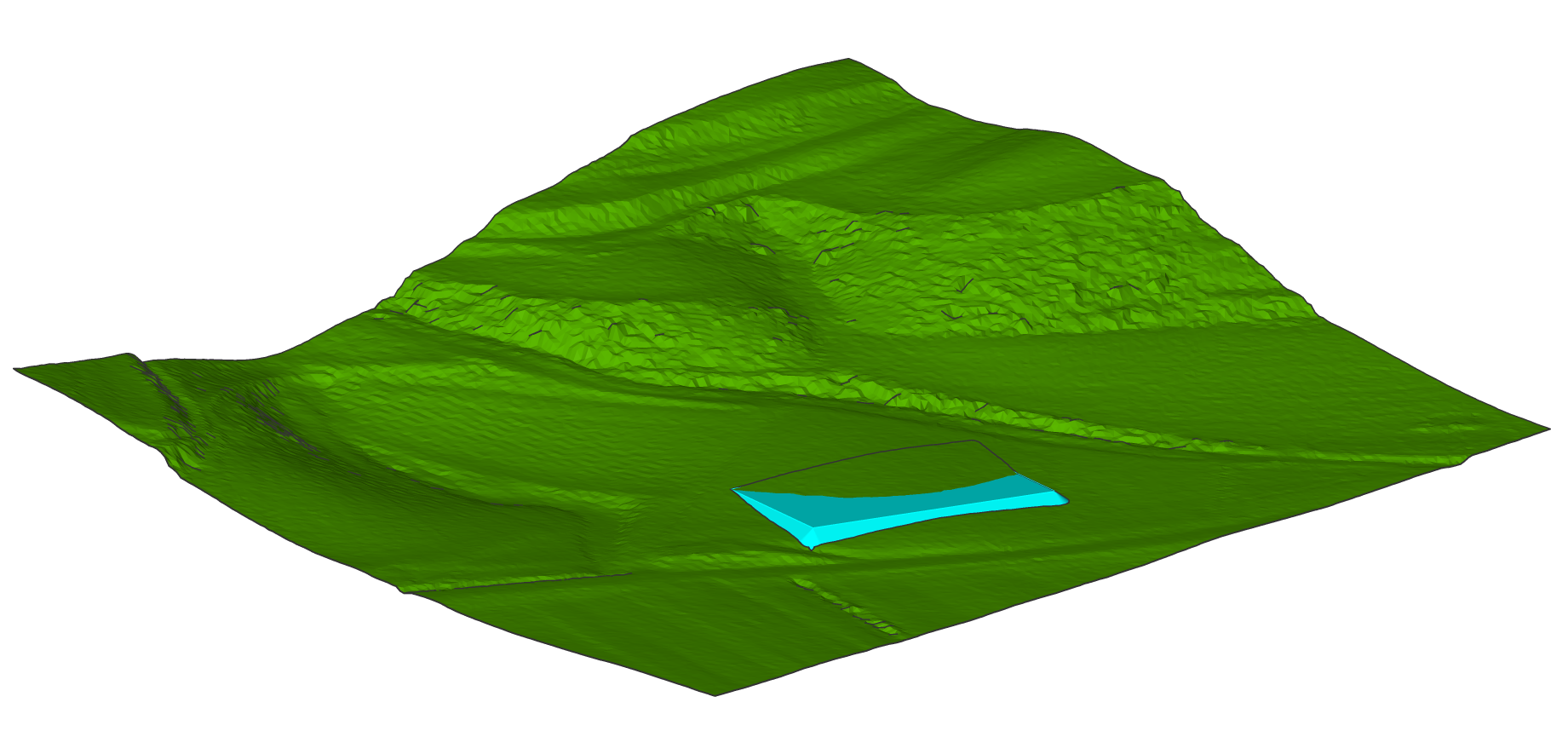
在“分级”统计信息部分的“属性”面板中,我们可以看到切割和填充量现在处于平衡状态。
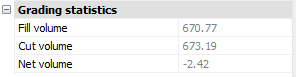
注意:“平衡等级体积”命令仅对将“边界”设置为OFF的等级起作用。