概述:在本课程中,您将学习如何显示实体属性以及如何使用Quad光标快速轻松地修改3D实体。
课程目标
完成本课程后,您将能够:
- 管理上下文相关的Quad游标。
关于
Quad光标菜单(简称Quad)是命令行或工具栏的替代方法,它提供了丰富的工具集,而所需的单击次数更少,而不会因抓握字形的负载而使屏幕混乱。滚动提示是选择或悬停在实体上时显示的有限属性集。

要打开/关闭Quad,请执行以下操作之一:
- 单击状态栏中的四边形字段。
- 按F12功能键。
- 在“设置”对话框中编辑QUADDISPLAY系统变量。
- 在命令栏中键入QUADDISPLAY,然后选择一个选项。
要打开/关闭“翻转提示”,请执行以下一项操作:
- 单击状态栏中的RT字段。
- 在命令栏中键入rollovertips,然后设置一个值。
四边形布局
Quad具有浮动功能集,可根据您要突出显示的内容或未突出显示的内容以及在当前工作空间中可能选择的内容来调整其内容
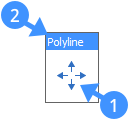
- 根据突出显示的实体类型,Quad显示具有实体名称(2)的最近使用的工具(1)。
注意:当光标下有多个实体时,请按TAB键以在不同实体之间循环。
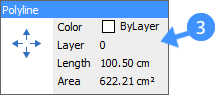
- 启用“滚动提示”设置后,光标下方的实体的一组有限属性(3)将显示在四边形中。
滚动提示中的属性值可以进行编辑。
下图显示了使用翻转技巧更改的弧线的颜色。
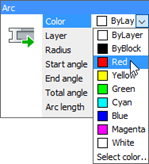
注意:要显示翻转提示,只需在四边形展开后单击其标题栏。
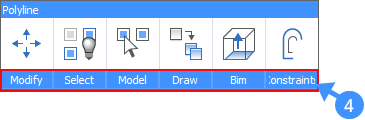
- 当光标在Quad上移动时,底部会显示许多工具选项卡(4)。
注意:工具选项卡的数量由Quadwidth用户首选项控制(默认= 6)。
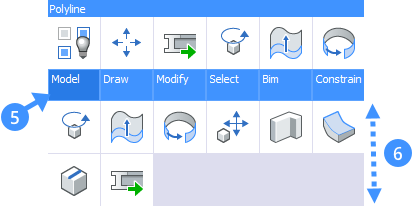
- 将光标移到工具选项卡标题栏(5)上时,工具组将在光标下方展开(6),这为您提供了更多工具选项。
注意:可用工具组的数量和工具组内的工具数量取决于光标下的实体类型。
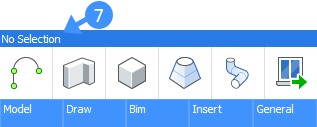
- 也可以在无选择中访问四元组。如果光标位于实体上,请按住鼠标右键的时间更长,以显示“无选择四元组(7)”。或在图形中没有选定/突出显示的实体时,右键单击以显示“无选择四元组”。
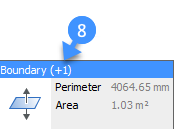
- 选择一个实体并突出显示另一个实体时,在实体类型旁边(顶部的标题栏),括号中会出现一个加号(8)。每次选择实体时,无论类型如何,计数都会增加。要显示隐藏在括号中的所选实体类型,请通过在其上移动光标来扩展四边形。
注意:四边形还适用于已选择的实体类型。如果选择两个曲面,则在Quad中将为您提供不同的工具选项,然后选择了一个实体和一个曲面。
关于:选择实体
Quad适用于您选择的实体类型。如果选择一个曲面,则将在Quad中为您提供不同的工具选项,然后选择一个实体或边。
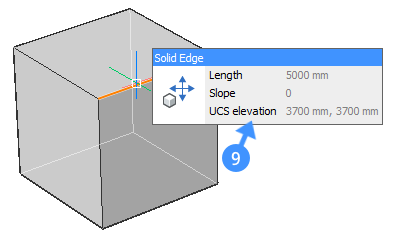
- 选择一条边,将出现QUAD,显示边的长度,坡度和高程(9)。
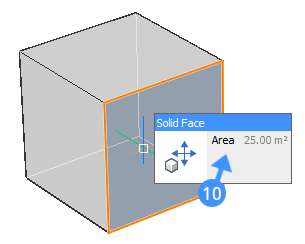
- 选择一个实体面,表面积显示在四边形(10)中。
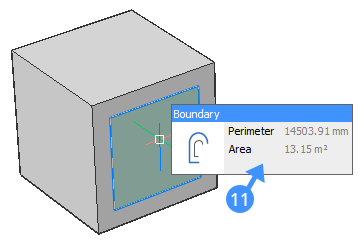
- 突出显示边界,四边形显示该边界的周长和面积(11)。
- 突出显示实体,四边形显示该实体的颜色,层和高程(12)

过程:使用四边形
以下是使用Quad光标的一般步骤。
注意: Quad和Rollover提示均已启用。
- 将光标悬停在要操作的实体上。
光标下的实体突出显示。
Quad显示单个图标(13),这是具有该实体类型的最近使用的工具,以及突出显示的实体的一组有限的属性(14)。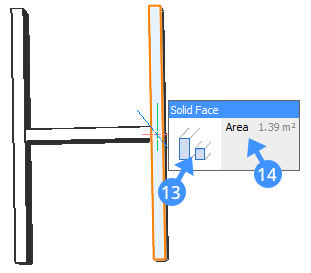
- 右键单击以启动最近使用的工具。或将光标移至单个图标以展开四边形(15),然后选择可用的工具之一来操纵实体。

- 将光标移到蓝色字段上,以进一步展开Quad。
显示当前工作空间的所有Quad工具组。展开第一个工具组时,单击图标以使用工具,或将光标移至其他工具组。