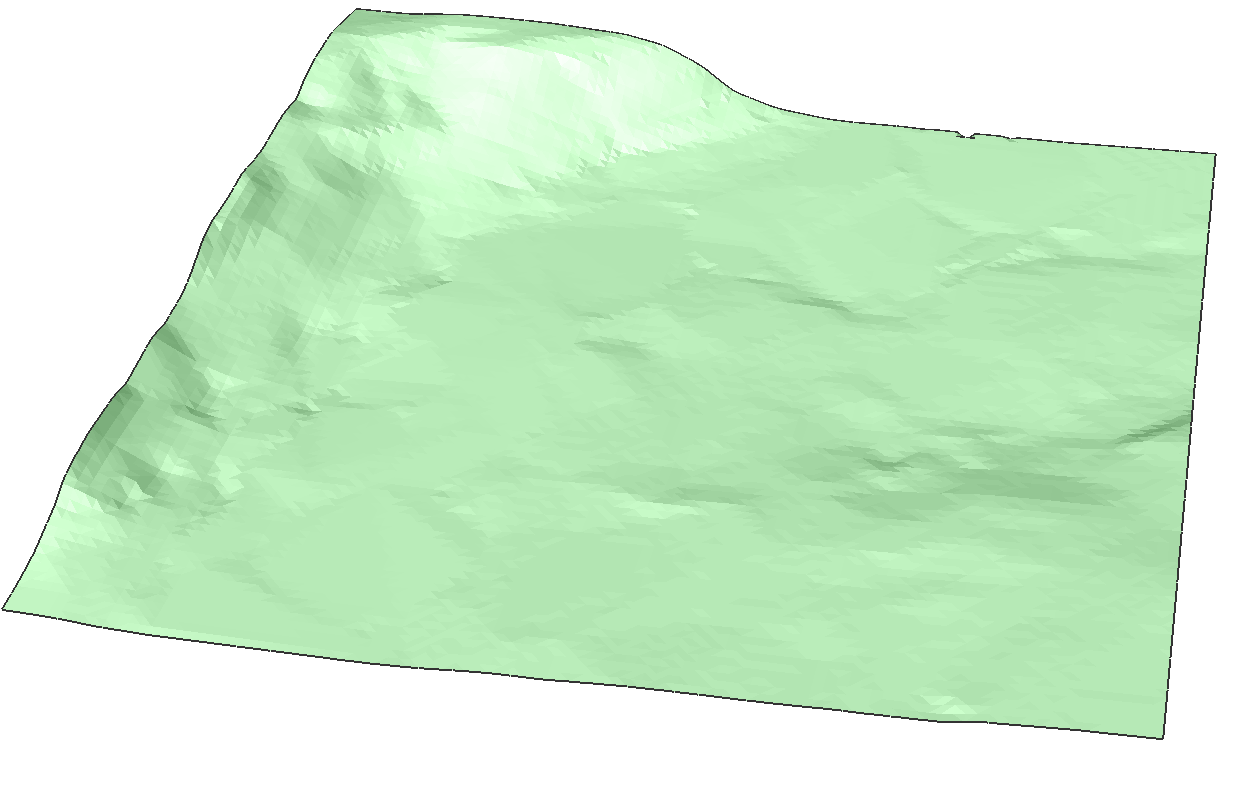
...
选择一个TIN曲面,然后在命令行中键入TINEXTRACT。
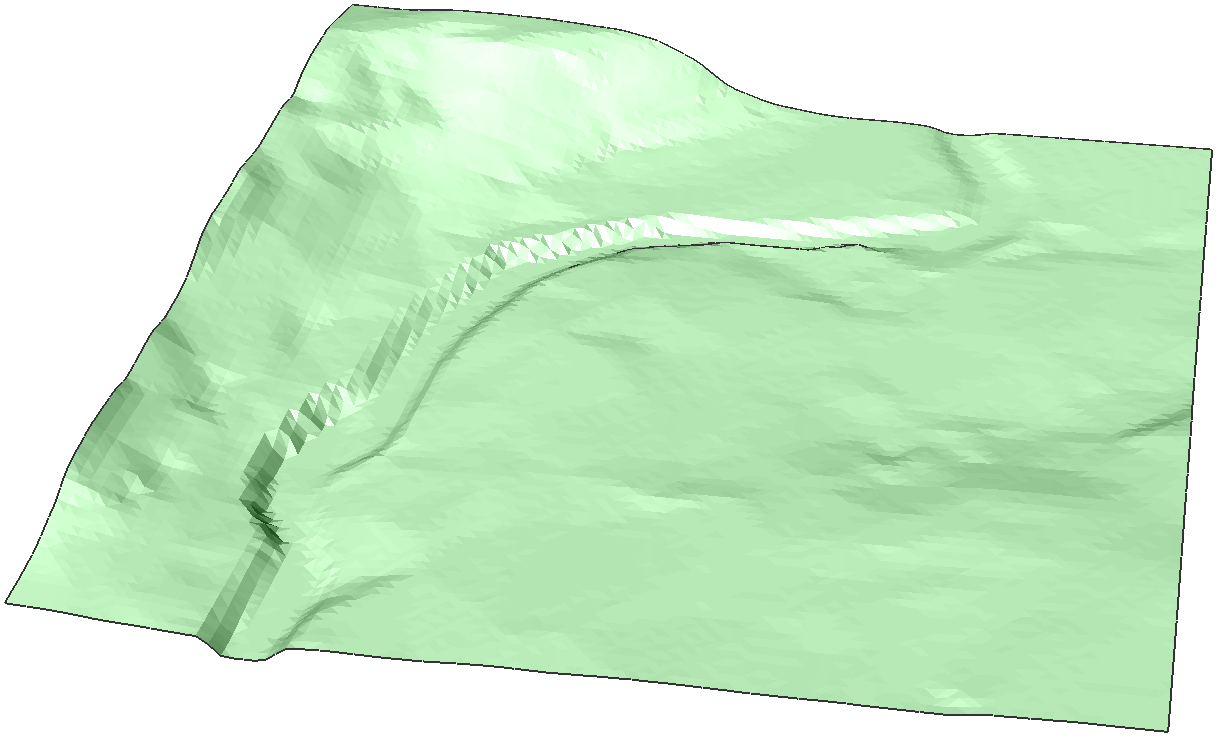
“从TIN曲面提取”(Extract From TIN Surface) 对话框随即打开。将“实体/网格”(Solids/Meshes) 选项设置为“开”(On)。
勾选 高程 按钮并设置高度值。
按“提取”按钮。
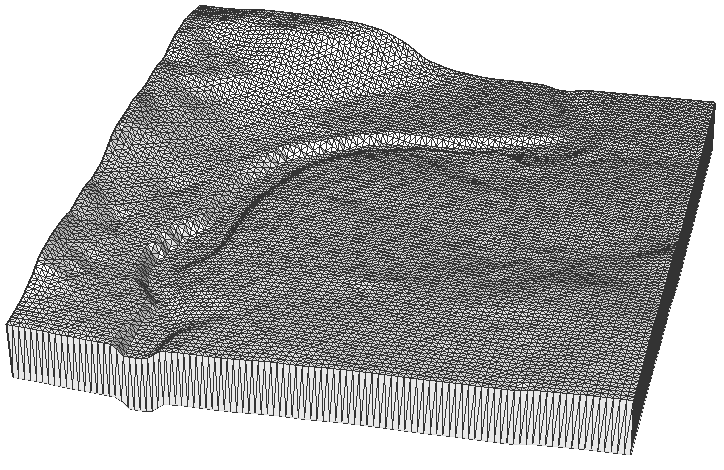
过程:从TIN曲面创建点
- 选择一个TIN曲面,然后在命令行中键入TINEXTRACT。
提示您:提取[网格/实心/点/面/轮廓/边界] <网格>:
选择所需的提取。键入P的点,然后按Enter。
提示您:提取了10000个实体。 - “从TIN曲面提取”(Extract From TIN Surface) 对话框随即打开。
- 勾选 点 选项,然后选择所需的图层。
- 按“提取”按钮。
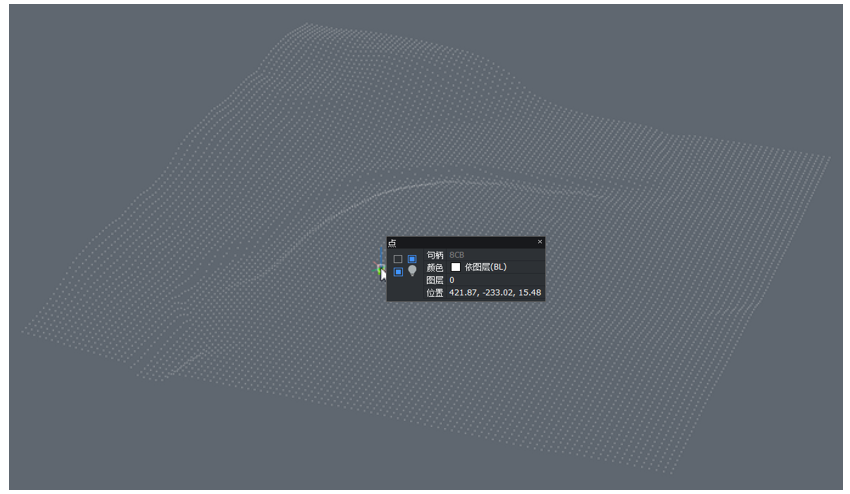
过程:从TIN曲面创建面
选择一个TIN曲面,然后在命令行中键入TINExtract选择一个TIN曲面,然后在命令行中键入TINEXTRACT。
提示您:提取[网格/实心/点/面/轮廓/边界] <网格>:
选择所需的提取。在F中输入Faces,然后按Enter。
提示您:提取了19602个实体。“从TIN曲面提取”(Extract From TIN Surface) 对话框随即打开。勾选 三角形 选项,然后(可选)选择所需的图层。
按“提取”按钮。

过程:从TIN曲面创建轮廓
选择一个TIN曲面,然后在命令行中键入TINExtract。
提示您:提取[网格/实心/点/面/轮廓/边界] <网格>:
选择所需的提取。在“轮廓”中键入C,然后按Enter。
提示您:输入等高线或[次要/主要/全部] <0>:键入A代表全部,然后按Enter键。
提示您:提取了107个实体。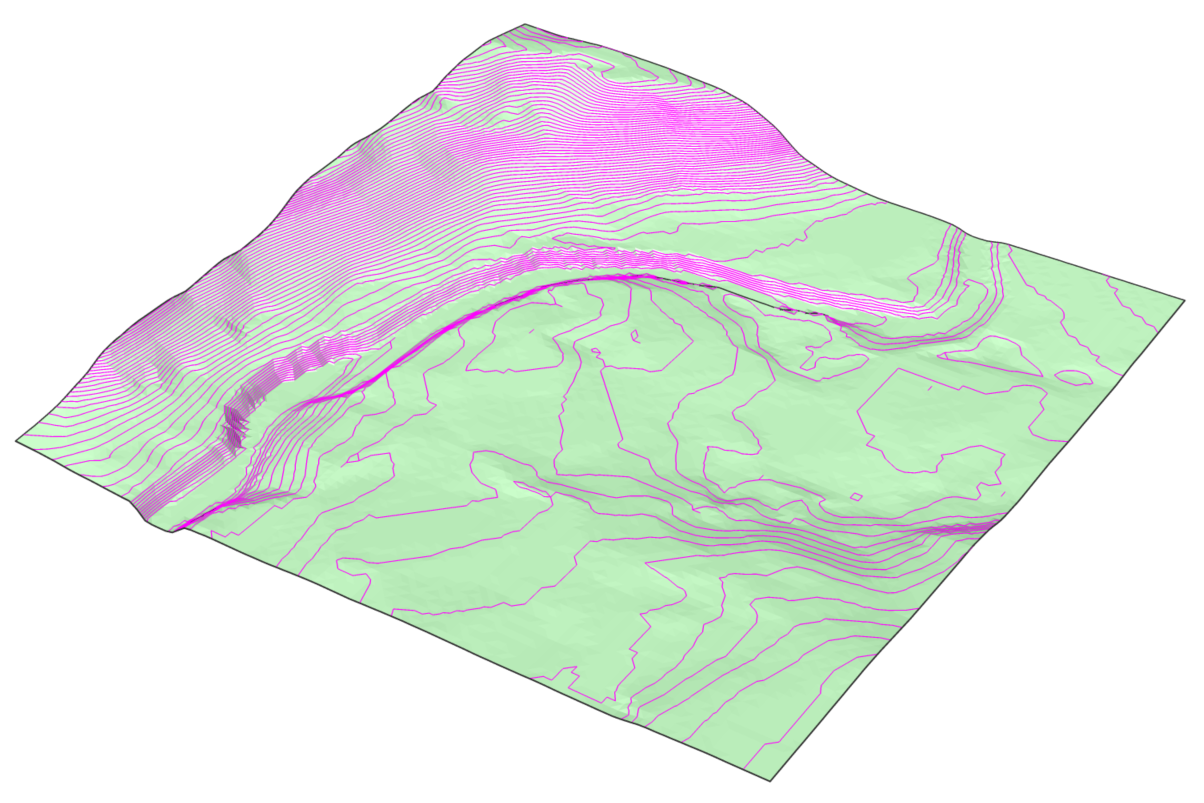
过程:从TIN曲面创建边框
选择一个TIN曲面,然后在命令行中键入TINExtract。
提示您:提取[网格/实心/点/面/轮廓/边界] <网格>:
选择所需的提取。键入B作为Border,然后按Enter。
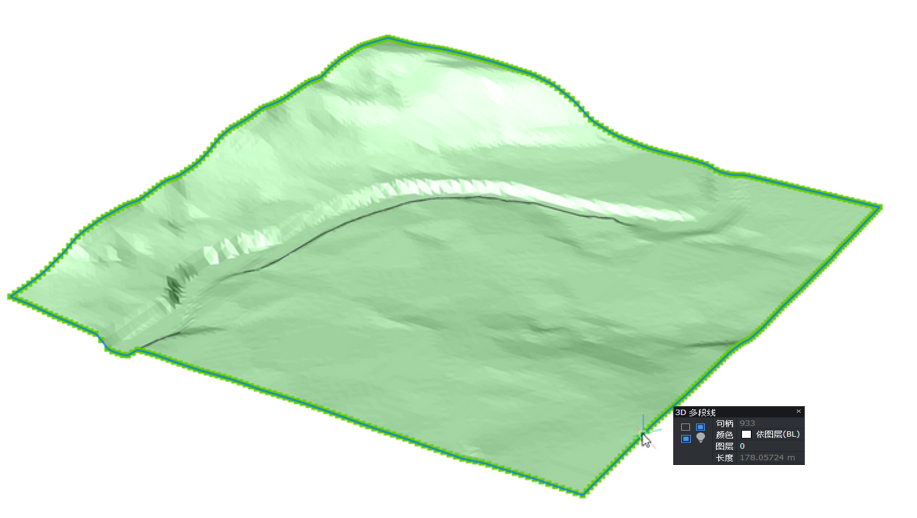
提示您:已提取1个实体。
关于TIN合并
可以使用TINMerge命令将不同的TIN曲面合并为一个。在基础曲面和一个或多个要合并的曲面之间执行合并。

有关此命令的更多信息,请访问“命令参考”文章TinMerge。
合并TIN曲面
在命令栏中键入TINMerge。
提示您:选择基本TIN曲面
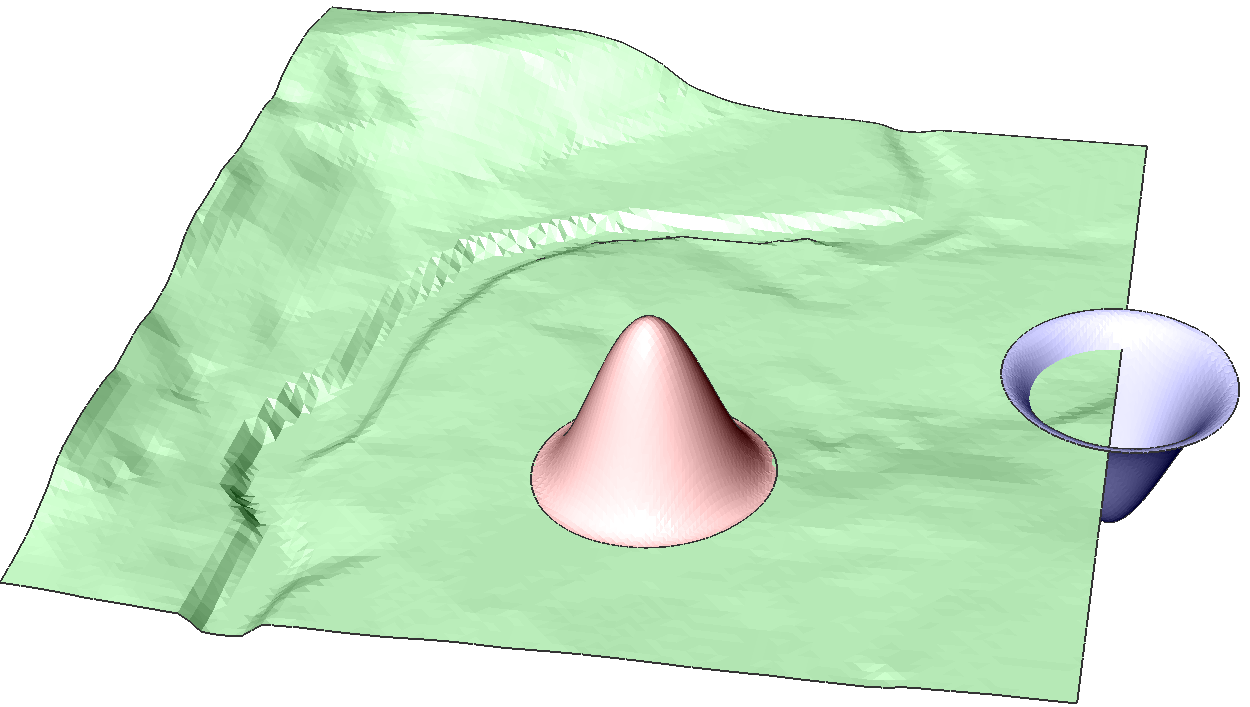
选择一个底面。在此示例中,我们选择绿色曲面作为基础曲面。
出现提示:选择要合并的TIN曲面:
选择一个或多个TIN曲面与基础曲面合并。完成后按Enter键。在此示例中,我们选择红色和蓝色的TIN曲面。
提示您:删除合并的TIN曲面[是/否] <否>:
选择保留或删除原始曲面。
注意:选择不同的基准会导致不同的合并。重要的是要记住,要合并的曲面会替换其覆盖的基础曲面的一部分。
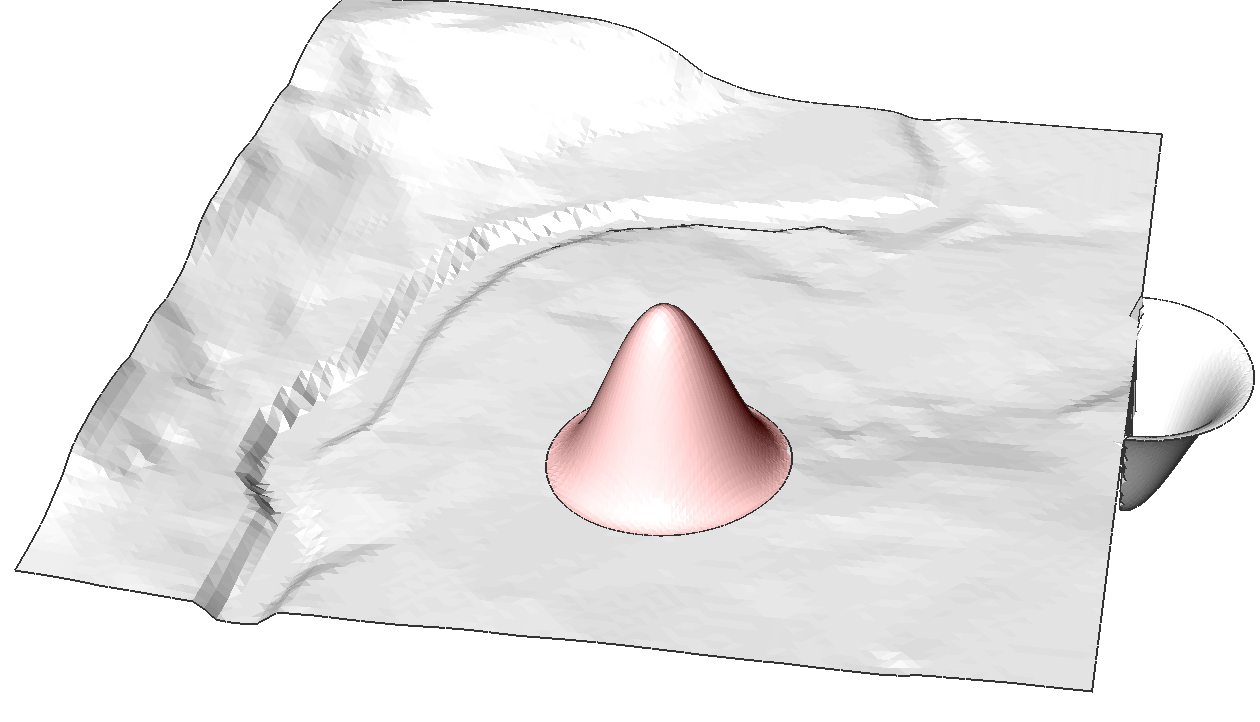
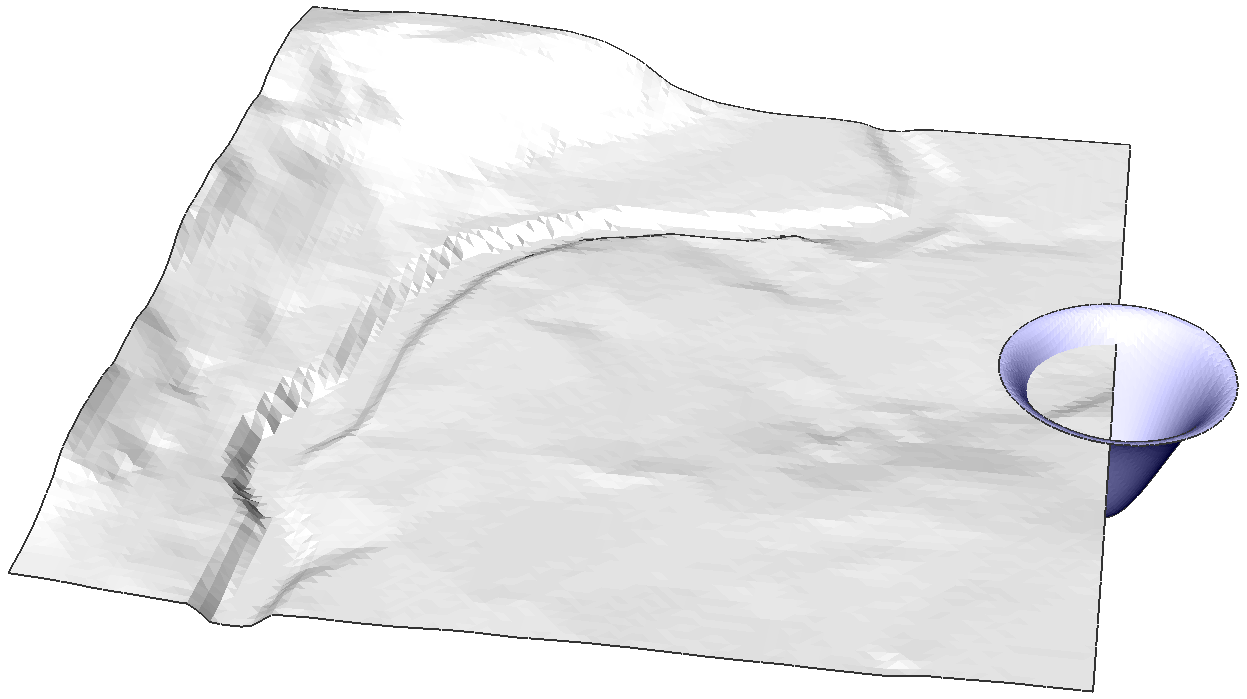
第一个示例显示了绿色曲面(作为基础曲面)与蓝色和红色曲面的合并。
第二个曲面显示蓝色曲面(作为基础曲面)和绿色曲面的合并。
第三曲面显示红色曲面作为基础曲面和绿色曲面的合并。
关于TIN修改
可以通过使曲面变形或平滑化来修改TIN曲面。通过使曲面变形,可根据用户定义的区域轮廓调整TIN曲面。通过对曲面进行平滑处理,可以对选定区域进行平整,这是通过对该预定义区域进行插值来完成的。


有关此命令的更多信息,请访问“命令参考”文章TinModify。
过程:使用半径在TIN曲面上添加变形
选择TIN曲面,然后在命令栏中键入TINModify。
提示您:选择修改方法[变形/平滑] <变形>: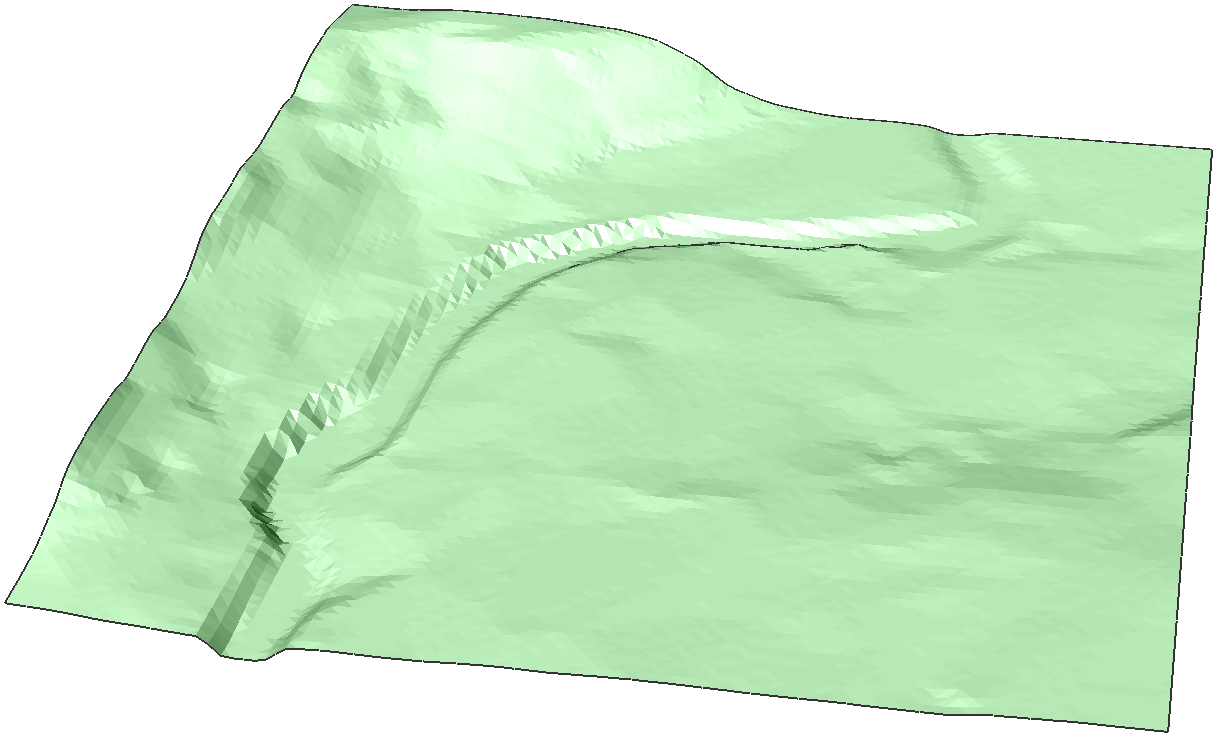
选择所需的修改。键入D以选择变形。
提示您:输入半径或[指定轮廓/选择实体/绘制多边形] <10>:
选择变形半径。
提示您:指定要变形的位置或输入半径:
单击该区域以应用变形。
提示您:设置高程或选择变形方法[余弦/正弦] <正弦>:
选择高程高度。
提示您:修改现有或[创建新的/现有] <现有>:
选择是将调整添加为新元素还是现有TIN曲面的修改。
注意:通过将修改添加为新元素,原始TIN曲面的结构不会被修改,而是作为新TIN曲面添加。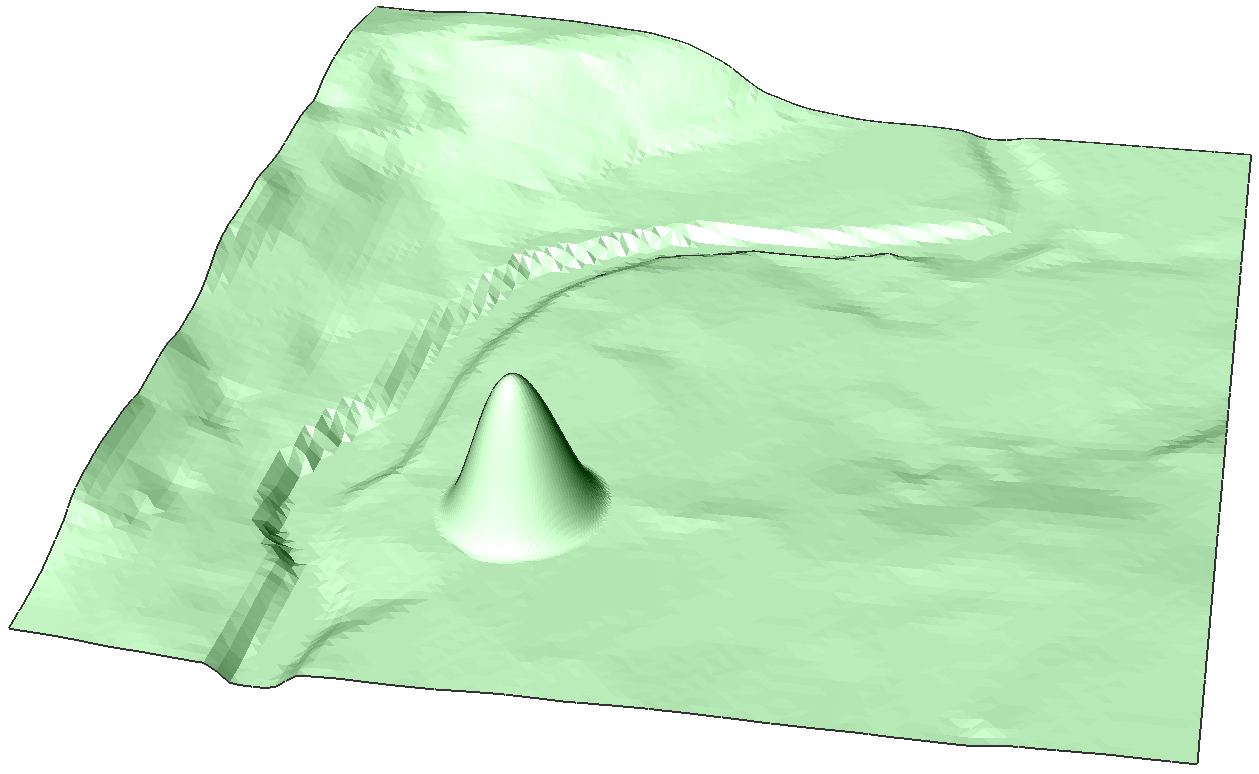
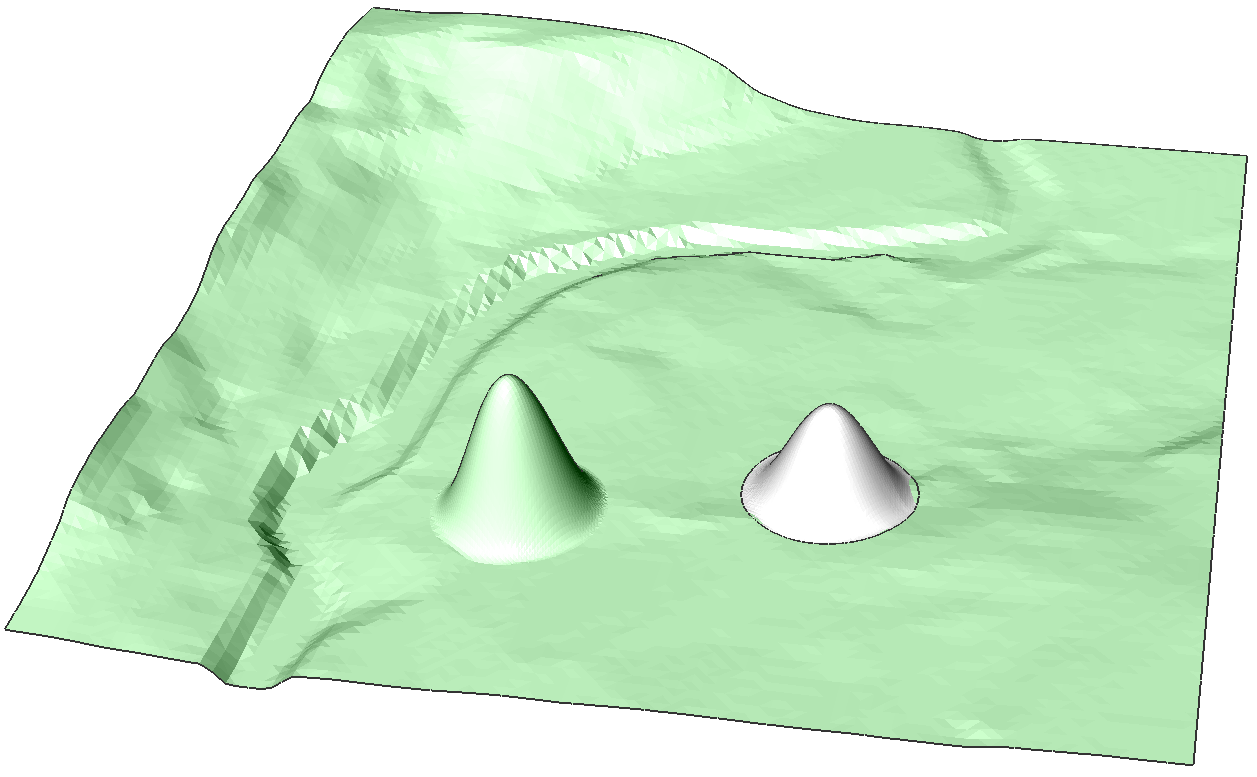
- 单击其他区域以添加新变形,或按Enter结束命令。
过程:使用指定轮廓在TIN曲面上添加变形
选择TIN曲面,然后在命令栏中键入TINModify。
提示您:选择修改方法[变形/平滑] <变形>:选择所需的修改。键入D以选择变形。
提示您:输入半径或[指定轮廓/选择实体/绘制多边形] <10>:
键入C并按Enter键以选择指定Contour。
提示您:指定轮廓位置:
在TIN曲面上拾取轮廓。
提示您:修改现有或[创建新的/现有] <现有>:
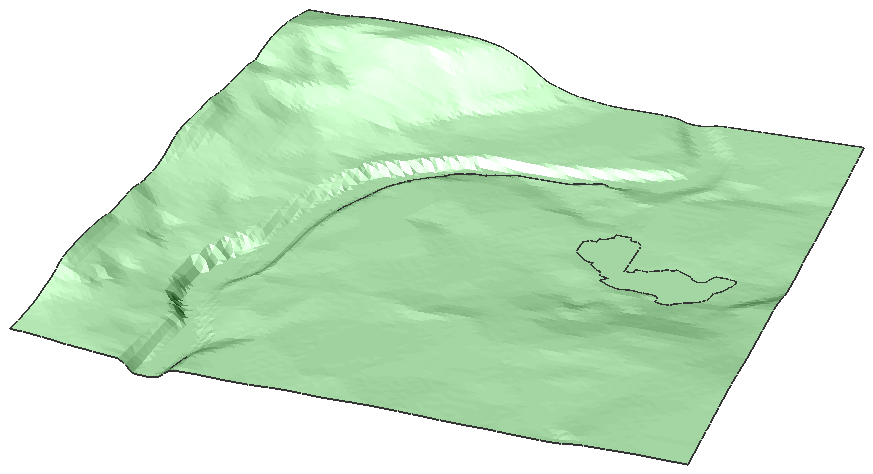
选择是将调整添加为新元素还是现有TIN曲面的修改。键入N以创建用于调整的新元素。选择一个TIN曲面,然后在命令行中键入TINEXTRACT。
从TIN曲面提取”(Extract From TIN Surface) 对话框随即打开。
勾选 主要轮廓 和 次要轮廓 选项,然后(可选)选择所需的图层。
设置主轮廓和次轮廓的间隔值。
按“提取”按钮。
过程:从TIN曲面创建边界
选择一个TIN曲面,然后在命令行中键入TINEXTRACT。
“从TIN曲面提取”(Extract From TIN Surface) 对话框随即打开。
勾选 边界 选项,然后选择所需的图层。
按“提取”按钮。
关于TIN合并
可以使用 TINMERGE命令将不同的TIN曲面合并为一个。在基础曲面和一个或多个要合并的曲面之间执行合并。
合并TIN曲面
在命令栏中键入 TINMERGE。
选择基础曲面。在本例中,我们选择绿色曲面作为基础曲面。
选择保留或删除原始曲面。
注意:选择不同的基准会导致不同的合并。请务必记住,要合并的曲面将替换它所覆盖的基准曲面部分。
第一个示例显示了作为基础表面的绿色表面与蓝色和红色表面的合并。
第二个曲面显示了作为基础曲面的蓝色曲面和绿色曲面的合并。
第三个曲面显示了作为基础曲面的红色曲面和绿色曲面的合并。
关于TIN修改
可以通过变形或平滑化曲面来修改TIN曲面。通过使曲面变形,可根据用户定义的区域轮廓调整TIN曲面。通过平滑曲面,通过对该预定义区域进行插值来平整选定区域。
过程:使用半径在TIN曲面上添加变形
选择一个TIN曲面,然后在命令行中键入 TINMODIFY。
选择“变形”选项。
选择变形半径。
单击要应用变形的区域。
选择立面高度。
选择是将校正添加为新元素还是作为现有三角网表面的修改添加。。
注意:通过将修改添加为新元素,原始 TIN 曲面的结构不会被修改,而是添加为新的 TIN 曲面。
7. 单击其他区域以添加新变形,或按Enter结束命令。
过程:使用指定等高线在TIN曲面上添加变形
- 选择一个TIN曲面,然后在命令行中键入 TINMODIFY。
- 选择“变形”选项。
- 选择指定轮廓选项。
- 在TIN曲面上拾取轮廓。
选择是将调整添加为新元素还是现有TIN曲面的修改。键入N以创建用于调整的新元素。
单击其他轮廓以添加新的变形,或按Enter结束命令。
- 现在,您已在TIN曲面上创建了一个新元素。您可以根据需要更改其属性。例如:更改元素的颜色。
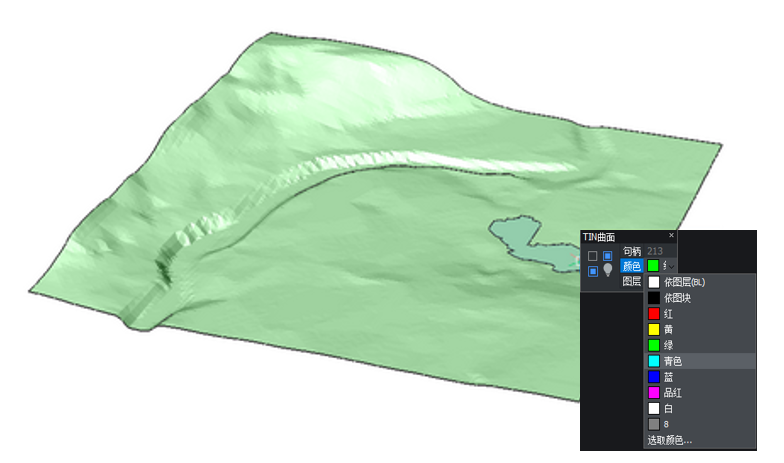
过程:使用选择实体在TIN曲面上添加变形
选择TIN曲面,然后在命令栏中键入TINModify。
提示您:选择修改方法[变形/平滑] <变形>:选择所需的修改。键入D以选择变形。
提示您:输入半径或[指定轮廓/选择实体/绘制多边形] <10>:
键入E并按Enter键以选择Select Entity。
提示您:选择关闭的实体:
选择一个封闭的实体(例如,折线)。
提示您:输入偏移距离:
选择偏移距离。
提示您:指定要变形的位置: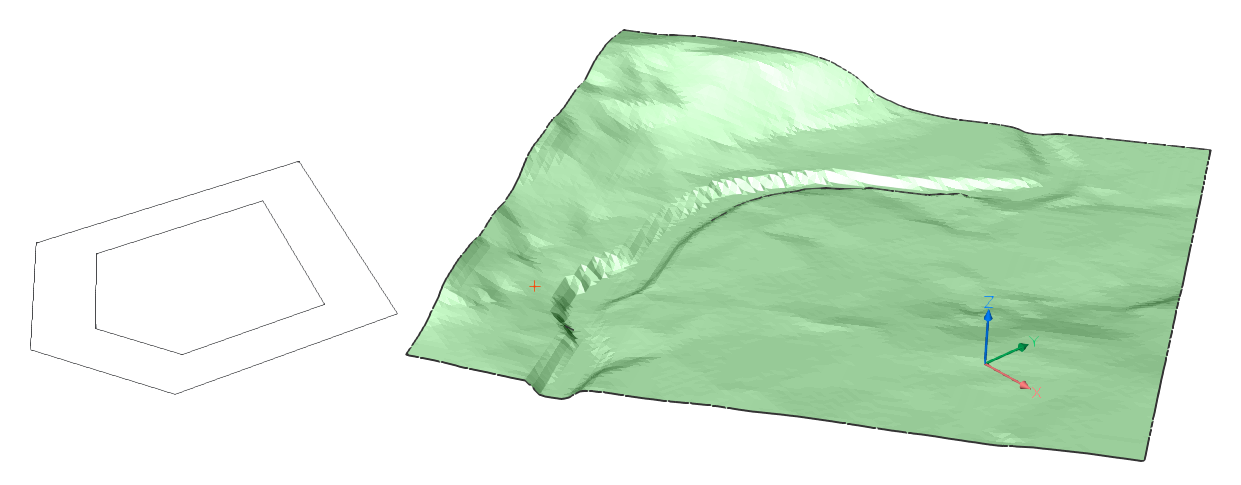
单击该区域以应用变形。
提示您:设置高程:选择一个三角网曲面,然后在命令行中键入 TINMODIFY。- 选择“变形”选项。
- 键入 E 并按 Enter 键选择选择实体。
- 选择一个闭合图元(例如,多段线)。
- 选择偏移距离。
单击要应用变形的区域。
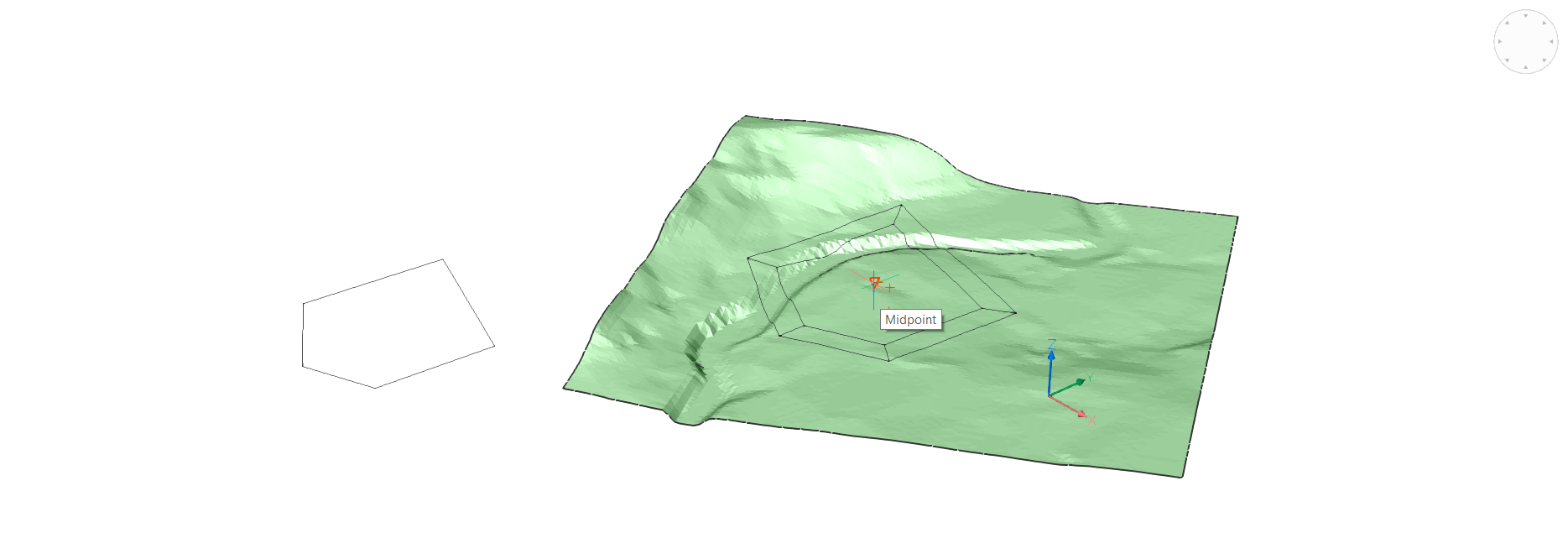
选择高程高度。
提示您:修改现有或[创建新的/现有] <现有>:
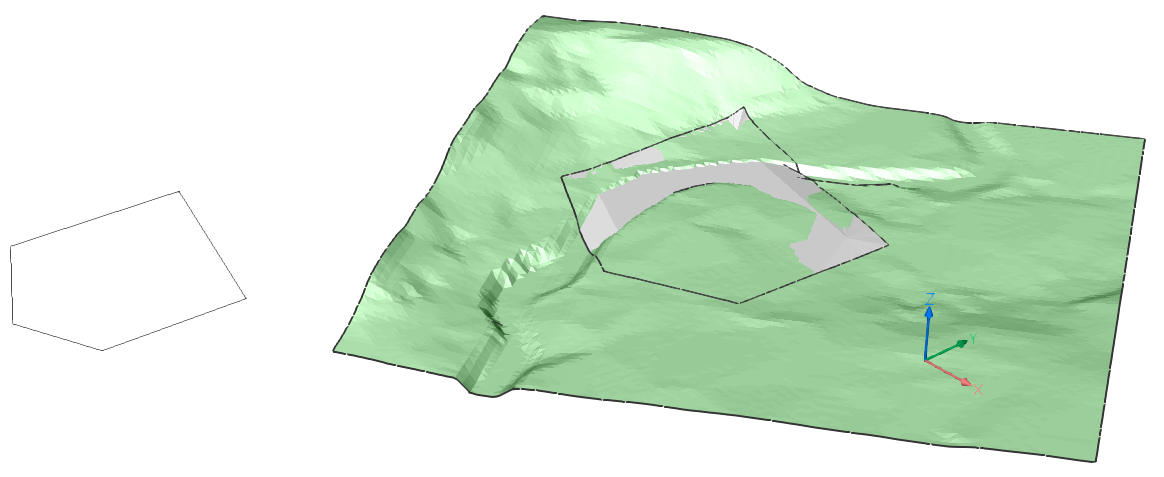
选择是将调整添加为新元素还是现有TIN曲面的修改。键入N以创建一个新元素来进行调整。
提示您:指定要变形的位置:
单击其他区域以添加新变形,或按Enter结束命令。现在,您已经使用选择实体添加了变形。单击其他区域以添加新变形,或按Enter结束命令。现在,您已经使用选择实体添加了变形。
过程:使用绘制多边形在TIN曲面上添加变形
...
选择TIN曲面,然后在命令栏中键入TINModify。
...
选择所需的修改。键入D以选择变形。
提示您:输入半径或[指定轮廓/选择实体/绘制多边形] <10>:
...
键入P并按Enter键以选择绘制Polygon。
提示您:选择点[关闭] <关闭>:
...
选择偏移距离。
...
单击该区域以应用变形。
...
选择高程高度。
提示您:修改现有或[创建新的/现有] <现有>:
...
选择是将调整添加为新元素还是现有TIN曲面的修改。键入N以创建一个新元素进行调整。
提示您:指定要变形的位置:
...
单击其他区域以添加新变形,或按Enter结束命令。现在,您已经使用绘制多边形添加了变形。
步骤:平滑TIN曲面
选择TIN曲面,然后在命令栏中键入TINModify。
提示您:选择修改方法[变形/平滑] <变形>:
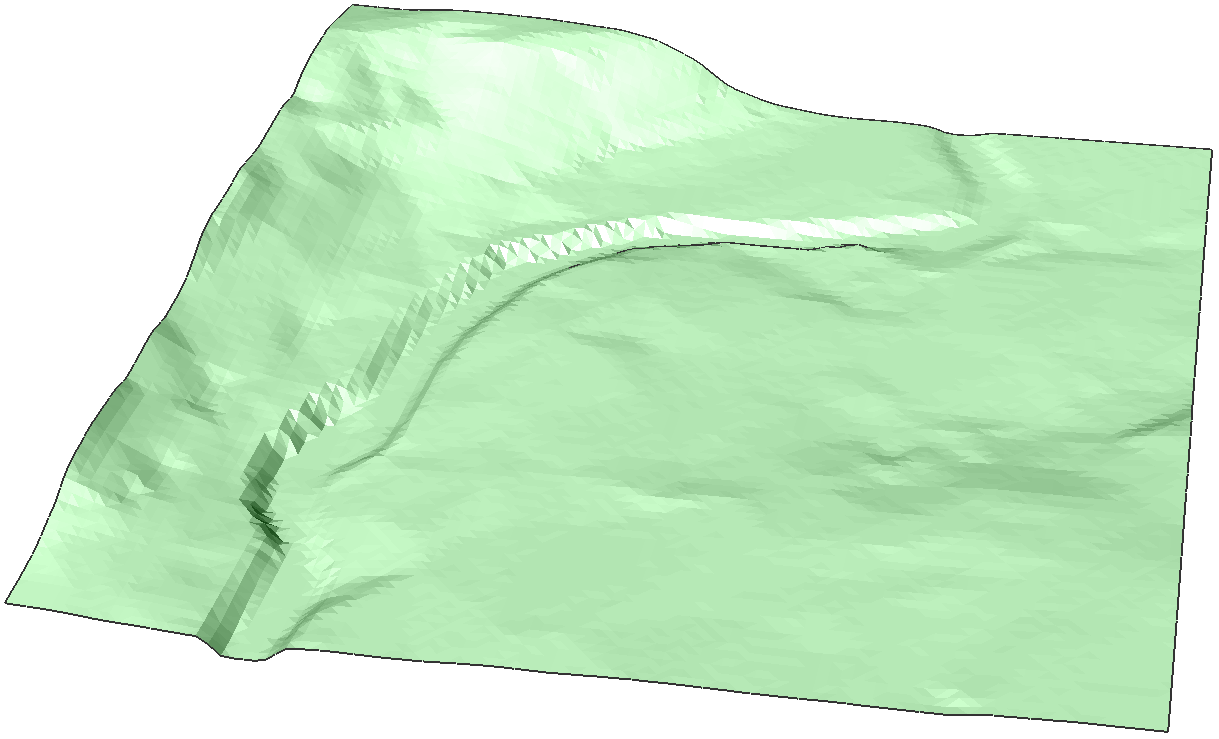
选择所需的修改。按S选择“平滑化”。
提示您:输入半径或[选择实体/绘制多边形] <10>:
选择一个半径。
提示您:指定要变形的位置或输入半径:
注意:对于该过程选择实体或绘制多边形是模添加使用选择实体变形 和添加使用绘制多边形的变形从步骤3开始。选择一个三角网曲面,然后在命令行中键入 TINMODIFY。
选择“变形”选项。
选择绘制多边形。
绘制一个多边形,按 Enter 键关闭多边形。
选择偏移距离。
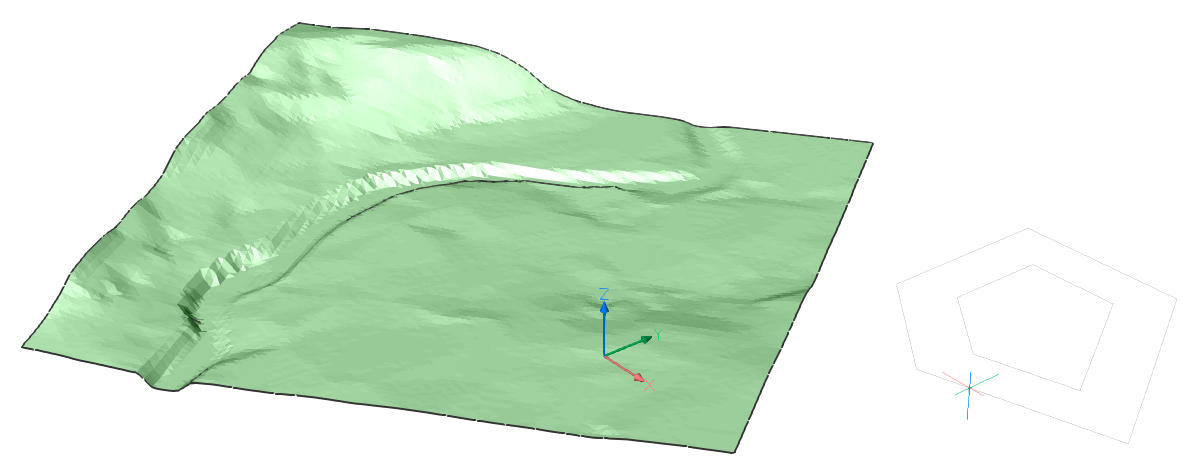
选择要应用变形的区域。
选择立面高度。
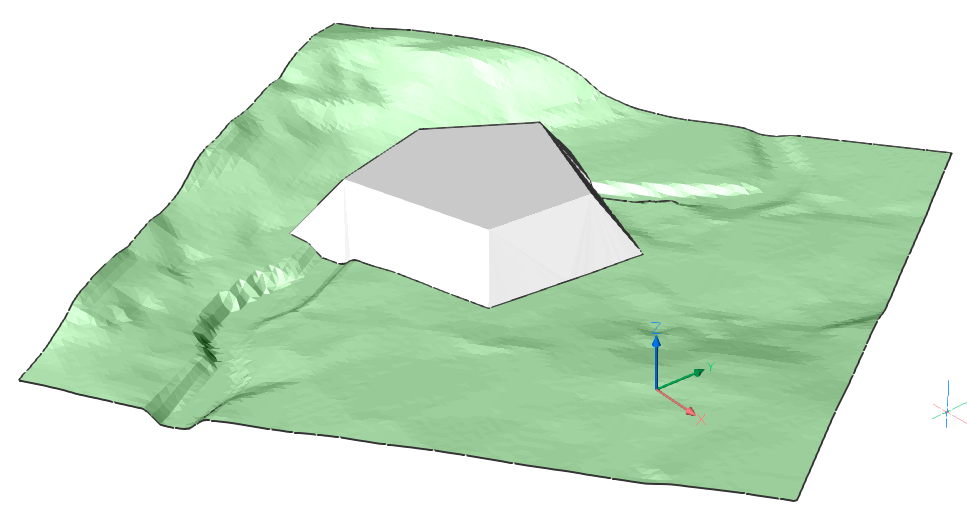
8. 选择是将调整添加为新元素还是现有TIN曲面的修改。键入N以创建一个新元素进行调整。
9. 单击其他区域以添加新变形,或按Enter结束命令。现在,您已经使用绘制多边形添加了变形。
过程:平滑TIN曲面
选择TIN曲面,然后在命令栏中键入TINMODIFY。
选择“平滑”选项。
选择半径。
注意:选择实体或绘制多边形的过程类似于从步骤 3 开始使用选择实体添加变形和使用绘制多边形添加变形。显示干预的预览。
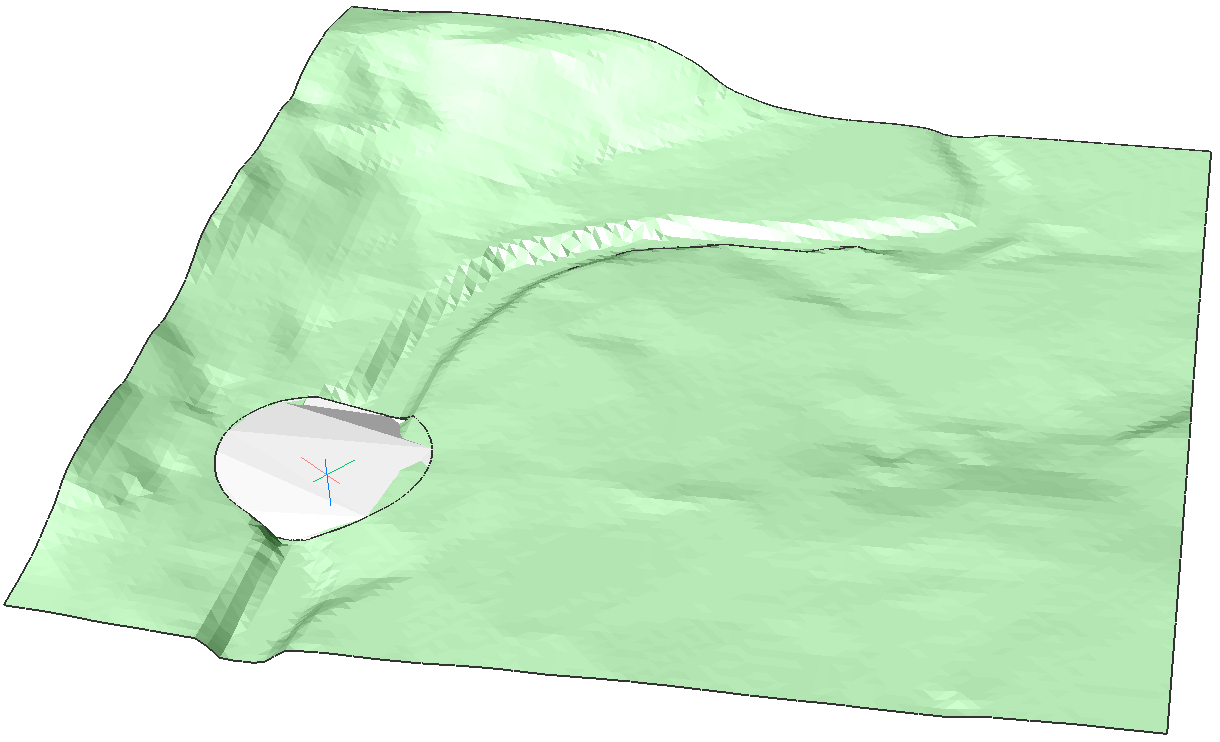
单击执行命令。
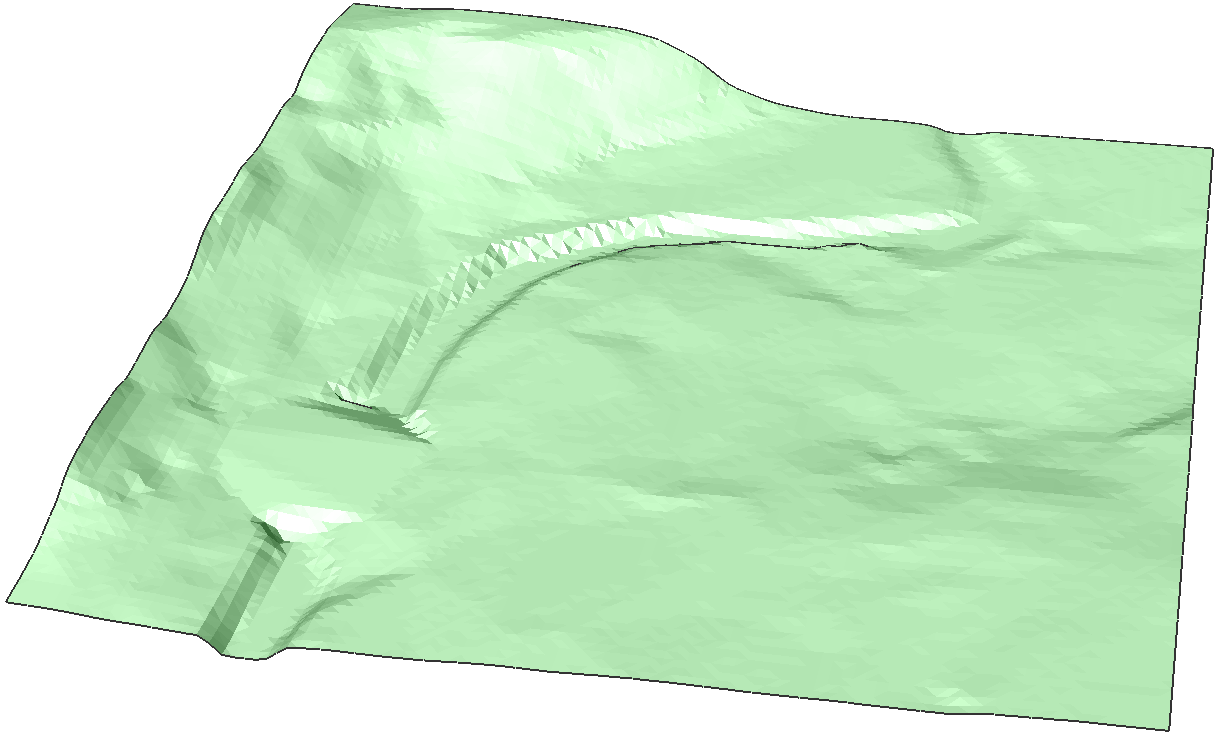
单击其他区域以使其平滑或按Enter结束命令。单击其他区域进行平滑处理,或按Enter结束命令。