...
- 在新图形中,启动 RECSCRIPT 命令或从“工具”菜单中选择“录制脚本...”。
“录制脚本”对话框随即打开。
- 输入脚本的文件名。在本教程中,输入边框,然后单击保存。border.scr 脚本文件随即创建。
- 请注意,“记录脚本”输入脚本的文件名。在本教程中,输入border,然后单击保存。border.scr 脚本文件随即创建。
- 请注意,“录制脚本”对话框已关闭,并且“命令行提示符”可用,您可以输入所需的命令。
例如:
- 启动 RECTANG 命令。
Command: RECTANG
Select first corner of rectangle or [Chamfer/Fillet/Rotated/Square/Elevation/Thickness/Width of line/Area/Dimensions_rectang
指定矩形第一个角点,或 [倒角 (C)/圆角 (F)/旋转 (R)/正方形 (S)/标高 (E)/厚度 (T)/线宽 (W)/面积 (A)/标注 (D)]: 0,0
Other corner of rectangle
矩形的其他角: : 36@36,24 - 启动 ZOOM 命令。
Command: ZOOMZ
缩放 Zoom [zoom缩小 In(I)/zoom放大 Out/All/Center/Dynamic/Extents/Left/Previous/Right/Scale (O)/全部 (A)/中心 (C)/动态 (D)/实际范围 (E)/左 (L)/前次 (P)/右 (R)/比例系数(nx/nxp) (S)/Window/OBject] <Scale 窗 (W)/对象 (OB)] <比例系数(nX/nXP)>: E
e
注:可以在录制时使用鼠标在执行命令时拾取图形中的点。THCAD®将拾取点录制为x,y坐标。
- 启动 RECTANG 命令。
- 每当您想要停止录制时,请启动 STOPSCRIPT 命令。
...
- 使用 NEW 命令开始新图形,以便您可以看到脚本的效果。
- 输入 SCRIPT 命令。“运行脚本”对话框随即打开。
- 选择 border.scr 并单击打开。
脚本会立即绘制矩形,然后将图形缩放到新绘制的边框的范围。
...
虽然THCAD®具有用于创建和运行脚本的命令,但它没有用于编辑脚本的命令。如果要更改 RECTANG 命令使用的坐标,则必须使用文本编辑器编辑脚本文件,例如 Windows 中的记事本、Linux 中的文本编辑或 macOS 中的文本编辑。中的记事本。
- 在文本编辑器中打开 border.scr 文件。
请注意您在脚本录制会话期间输入的命令和选项:
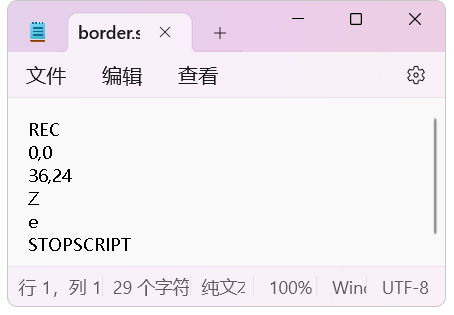
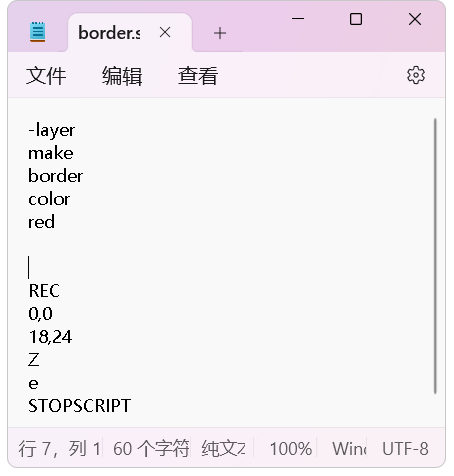
更改命令如下:
- 将边框的大小更改为 18×24。编辑“36,24”文本,将其替换为“18,24”。
- 添加用于将矩形放置在名为“边框”并涂成红色的图层上的命令:添加用于将矩形放置在名为“border”并涂成红色的图层上的命令:
- 将光标放在“矩形”前面,然后按 将光标放在“REC”前面,然后按 Enter 键做一个空行。键加一个空行。
- 输入以下文本:
-
层layer
做make
边境border
颜色color
红red
▄ <-- 一行空行
▄ <-- 第二行空行
- 确保包含两个空行。这些作类似于在命令期间按 确保包含两个空行。这些操作类似于在命令期间按 Enter 键。该文件现在应如下所示:
...
2. 保存文件。
3. 返回THCAD®并开始新图形。
4. 使用 SCRIPT 命令测试 border.scr 文件是否正常运行。您应该会看到一个红色矩形。
脚本命令和修饰符
有四个命令专门与脚本相关。事实上,这些命令对于任何其他目的都毫无用处。此外,有四个命令专门与脚本相关。事实上,这些命令对于任何其他目的都毫无用处。此外,如本章前文所述,THCAD®具有用于记录脚本的RECSCRIPT命令,如本章前面所述。具有用于录制脚本的RECSCRIPT命令。
四个基本命令是:
脚本SCRIPT
SCRIPT 命令执行双重任务:(1) 它加载一个脚本文件,(2)
...
立即开始运行它。
注:请记住关闭FILEDIA 系统变量(设置为 0),以便提示显示在命令行中,而不是在对话框中。
RSCRIPT
“repeat script”的缩写,此命令重新运行当前加载在THCAD®中的任何脚本。创建无限循环的好方法。
恢复RESUME
此命令恢复暂停的脚本文件。按 Backspace 键暂停脚本文件。
延迟DELAY
要在没有人工干预的情况下在脚本文件中创建暂停,请使用 DELAY 命令和数字。该数字指定暂停时间(以毫秒为单位),其中 1,000 毫秒等于 1
...
秒。
注:最小延迟为 1 毫秒。最大值为 32767 毫秒,略低于 33
...
秒。
在脚本文件中使用DELAY命令是为了在幻灯片文件播放时等待,或者让脚本文件的运行速度慢下来,以便人们能够观察整个过程。
特殊字符
除了特定于脚本的命令外,还有一些特殊字符和键。除了特定于脚本的命令外,还有一些特殊字符和按键。
输入 回车 -- (空格)最重要的特殊字符是不可见的。空格和回车符(或行尾)都等效于按空格键或 (space)
最重要的特殊字符是不可见的。空格和回车符(或行尾)都等效于按空格键或 Enter 键时的回车符。事实上,两者是可以互换的。但棘手的部分是它们是看不见的。有时,编写脚本需要大量空格,因为该命令需要连续按几次 Enter 键。ATTEDIT 命令就是一个很好的例子:
; Edit the attributes one at a time:
attedit 1,2
attedit 和坐标 1,2 之间有多少个空格?
因此,最好每行放置一个脚本项,如下所示:
; Edit the attributes one at a time:
attedit
1,
...
评论–;
...
2
现在更容易计算四个空格,因为每行有一个空格。
注释-- ;
分号允许您在脚本文件中插入注释。
注:THCAD®忽略分号后面的任何内容。
透明 -- '
脚本可以在命令期间透明地运行。只需在 SCRIPT 命令前面加上撇号,即可在另一个命令处于活动状态时运行脚本,如下所示:
: LINE
Start of line: 'script
Script to run: filename
...
THCAD®的所有四个特定于脚本的命令都是透明的,甚至包括DELAY命令,它允许您在命令操作期间创建延迟。
暂停 -- 退格键表示前面提到的用于暂停脚本文件的键。 Backspace
表示前面提到的用于暂停脚本文件的按键。
停止 -- esc停止脚本文件在其轨道上失效。使用 RSCRIPT 命令从头开始重新启动它。Esc
使脚本文件停止运行。使用RSCRIPT命令可重新从头开始运行。