命令: PDFADJUST,PDFATTACH,-PDFATTACH,PDFLAYERS,PDFCLIP
可以将PDF文件作为参考底图附加到工程图文件中。就像光栅图像文件和外部参考(Xref)一样,PDF参考底图不是图形的一部分,而是与其链接的。在父工程图中,将保存参考底图的路径。您可以编辑路径以确保找到正确的PDF。默认情况下,父图形的文件夹优先搜索。如果在此处找不到PDF参考底图,则搜索已保存的路径文件夹。如果在该处也找不到PDF参考底图,则PCCAD会在工程图中报告“缺少参考或无效参考”。
该PdfAdjust命令允许在命令栏来调整的PDF底图的淡入淡出,对比度和单色设置。
该PdfAttach和-PdfAttach命令插入PDF文件作为参考底图插入当前图形中。
所述PdfLayers commandaAllows控制层的显示在PDF底图。
所述PdfClip命令作物PDF的显示。您可以在多边形或矩形边界之间进行选择。同一PDF参考底图文件的每个实例可以具有不同的边界。
如果系统变量为“打开”,则PDFOSNAP系统变量可以捕捉到PDF参考底图中的几何图形。
该PDFNOTIFY系统变量控制是否丢失警告或修改PDF底图发行。
所述XNOTIFYTIME系统变量定义,以检查改性外部引用资源的频率:外部参照,图像和PDF附件如果XREFNOTIFY,IMAGENOTIFY和/或PDFNOTIFY为ON。PDF文件可以作为参考底图附加到图纸文件中。就像光栅图像文件和外部参考(Xref)一样,PDF参考底图不是图形的一部分,而是与其链接的。在父图形中,将保存参考底图的路径。您可以编辑路径以确保找到正确的PDF。默认情况下,父图形的文件夹优先搜索。如果在此处找不到PDF参考底图,则搜索已保存的路径文件夹。如果在该处也找不到PDF参考底图,则THCAD会在图形中报告“缺少参考或无效参考”。
PDFADJUST命令允许在命令行中调整PDF参考底图的淡出度、对比度和单色设置。
PDFATTACH 和 -PDFATTACH 命令将 PDF 文件作为参考底图插入当前图纸。
PDFLAYERS 命令允许你控制 PDF 参考底图图层的显示。
PDFCLIP 命令会裁剪 PDF 的显示。你可以选择多边形边界或矩形边界。同一个 PDF 参考底图文件的每个实例都可以有不同的边界。
PDFOSNAP系统变量为“打开”时,允许捕捉到PDF参考底图中的几何图形上。
PDFNOTIFY 系统变量控制是否发布“缺失或修改的 PDF 参考底图”警告。
XNOTIFYTIME 系统变量定义了检查外部参考资源(如 Xrefs、图片和 PDF 附件)修改的频率,前提是 XREFNOTIFY、IMAGENOTIFY 和/或 PDFNOTIFY 已开启。
如果Frame系统变量的值= 3,则PDFFRAME系统变量控制PDF框架的可见性。选项包括:
...
系统变量控制PDF边框的可见性。选项包括:
- 0:隐藏PDF边框。
- 1:显示和绘制PDF边框。
- 2:显示但不打印PDF边框。
注意:
- 只有当视觉样式设置为2d线框时,参考底图才是可见的。
- 来自 PDF 文件的超文本链接会转换为文本。
控制PDF参考底图缓存
多分辨率持久图像缓存用于显示附加的Pdf参考底图,从而实现(非常)快速的缩放和平移操作。最高的缓存分辨率为5000 多分辨率持久图像缓存用于显示附加的Pdf参考底图,从而实现(非常)快速的缩放和平移操作。最高缓存分辨率为5000 x 5000像素。不过,当放大非常近时,Pdf参考底图的显示将变为像素化。因此,可以使用混合模式,当非常近距离放大时可切换为实时生成清晰的Pdf参考底图。图像缓存的初始生成可能需要几秒钟,从那时开始,处理(非常)快速,并保持在后续会话中的状态。5000像素。不过,当放大非常近距离时,Pdf参考底图的显示将变得像素化。因此,可以使用混合模式,当非常近距离放大时可切换为实时生成清晰的Pdf参考底图。图像缓存的初始生成可能需要几秒钟,从但那以后处理非常快速,并且在后续会话中保持同样快速。
PDFCACHE:控制如何应用pdf缓存的系统变量PDFCACHE系统变量控制pdf缓存的应用方式
0 =不使用Pdf缓存,请始终使用Pdf参考底图的实时生成。(此模式是先前的PCCAD版本中的默认模式)不使用Pdf缓存,始终使用Pdf参考底图的实时生成。(此模式是先前的THCAD版本中的默认模式)
1 =使用Pdf缓存,非常近时切换到实时生成。使用Pdf缓存,当非常近距离放大时切换到实时生成。
2 =始终使用Pdf缓存(默认)。
附加PDF参考底图
- 请执行以下任一操作:
- 单击“插入”工具栏上的“附加pdf工具”按钮(
 )。
)。 )或插入/PDF功能区面板。。
 - 单击“图形资源管理器-PDF参考底图”对话框的“详细信息”工具栏上的“新建工具”按钮(

 )。
)。 - 在命令栏中键入PDFattach,然后按Enter。
将打开“选择PDF参考底图文件”对话框。
- 单击“插入”工具栏上的“附加pdf工具”按钮(
- 选择文件,然后双击文件或在“选择PDF参考底图文件”对话框上单击“打开”按钮。
将打开“附加PDF参考底图”对话框。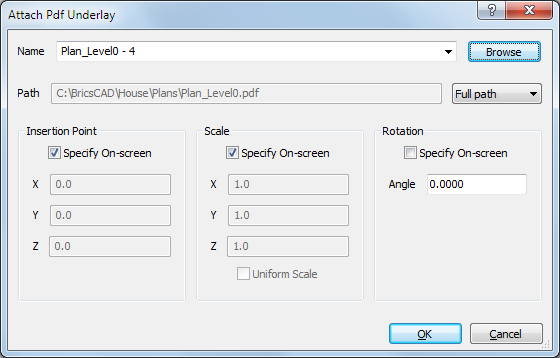
- 如果是多页PDF,请单击“名称”字段中的向下箭头,然后选择要加载的PDF页面。
- 单击路径选项按钮,然后选择:
- 完整路径:加载图形时将搜索完整路径。如果在该处找不到叠加层,则会搜索父图形的文件夹。如果在该处也找不到覆盖文件,则在PDF覆盖的插入点将显示“缺少参考或无效参考”。:加载图形时将搜索完整路径。如果在该处找不到参考底图,则会搜索父图形的文件夹。如果在该处也找不到参考底图文件,则在PDF参考底图的插入点将显示“缺少参考或无效参考”。
- 相对路径:加载图形时,将搜索相对于父图形文件夹的相对路径。如果在该处找不到叠加层,则会搜索父图形的文件夹。如果在该处也找不到覆盖文件,则在PDF覆盖的插入点将显示“缺少参考或无效参考”。:加载图形时,将搜索相对于父图形文件夹的相对路径。如果在该处找不到参考底图,则会搜索父图形的文件夹。如果在该处也找不到参考底图文件,则在PDF参考底图的插入点将显示“缺少参考或无效参考”。
- 无路径:加载图形时,仅搜索父图形的文件夹。如果在该位置未找到覆盖文件,则在PDF覆盖的插入点将显示“缺少参考或无效参考”。:加载图形时,仅搜索父图形的文件夹。如果在该位置未找到参考底图文件,则在PDF参考底图的插入点将显示“缺少参考或无效参考”。
- 选择是否要在屏幕上指定“插入点”,“比例”和“旋转角度”。
- 单击确定按钮。
“附加PDF参考底图”对话框关闭。 - 根据在上一步中选择的插入选项,系统将提示您指定插入点,缩放比例比例和/或旋转角度。
注意:你也可以拖拽参考底图到当前的图纸中。
插入PDF参考底图
如果要插入第二个已附加的PDF实例或此类参考底图的另一页,请执行以下操作:
- 在“工具”菜单中选择“图形资源管理器”>“ PDF参考底图... ”。启动EXPPDFS命令。
将打开“图形资源管理器-PDF参考底图”对话框。 - 选择PDF参考底图。
- 请执行以下任一操作: 请执行以下任一操作:
- 右键单击并在上下文菜单中选择“插入”。
- 在“工程图资源管理器在“图形资源管理器-PDF参考底图”对话框的“编辑”菜单中选择“插入”。
“图形资源管理器-PDF参考底图”对话框关闭。
- 继续上一过程的步骤3至7。
控制PDF参考底图的显示
- 单击PDF参考底图的框架。单击PDF参考底图的边框。
所选PDF的框架突出显示。所选PDF的边框突出显示。
参考底图的属性显示在属性栏中。参考底图的属性显示在属性面板中。 - 在“其他”下,单击属性栏中的“,单击属性面板中的“显示参考底图”,然后选择“是”或“否”。
在PDF参考底图中设置图层显示
- 在命令栏中键入PDFlayers,然后按Enter。启动PDFLAYERS命令。
提示您:选择PDF参考底图。 - 单击PDF参考底图的框架。单击PDF参考底图的边框。
所选PDF的框架突出显示。所选PDF的边框突出显示。
将打开“参考图层”对话框。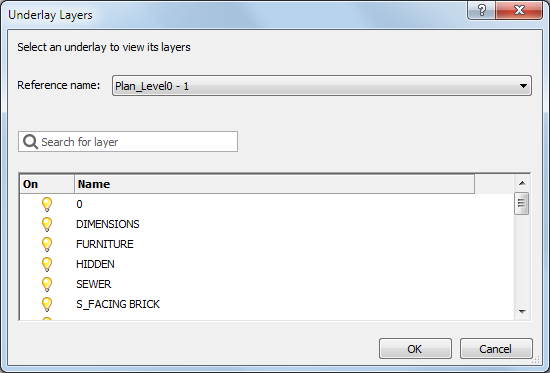
- “打开”列中的图标指示“打开”(
 )或“关闭”(
 )图层的当前状态。开启”列中的图标指示图层的当前状态:“打开”(
 )或“关闭”(
 )。
)。 - 单击“开”开启”列中的图标以切换图层的显示。
- (选项)单击“搜索图层”字段,然后键入图层名称以搜索图层。
使用通配符(?或*)来限制列表中的层数:
仅以“ S_”开头的图层名称。
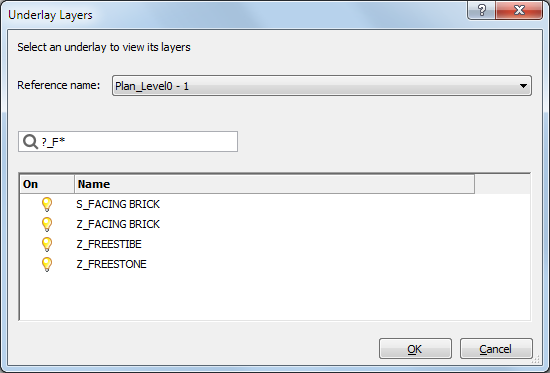
仅第二个和第三个字符为'_F'的图层名称。
请执行以下任一操作:单击)来限制列表中的图层数量: - (选项)单击参考名称按钮以选择另一个PDF参考底图。
- 单击确定按钮停止。
...
裁剪PDF参考底图
- 在命令栏中键入pdfclip,然后按Enter。启动PDFCLIP命令。
提示您:选择PDF参考底图: - 单击PDF参考底图的框架。单击PDF参考底图的边框。
所选PDF的框架突出显示。所选PDF的边框突出显示。
出现提示:输入PDF剪切选项[ON 开/ OFF 关/ Delete 删除/ New新建] <New>:
出现提示菜单:
请执行以下任一操作: - 在提示菜单中选择“新边界”。 <新>:
- 按Enter接受“新的默认命令”选项。
提示您:输入PDF剪辑类型提示您:输入PDF裁剪类型[多边形/矩形] <矩形>:
- 请执行以下任一操作: 请执行以下任一操作:
- 按Enter接受“矩形默认命令”选项,以定义矩形裁剪边界。
- 键入P,然后按Enter键以定义多边形裁剪边界。
- 定义剪切边界。
定义点必须位于PDF参考底图的框架内。如果在PDF参考底图之外单击,则该点将放置在PDF参考底图框架上。定义点必须位于PDF参考底图的边框内。如果在PDF参考底图之外单击,则该点将放置在PDF参考底图边框上。
...
切换PDF参考底图裁剪部分的显示
- 单击PDF参考底图的框架。单击PDF参考底图的边框。
所选PDF的框架突出显示。所选PDF的边框突出显示。
参考底图的属性显示在属性栏中。
- 在“其他”下,单击“显示在属性栏中的剪辑”,然后选择“是”或“否”。
删除剪切边界
- 在命令栏中键入pdfclip,然后按Enter。参考底图的属性显示在属性面板中。
- 在其他选项中,在属性面板点击“显示裁剪”,然后选择“是”或“否”。
删除裁剪边界
- 启动PDFCLIP命令。
提示您:选择PDF参考底图: - 单击PDF参考底图的框架。单击PDF参考底图的边框。
所选PDF的框架突出显示。所选PDF的边框突出显示。
出现提示:输入PDF剪切选项[ON 开/ OFF 关/ Delete 删除/ New] <New>:
出现提示菜单:
请执行以下任一操作: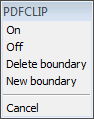
- 在提示菜单中选择“删除边界”。
- 在命令栏中键入D,然后按Enter。
- 在命令栏中键入D,然后按Enter。
剪切边界将被删除,并显示完整的PDF参考底图。
调整PDF参考底图的显示设置
该PDFADJUST命令允许调整淡入淡出,对比度和单色命令栏中的PDF底图的设置。
选择PDF底图,然后调整下的显示设置底衬调整的属性栏:
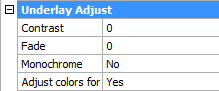 PDFADJUST命令允许在命令行中调整PDF参考底图的淡出、对比度和单色设置。
选择PDF参考底图,然后在属性面板的“参考底图调整”下调整显示设置。