渲染的图像显示在当前视口中的单独窗口中,或者可以导出到文件中。渲染图像会以单独窗口的形式显示在当前视口中,也可以导出到文件中。
可以通过当前命名视图的Background属性控制渲染视图的背景。渲染视图的背景可以通过当前命名视图的背景属性来控制。
所述ANTIALIASRENDER系统变量控制绘制生成期间施加的抗混叠(边缘平滑)的量。默认值为1,最大值为5。ANTIALIASRENDER系统变量控制渲染生成期间应用的抗锯齿(边缘平滑)量。默认值为1,最大值为5。
...
注意:
...
- 高抗锯齿值会产生较高的计算成本。
...
- 光照系统变量的值会影响渲染结果。
渲染视口
请执行以下任一操作
- 单击“渲染”工具
 栏上的“渲染工具”按钮()。
 - 在命令栏中键入Render,然后按Enter。
“渲染”对话框显示:
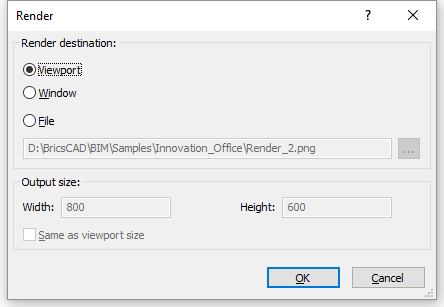
- 单击“渲染”工具
单击“视口”选项。
单击确定按钮。
视图被渲染。
在窗口中渲染
请执行以下任一操作
- 单击“渲染”工具栏上的“渲染工具”按钮()。
在命令栏中键入Render,然后按Enter。
“渲染”对话框显示:
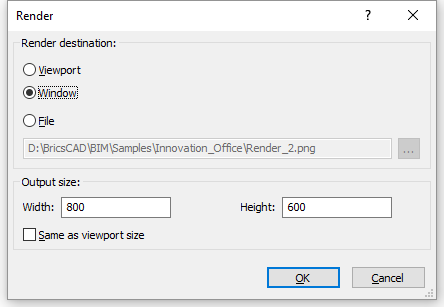
- 单击“渲染”工具
单击窗口选项。
单击确定按钮。
该视图将在弹出窗口中呈现。
将渲染保存到文件
...
请执行以下任一操作
- 单击“渲染”工具栏上的“渲染工具”按钮()。
- 在命令栏中键入Render,然后按Enter。
显示“渲染”对话框。
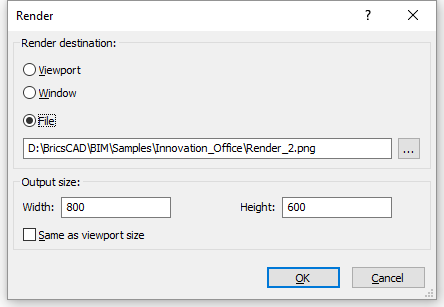
...
单击文件选项。
...
单击“文件”字段右侧的“浏览”按钮( )。
)。
显示“渲染输出文件”对话框。
...
选择一个文件夹,然后在“文件名”字段中输入输出文件的名称。
...
单击另存为类型按钮以选择文件类型。
选项包括:bmp,jpg和png。
...
请执行以下任一操作:
- 在“宽度”和“高度”字段中为输出尺寸键入所需的分辨率。
- 选中与视口大小相同选项,以将扩展尺寸设置为当前视口的大小。
...
- 启动RENDER命令(
 )。
)。渲染对话框出现了。
点击视口选项。
- 点击确定按钮。
视图已渲染。
渲染窗口
- 启动RENDER命令()。
渲染对话框出现了。
点击窗口选项。
- 点击确定按钮。
视图已渲染在弹出窗口中。
将渲染保存到文件中
- 启动RENDER命令()。
渲染对话框出现了。
点击“文件”选项。
- 点击文件字段右侧的浏览按钮(
 )。会出现渲染输出文件对话框。
 选择一个文件夹,在文件名字段输入输出文件的名称。
- 点击“另存为类型”按钮以选择文件类型。
选项有:bmp、jpg 和 png。
- 点击确定按钮。
渲染输出文件对话框关闭。
- 请执行以下操作之一:
- 在宽度和高度字段输入输出尺寸的期望分辨率。
- 勾选“与视口大小相同”选项,将输出大小设置为当前视口大小。
- 点击确定按钮创建文件。