...
Rhinoceros3D是由美国华盛顿西雅图的Robert McNeel&Associates开发的3D建模器。Rhino用于创建,编辑,分析,记录,渲染,设置动画和转换NURBS *曲线,曲面,实体,点云和多边形网格。Grasshopper是一种视觉编程语言环境,可在Rhinoceros 3D计算机辅助设计应用程序中运行。它与Rhino的3D建模工具紧密集成。
安装Rhino / Grasshopper连接
- 从https://www.rhino3d.com/download下载Rhino 7 。
注意:自THCAD和Rhino 7发行以来,您可以在THCAD中使用Rhino / Grasshopper连接,同时具有THCAD BIM和Rhino 7的试用许可证密钥。旧版本的Rhino的密钥不适用于此集成。 - 从THCAD应用商店下载Grasshopper-THCAD连接:
注意:“应用程序商店”中当前可用的Grasshopper-THCAD连接仅在THCAD BIM中有效,而在较早版本中则无效。 - 重新启动THCAD。
- 要启动Grasshopper或Rhino,请打开并保存新图形。然后使用功能区中显示的新选项卡中的按钮或使用Quad启动的按钮。
从THCAD启动Grasshopper文件
- 打开一个空的THCAD文件。
- 保存。
- 使用THCAD中新的Grasshopper选项卡中的按钮打开Grasshopper。
- 您可以关闭Rhino弹出窗口。Rhino将继续在后台工作。
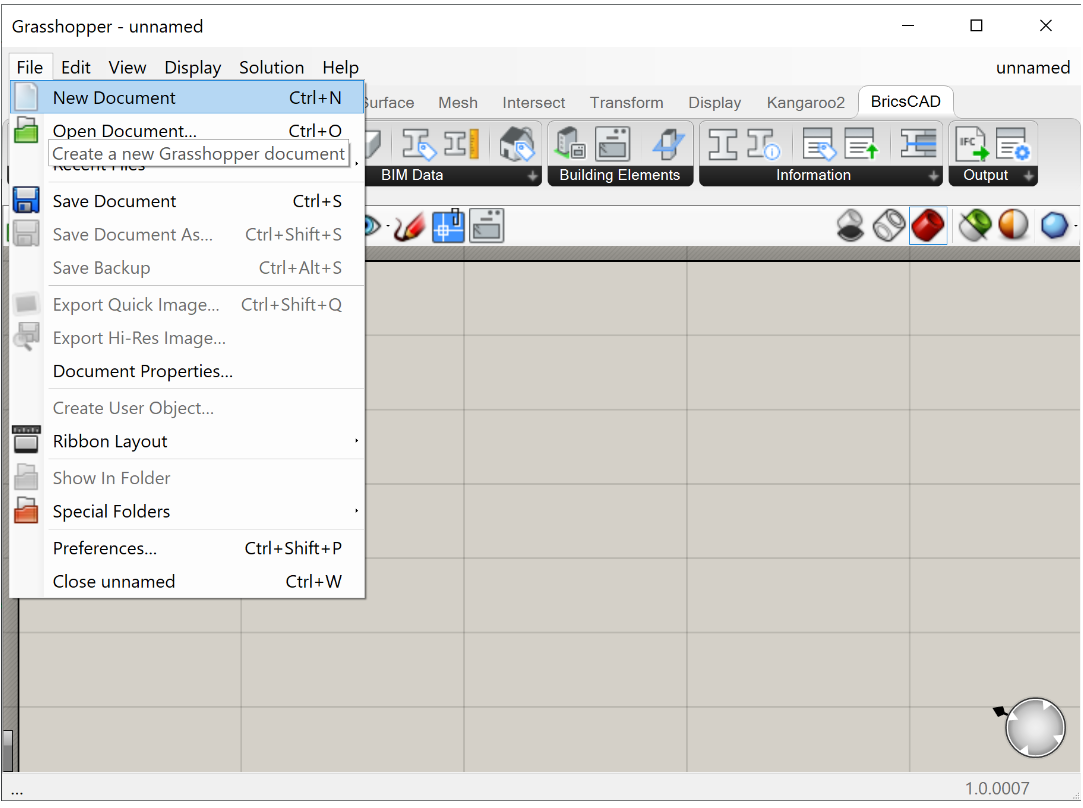
- 在Grasshopper的“文件”选项卡中,选择“新建文档”以打开一个新的空的Grasshopper脚本。
- 选择“打开文档...”以打开现有的Grasshopper脚本。您可以使用过去使用Grasshopper编写的任何脚本,并在THCAD中将其打开,只要其他程序的输入几何已被内部化即可。(要内部化数据,请右键单击输入几何图形组件,然后单击“内部化数据”。)
- 使用脚本创建的几何现在应该在THCAD模型空间中弹出,以红色显示。确保不关闭Grasshopper窗口,否则预览几何将消失,因为Grasshopper文档已关闭。
- 如果您的Grasshopper脚本处于打开状态,但仍看不到预览几何图形,则可能意味着您的Grasshopper文件已链接到错误的THCAD文档。要将其链接到正确的文件,请参阅“将Grasshopper文件与THCAD文件链接”。
将Grasshopper文件与THCAD文件链接
默认情况下,Grasshopper文档将链接到的THCAD文件是从THCAD启动Grasshopper时激活的文件。如果要将其链接到另一个THCAD文件,则需要:
- 使目标THCAD工程图成为当前工程图(即您在当前会话的模型空间窗口中看到的工程图)。
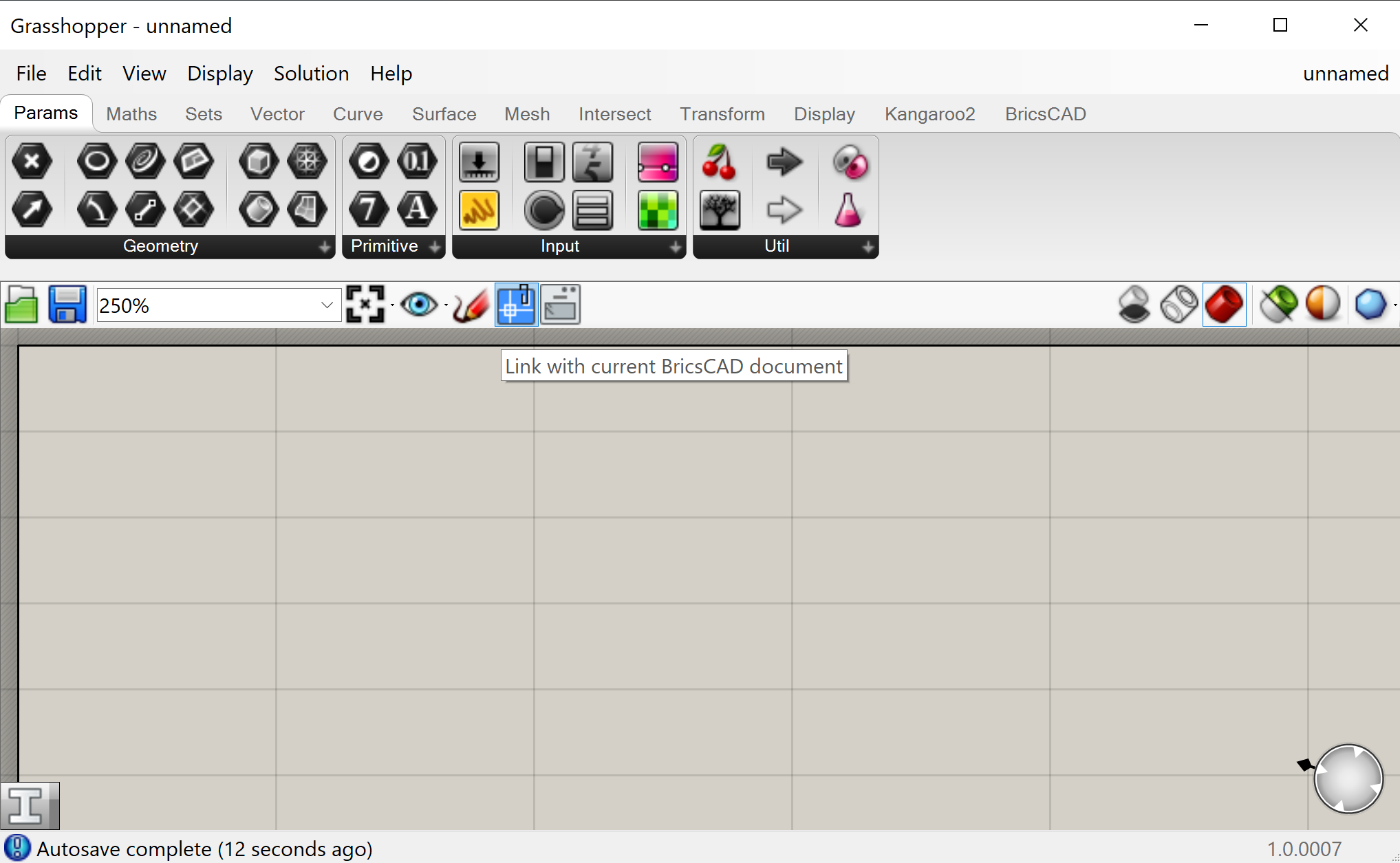
- 将Grasshopper脚本链接到此打开的图形。通过单击
 包含要尝试链接的脚本的Grasshopper画布上方的栏中的“链接”图标来执行此操作。
启动样本文件
示例文件随Grasshopper-THCAD连接一起提供。他们可以向您展示Connection可以实现的功能。。
- 通过从文件夹中打开.dwg,打开一个示例.dwg文件。
- 您将收到一个警告,指出该文件是只读的。发生这种情况是因为文档位于安全文件夹中。单击“是”以只读方式打开。
可选:如果您不希望出现此警告,或者想要编辑文件,请将示例文件复制粘贴到您自己的文件夹中,然后从那里打开它们。 - 从Grasshopper内部,选择“文件”>“打开文档”。再次转到连接”文件夹。
- 选择与.dwg文件同名的.ghx文件。
- 现在将打开示例文件,您将在THCAD模型空间中看到红色的预览几何。确保不关闭Grasshopper窗口,否则预览几何将消失,因为Grasshopper文档已关闭。如果您的Grasshopper脚本处于打开状态,但仍看不到预览几何图形,则可能意味着您的Grasshopper文件已链接到错误的THCAD文档。要将其链接到正确的文件,请参阅“将Grasshopper文件与THCAD文件链接”。
- 您可以在Grasshopper脚本中使用输入滑块进行操作。
- 如果您对模型满意,并希望将预览几何图形转换为真实的THCAD几何图形,则可以将几何图形“烘焙”到THCAD中。您可以通过选择所有“烘焙建筑元素”组件(按住Shift并全部单击它们)并按下“烘焙”按钮来完成此操作
 。
。 - 出现一个弹出窗口,只需单击“确定”以接受。
- 现在,即使附加了BIM数据,该几何图形也可以转换为真实的THCAD几何图形。
- 您将无法保存对文件所做的更改,因为它们是只读的。因此,放弃您的更改或将文件另存为新文件。
Uninstall the Rhino/Grasshopper Connection
- Launch ‘Add or Remove Programs’ in Windows.
- Search for ‘Grasshopper-THCAD connection’.
- Hit ‘Uninstall’.
How to draw a box in Rhino and bake into THCAD via Grasshopper
...
如何在Rhino中画一个盒子,再通过Grasshopper烘焙到THCAD
- 打开一个新的THCAD文件
- 保存文件
- 在THCAD中, 点击Grasshopper > Rhino
- 在Rhino命令行输入BOX来画个盒子。 (这和THCAD Box命令的作用一样。)
- 单击底部的第一个角。
- 单击以找到底座的另一个角。
- 单击以定义框的高度。

- 要打开一个新的Grasshopper脚本,请在Grasshopper环境中,单击Grasshopper> Grasshopper,然后单击File> New document。
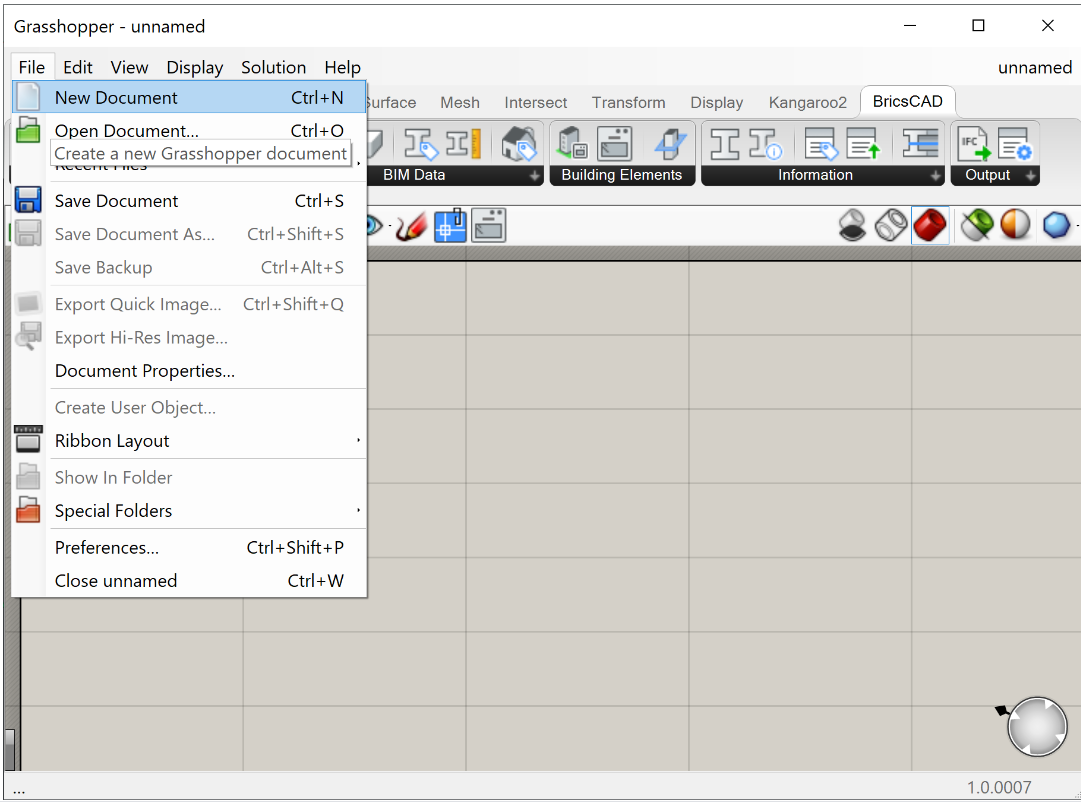
- 保存文件。
- 将Params> Geometry> Brep组件拖放到Grasshopper画布上。
- 右键单击该组件,然后选择“设置一个Brep”。
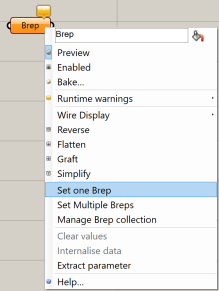
- 转到Rhino画布,然后选择您的多维数据集。
- Brep组件会将颜色从橙色变为灰色。如果关闭Rhino窗口并返回Grasshopper窗口,则立方体的预览将显示在THCAD模型空间中。
- 将THCAD>建筑元素>烘焙几何体组件拖放到Grasshopper画布上。
- 要链接这两个组件,请从Brep组件的右点单击并拖动到THCAD Bake组件的左点。
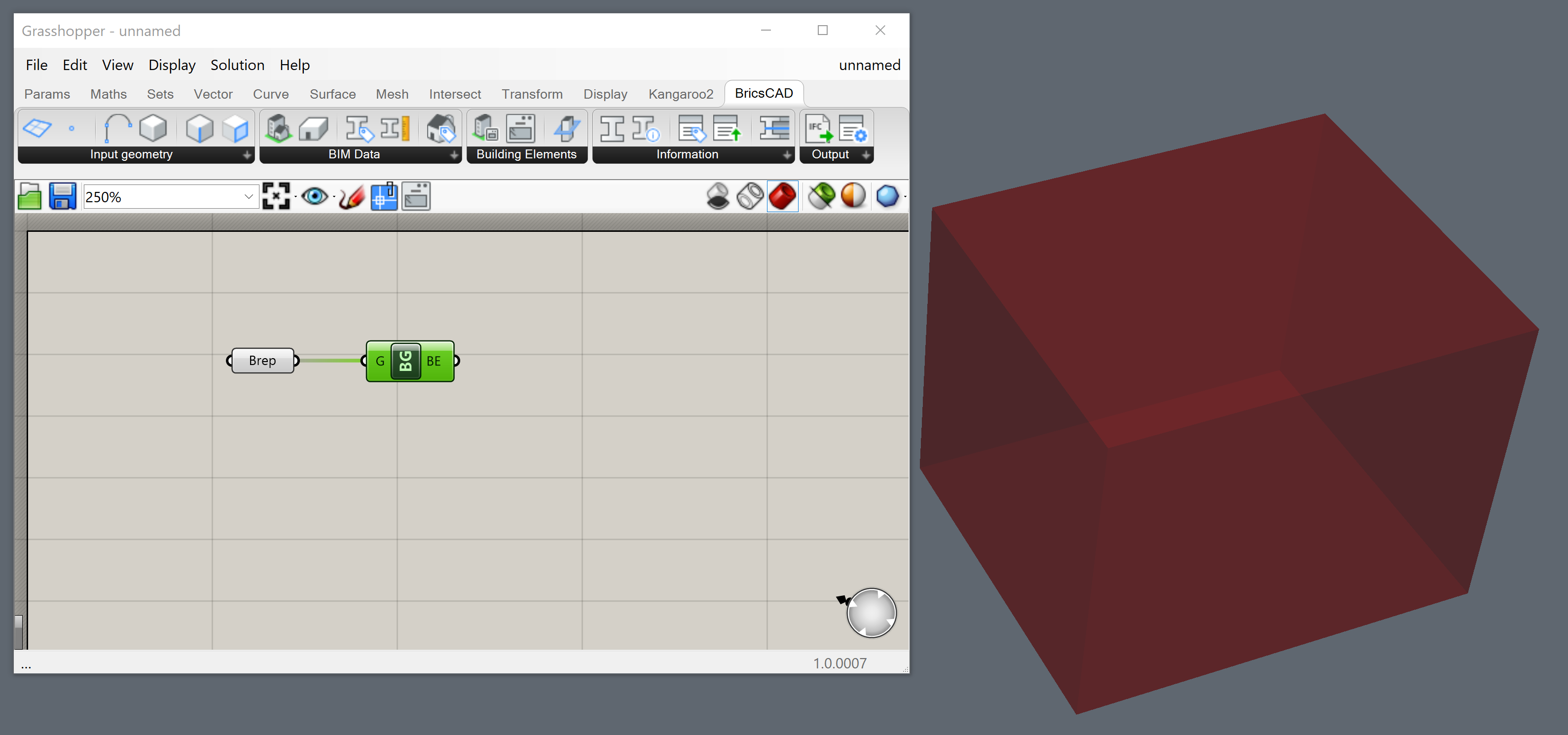
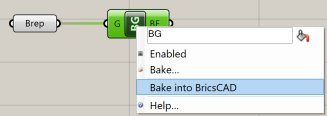
- 右键单击“烘焙几何体”组件,然后选择“烘焙到THCAD中”。
显示以下对话框。在这里,您可以选择目标图层,材质和颜色: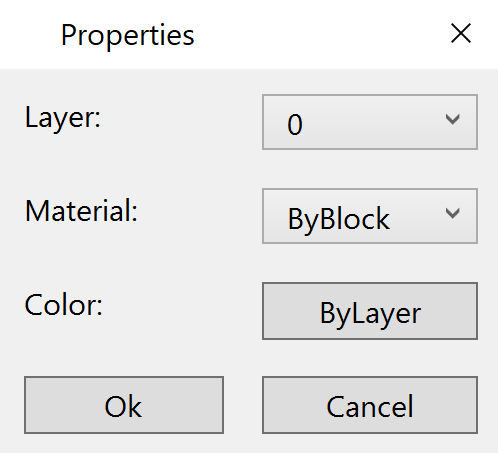
- 单击确定。将盒子作为固体烘烤到THCAD中。
...
- 要打开新的Grasshopper脚本,请在Grasshopper环境中单击Grasshopper> Grasshopper,然后单击File> New document。保存文件。
- 在仪表模板中打开一个新的THCAD文件并保存。
- 要将新脚本链接到打开的.dwg文件,请单击“画布工具栏”中的“链接”按钮。
- 转到THCAD模型空间并绘制一个矩形。
注意:使用折线创建不规则几何形状。 - 将THCAD>输入几何>曲线组件拖放到Grasshopper画布上。
- 右键单击“曲线”组件,然后选择“设置一个THCAD曲线”。
- Go to the THCAD model space and select the rectangle.
Note: Save time with the Quad: select the curve in THCAD and then select ToGrasshopper under the Grasshopper tab of the Quad. A Grasshopper component appears in the upper left corner of your Grasshopper canvas.转到THCAD模型空间,选择矩形
注意: 使用Quad节省时间:在THCAD中选择曲线,然后选择Quad中Grasshopper 页签下的ToGrasshopper。一个Grasshopper组件出现在Grasshopper 画布的左上角。 - Link the Curve component to a Surface > Freeform > Boundary Surfaces component
- Link this to a Surface > Freeform > Extrude component.
- In the Direction input of the Extrude component link a Vector > Vector > Unit Z component with Params > Input > Number Slider component. Set this to the height of your box, 17 for example. Note: you can edit the range and preciseness of the slider by right-clicking the component and selecting 'Edit...'. A dialog box pops up where you can set the digits and min and max value of the slider.

- You now have drawn a box in Grasshopper, using THCAD geometry as an input!
...