...
请执行以下任一操作:
- 单击“绘图”工具栏上的“表格”工具按钮(
 )或主页/注释功能区面板。
 - 在“绘图”菜单中选择“插入表格... ” 。
- 启动TABLE命令。显示“插入表格”对话框。
- 单击“绘图”工具栏上的“表格”工具按钮(
在“表格选项”下,选择“来自数据”。
单击浏览按钮(
 )。
)。显示“打开”对话框。
选择一个CSV文件,然后按“打开”按钮。单击“插入表格”对话框上的“确定”按钮。
单击图形中的一个点以放置表格。
将创建该表并显示“文本格式”工具栏(请参阅创建文本)。请执行以下任一操作:
- 开始编辑表中的文本(请参阅编辑表内容)。
- 单击表格外以关闭“文本格式”工具栏。
(可选)选择表格并拖动夹点以调整表格的尺寸。
注意:源文件中的公式不会被导入(只显示数值)。
...
从Excel电子表格创建表格
在Microsoft Office Excel中打开电子表格。
选择要从中创建表格的单元格。
将所选内容复制到剪贴板:
- 按下Ctrl + C键。
- 右键单击并在上下文菜单中选择“复制”。
在“编辑”菜单中选择“选择性粘贴... ” 。 ”或启动PASTESPEC命令 。
“选择性粘贴”对话框显示:
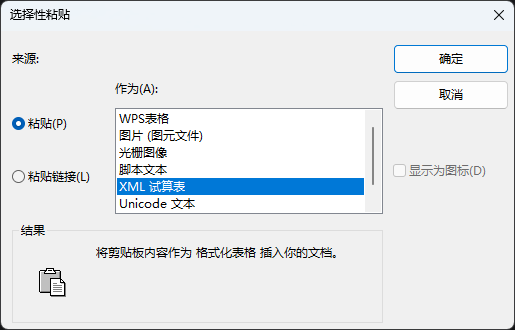
- 在作为选项列表中选择XML电子表格。
在工程图中单击以插入表格。
注意:源文件中的公式是导入的。
使用夹点编辑表格
选择表格后,将显示多个夹点:
移动表格。
统一修改宽度。
统一修改高度。
统一修改宽度和高度。
修改列的宽度。
...
要打开“表格”工具栏,请执行以下任一操作:
- 单击您要编辑的单元格。
- 按住鼠标左键,然后定义一个矩形以选择多个单元格
显示列字母和行号。
选择突出显示的列和行。选中的列和行会被高亮显示。
围绕选区绘制了一个带有四个夹点的矩形。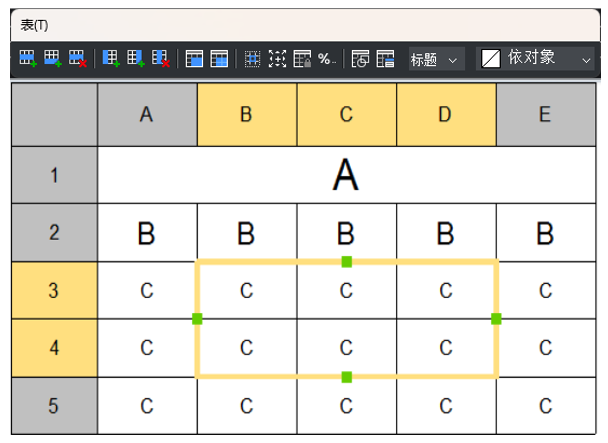
请执行以下任一操作:- 单击一个单元格以将其选中。
- 按住鼠标左键,然后拖动光标以选择多个单元格。
(选项)拖动选区的夹点以修改尺寸。
(可选)单击“表格”工具栏中的工具。
(选项)右键单击以显示上下文菜单:
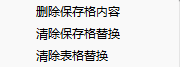
- 删除单元格内容:删除所选单元格中的文本。
- 清除单元格覆盖:将所选单元格的所有单元格属性重置为“表格样式”中定义的“单元格样式”设置。
- 清除表格覆盖:将所有单元格的所有单元格属性重置为“表格样式”中定义的“单元格样式”设置。
(可选)重复步骤3和4以继续编辑表格。
(选项)双击单元格以编辑单元格文本。
(可选)执行下列操作之一:
- 单击另一个单元格。
- 按住鼠标左键,然后拖动光标以选择多个单元格。
在表格外部单击以关闭表格工具栏。
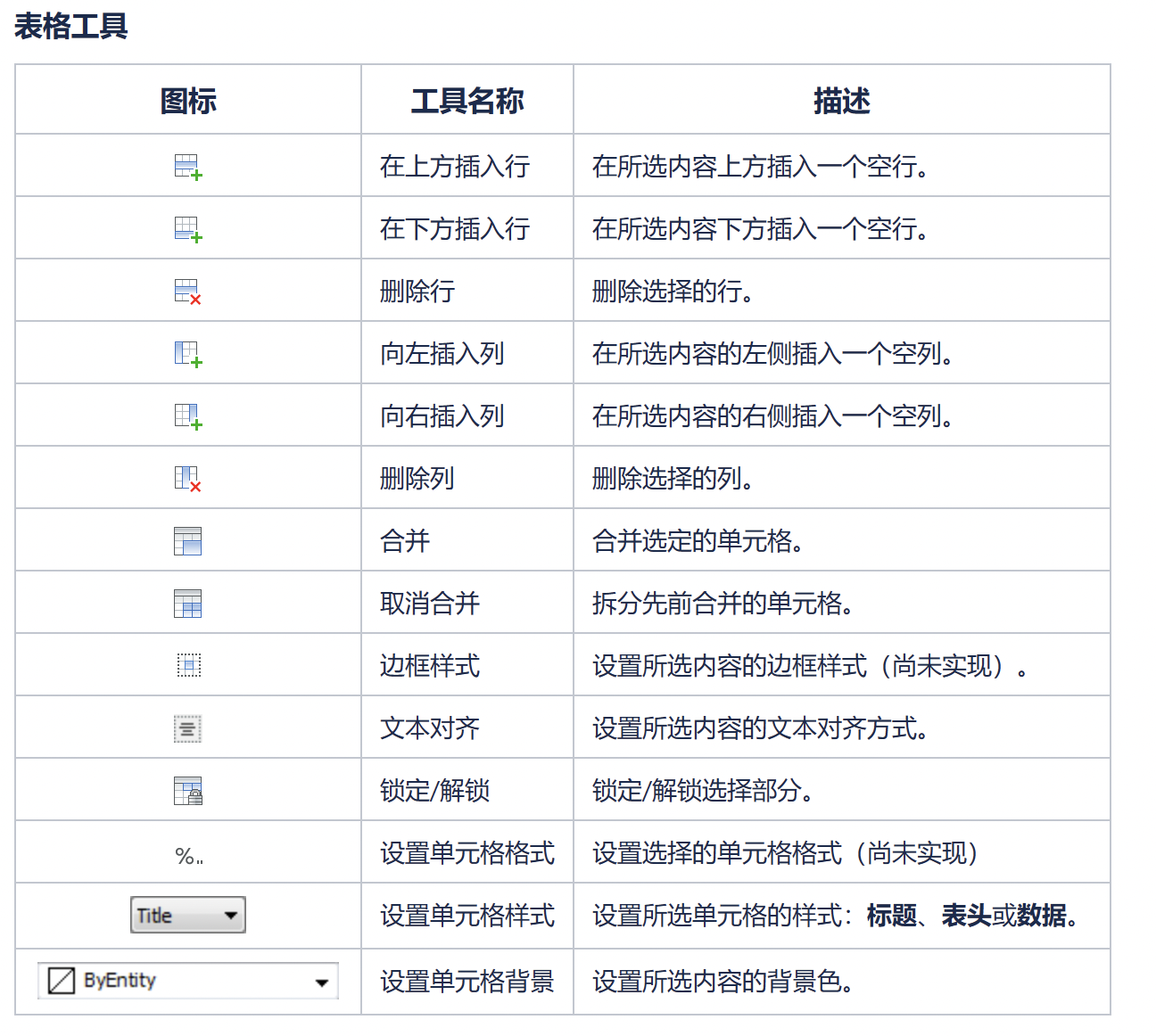 表格工具
表格工具
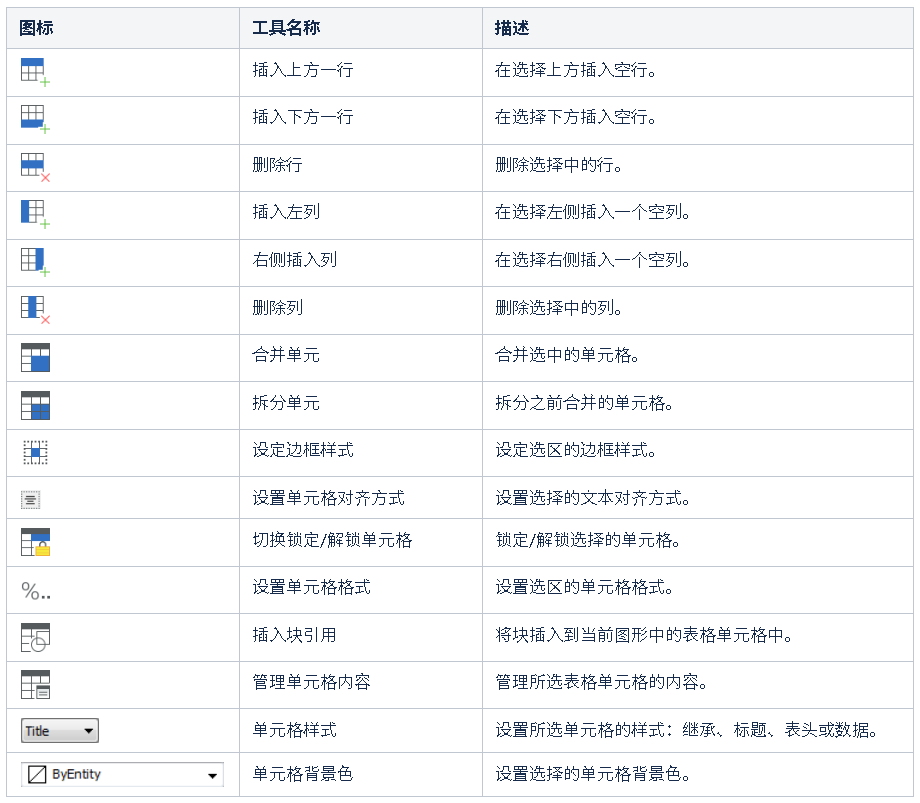
...
在属性面板中编辑表格
单击其中一条网格线。
该表的属性显示在“属性栏”表格的属性显示在“属性面板”中。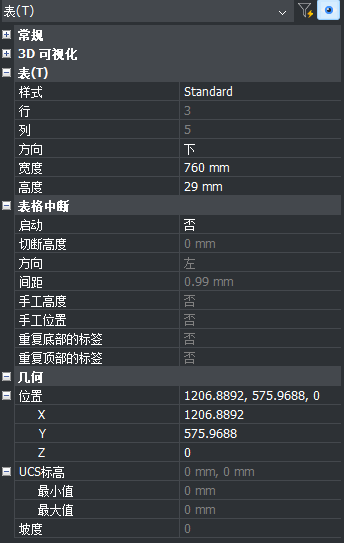
(可选)应用不同的表格样式。
(可选)更改表格方向。
(可选)修改表格的宽度和/或高度。
(可选)修改垂直和/或水平单元格边距。
按Esc键停止编辑表。
...
在属性面板中编辑单元格
单击单元格。
单元格的属性显示在“属性栏”中。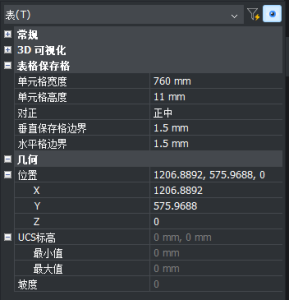
(可选)修改单元格的宽度和/或高度。
单元格的列和/或行的宽度和高度都已更改。(可选)修改文本旋转。
选项包括:0°,90°,180°和270°。(可选)编辑单元格内容。
(选项)选择其它文本对齐选项。
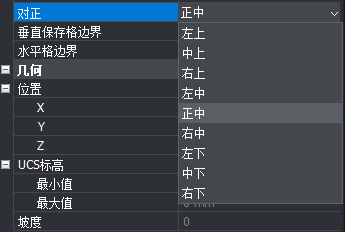 按Esc键停止编辑。
计算公式
当前部分支持公式。还有一些尚不支持的复杂公式,但是在大多数情况下,当将Excel工作表作为表格导入时,Excel工作表中的公式仍然可以使用。目前尚不支持通过字段对话框编辑和创建公式,但是可以在位编辑/创建。例如:如果在单元格中键入= SUM(A2:A4),它将被解释为公式,并计算单元格A2至A4中的值之和。
编辑表格内容
...
请执行以下任一操作:
- 双击要编辑的单元格。
- 在命令栏中键入tabledit,然后按Enter键并单击要编辑的单元格。
...
文本格式工具条显示在所选择的单元上方(参见创建多行文本)。
编辑单元格中的文本。
(选项)按Alt + Enter在同一单元格中创建第二行。
...
要编辑另一个单元格:
- 按TAB键转到同一行中的下一个单元格。
- 按Shift + TAB转到同一行中的上一个单元格。
- 按Enter键进入同一列中的下一个单元格。
- 按Shift + Enter转到同一列中的上一个单元格。
- 按箭头键之一。
...
- 请采取以下措施之一:
- 双击你想编辑的单元格。
- 启动TABLEDIT命令。
提示提示:选择表格单元进行编辑。
点击你想编辑的单元格。
文本格式工具栏显示在所选单元格上方(参见创建文本)。
- 编辑单元格。
(可选)按Alt + Enter在同一单元格内创建第二行。
- 编辑另一个单元格:
- 按Tab键可以跳到同一行的下一个单元格。
- 按Shift+Tab键可以回到同一行的上一个单元格。
- 按回车键进入同一列的下一个单元格。
- 按Shift+回车键,进入同一列的上一个单元格。
- 按下其中一个方向键。
- 点击表格外停止编辑。
导出表格
将数据导出到CSV(以逗号分隔的数据)文件时,系统中的列表分隔符将用在CSV文件中(请参阅定义列表分隔符)。
...
在命令栏中键入tableexport,然后按Enter键。
提示您:选择要导出的表格:
...
- 启动TABLEEXPORT命令。
提示您:选择表格以导出:
- 点击你想导出数据的表格。
导出数据对话框打开。
- 选择一个文件夹来保存数据。
...
在文件名字段中输入名称。
...
单击保存按钮。
所选表格中的数据将另存为CSV(逗号分隔的数据)文件。
定义列表分隔符
...
单击Windows任务栏中的“开始”按钮,然后选择“控制面板”。
...
请执行以下任一操作:
- 在控制面板主窗口上,选择:时钟,语言和地区>区域和语言选项
- 在“控制面板经典视图”窗口上,双击“区域和语言选项”图标。
...
在“自定义区域选项”对话框的“数字”页上,转到“列表分隔符”,然后单击向下箭头并选择逗号(,)或分号(;)。
...
- 在文件名字段输入一个名字。
- 点击保存按钮。
所选表格中的数据会保存为CSV文件。
设置列表分隔符
- 打开Windows设置对话框。
- 打开“地区设置”类别。
- 点击“附加日期、时间及地区设置”。
- 点击更改日期、时间或数字格式。
- 点击“附加设置”。
- 设置列表分隔符字符。
- 点击确定确认。