关于
EXTRUDE 命令允许您通过挤出闭合的 2D 实体、3D 实体的面、面或闭合边界来创建 3D 实体。EXTRUDE 命令允许您通过从主实体中移除体积块来部分切割实体模型,也可以通过向主实体模型添加体积块来创建新实体。
有关此命令的更多信息,请访问 EXTRUDE 命令参考文章。
可以拉伸以下图元/子图元:
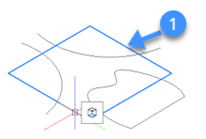
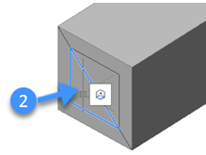
闭合的二维实体 (1) (2) 和面 (3):
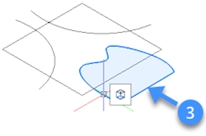
当前坐标系 XY 平面 (4) 或实体面 (5) 上的闭合边界
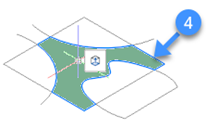
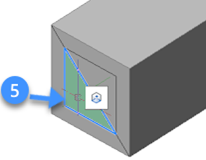
当选择模式工具栏上的启用边界检测选项处于活动状态时,将自动识别闭合边界。
注意:仅接受闭合多段线、圆、椭圆和样条线作为闭合图元。
在实体模式下使用 EXTRUDE
以下是使用拉伸工具在实体中添加和删除体积的一般步骤:
- 将鼠标悬停在绘图区域中的图元或子图元上。
- 从QUAD中选择“模型”选项卡中的“实体挤出”。。
- 系统会提示您:
指定拉伸高度或 [方向/路径/锥度角度/自动/减法/创建/合并/两侧/方向/设置限制] <123.45>: - 挤出热键助手出现在屏幕底部,并带有一组挤出选项。
注意:默认模式由蓝框表示。
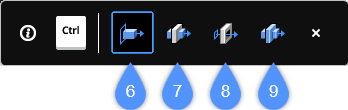
- 自动 (6):自动选项的结果取决于 3D 实体的拉伸方向以及拉伸模式组中的 EXTRUDEOUTSIDE、EXTRUDEINSIDE 和 INTERSECTEDENTITIES 系统变量的值。
注意:这些变量的值可以是 0(= 不修改)、1(减去)和 2(合并)。
注意:这些变量的默认值取决于工作区:
- 0 表示拔模和建模。
- 1 用于机械和 BIM。
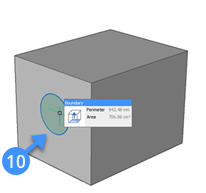
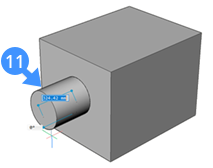
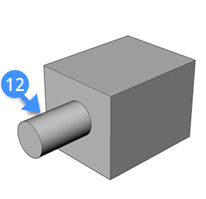
下图显示了从“机械和 BIM”工作空间的主实体中减去的实体(所有四个拉伸模式系统变量的默认值 = 1)当您高亮显示实体 (13) 并将其向内拉伸 (14) 时,将从主实体中减去体积块 (15):
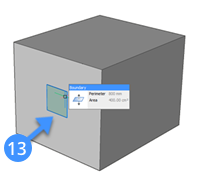
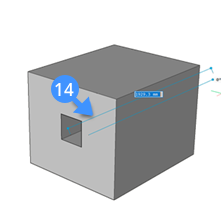
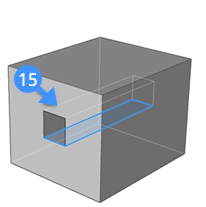
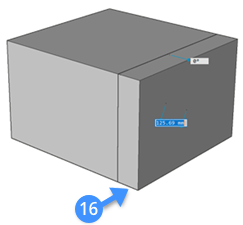
- 创建 (7):无论拉伸方向如何,都会从现有实体创建新体积块 (16):
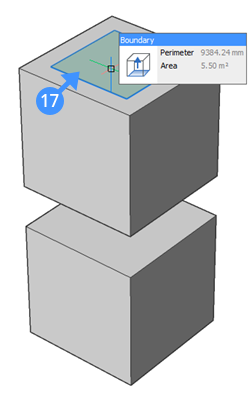
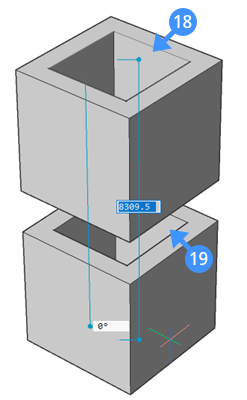
- 减去 (8):从每个干扰现有实体中减去 3D 实体。
下图显示了使用突出显示的边界 (17) 减去的实体 (18,19):
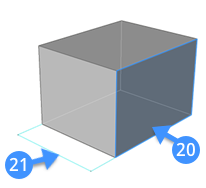
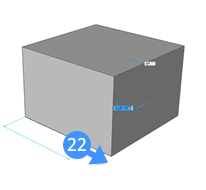
- 联合 (9):新体积块与每个干扰现有实体统一。
下图显示了使用拉伸工具联合选项之前和之后的情况。实体曲面将突出显示 (20),左面和右面之间的距离用对齐线 (21) 显示。新卷 (22) 与第一个实体统一:
- 两侧:从主实体在两个方向上创建新的对称体积块 (23)、(24):
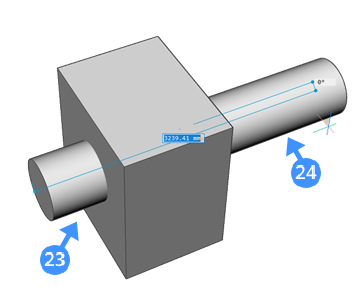
要从现有实体创建对称体积块,请在命令行中键入 B,该命令对应于 EXTRUDE 命令的 Both sides 选项。
- 选择一个可用选项以对实体执行拉伸功能。
- 接下来,将光标沿所需方向移动以指定拉伸方向。选定图元或子图元将动态拉伸。
- 通过在绘图中指定一个点、在动态尺寸字段中输入值或选择限制选项来定义拉伸高度。
- 按 Enter 键或单击鼠标右键以接受现有实体的拉伸。
曲面模式下的拉伸
EXTRUDE 命令允许您通过拉伸 2D 图元(如直线或多段线)来创建 3D 曲面。

有关此命令的更多信息,请访问 EXTRUDE 命令参考文章。
在曲面模式下使用拉伸工具
以下是在曲面模式下使用EXTRUDE命令创建3D曲面的一般步骤:
- 将光标移到绘图区域中的图元或子图元上。
- 在“模型”选项卡中的“四边形”中选择曲面拉伸。
- 系统会提示您:
指定拉伸高度或 [方向/路径/锥度角度/自动/创建/切片/两侧/方向] <123.45>: - 拉伸曲面热键助手显示在屏幕底部,其中包含一组曲面拉伸选项。
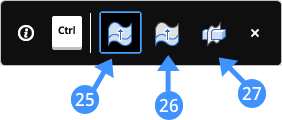
注意:默认模式由蓝框表示。
- 自动 (25):当选择多个接触图元或子图元时,结果取决于在拉伸模式组中找到的 UNITESURFACES 系统变量的值。当 UNITESURFACES 处于 ON(打开) 时,接触的曲面将合并。当 UNITESURFACES 为 OFF 时,每个实体/子实体都会创建一个单独的曲面。
注意:此变量的默认值取决于工作区:- 0 表示拔模和建模
- 1 用于机械和 BIM
- 创建 (26):创建新曲面。
- 切片 (27):用挤压表面切割固体。此选项类似于 SLICE 命令。
5. 选择其中一个选项,然后移动鼠标以指示拉伸方向,在动态尺寸字段中输入一个值。
6. 按 Enter 键或单击鼠标右键以接受曲面的拉伸。
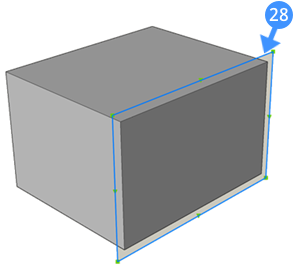
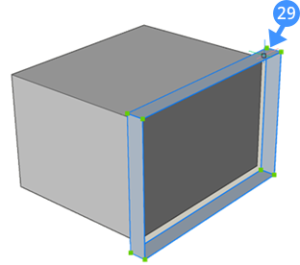
下图显示了通过在绘图中拉伸选定的二维图元 (28) 创建的曲面 (29):