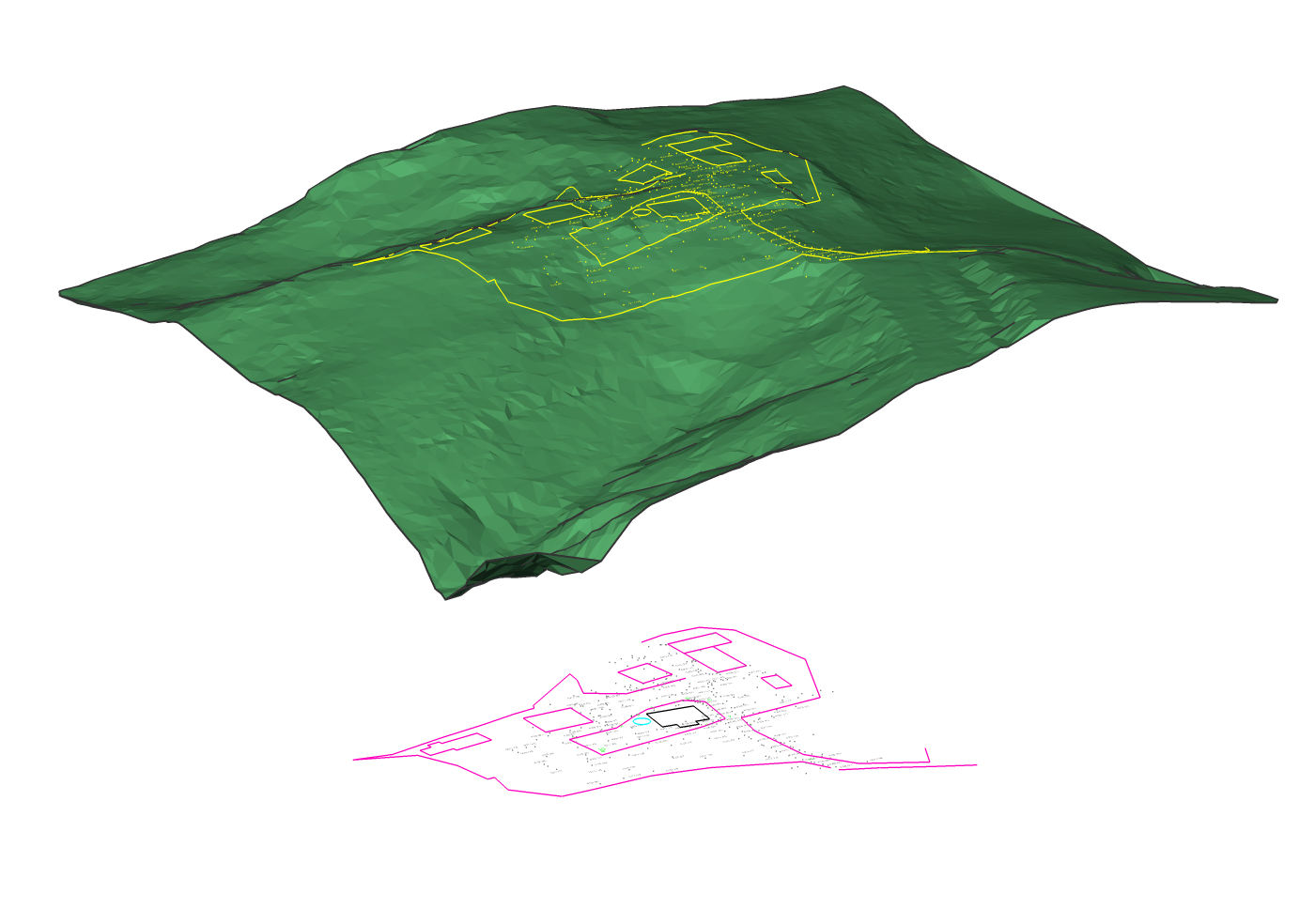
命令:Tin,TinAssignImage,TinProject
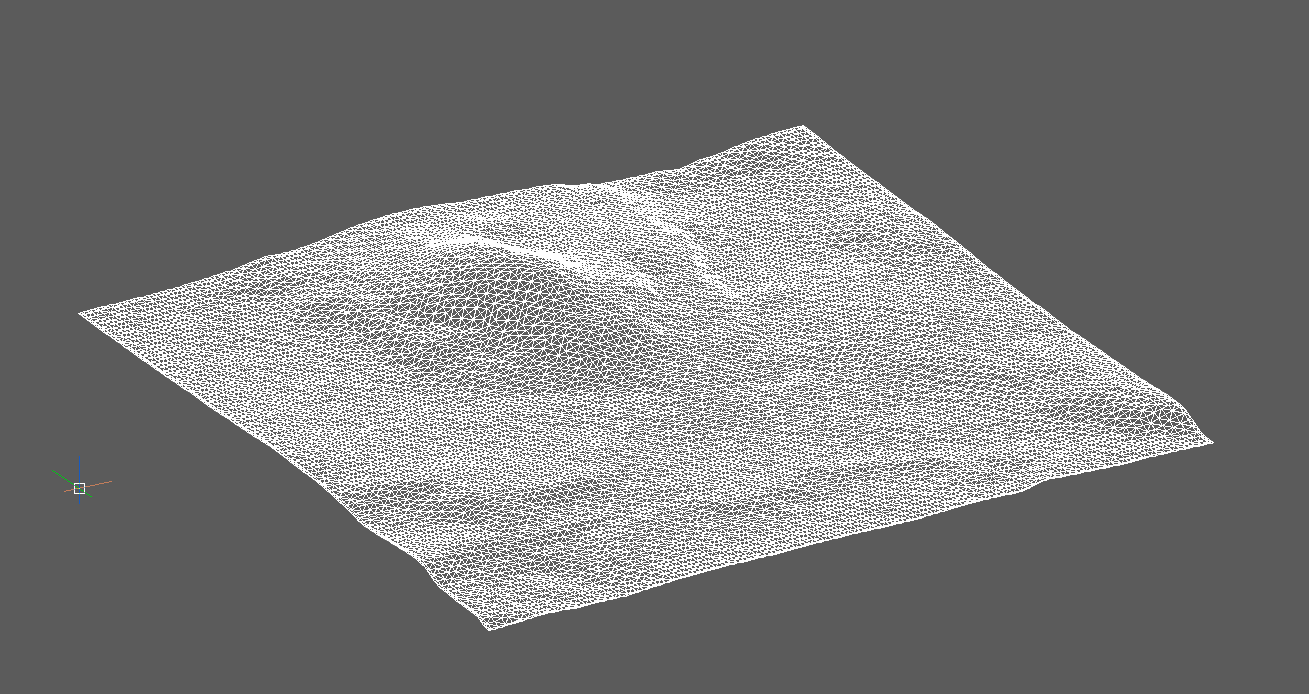
概述:在BricsCAD中,使用TIN 曲面(三角不规则网络)工具创建了地形曲面。
- 点包含x,y坐标和z值。所有点都用于与两个最近的邻居建立三角形连接。曲面三角剖分基于Delaunay算法,该算法可确保没有点位于任何三角形的外接圆之内。
- 折线表示线性基础结构特征,例如路缘石,挡土墙等。这些线还定义了三角形的边缘。可以从直线,折线,弧,圆等线性实体创建折断线。
- 边界是定义有界3D曲面的功能。可以使用闭合的折线创建表面边界。在大型3D曲面上定义外部边界可改善TIN曲面计划的性能。
课程目标:完成本课程后,您将能够:
- 从一组选择的点和折线创建TIN曲面。
- 导入点文件,例如从测量员那里获得的测量点数据。这些点可用于创建地形表面。
- 通过将点放置在由高程设置的绘图区域中来创建地形图表面。
- 将线性实体作为折断线或点添加到TIN曲面。
- 从点云创建TIN曲面。
- 从Civil 3D曲面创建地形曲面。
- 将图像分配到TIN表面。
- 将实体投影到TIN曲面。
教程:如何创建TIN曲面
点击这里观看
关于锡表面
创建TIN表面是需要遵循的过程,以详细绘制特定区域。在BIM模型上,这些地形表面用于表示位置。可以基于图形实体,从逗号分隔的文件格式(CSV)或文本文件格式(TXT)导入的数据以及从Civil 3D曲面创建的位于不同高程的点,生成地形曲面。

有关此命令的更多信息,请访问“命令参考”文章Tin。
设置TIN表面首选项
- 打开设置对话框。
- 在“民用选项”下,展开“ TIN表面”设置类别。


...
中坐标距离是弧和弦(直线)段之间的最大距离,用于弧近似。
定义要添加的曲线上的点数。当您的曲线具有多段线时,可以使用此参数对多段线中的弧进行细分。此参数的默认值在Bricsys预定义模板中是变量。例如,距离值被设置为0.01在BIM-M ,1在BIM-厘米,10在BIM-毫米,和0.4在BIM帝国模板。
...
定义是否允许交叉折线。默认情况下,它设置为“开”。
如果允许中断线相交,则会计算中断线段之间的相交并将其作为点添加到TIN曲面。
...
定义应如何确定在交叉折线处的高程。有三个选项(例如,最小值,最大值和平均值)用于定义相交处的折线高程。
...
启用/禁用“渐变”,“曲面”和“走廊”关联性。
默认情况下,系统变量设置为15。
- 0:既未启用“锡表面”,“渐变”,也未启用“走廊”关联性。
- 1:启用锡表面关联性。
- 2:启用分级关联性。
- 3:同时启用“锡表面”和“分级”关联性。
- 4:启用TIN体积表面关联性。
- 5:启用“锡表面”和“ TIN体积表面”关联。
- 6:启用了“分级”和“ TIN体积曲面”关联。
- 7:启用“锡表面”,“分级”和“ TIN体积表面”关联性。
- 8:启用走廊关联性。
- 9:锡表面和走廊关联性均已启用。
- 10:同时启用了“分级”和“走廊”关联性。
- 11:启用“锡表面”,“分级”和“走廊”关联性。
- 12:TIN体积表面和走廊关联性均已启用。
- 13:启用TIN表面,TIN体积表面和走廊关联性。
- 14:评分,TIN体积表面和走廊关联性已启用。
- 15:启用所有TIN表面,等级,TIN体积表面和走廊关联性。
显示TIN曲面的属性
选择“ TIN表面”。
TIN表面的属性在“属性”面板中显示:
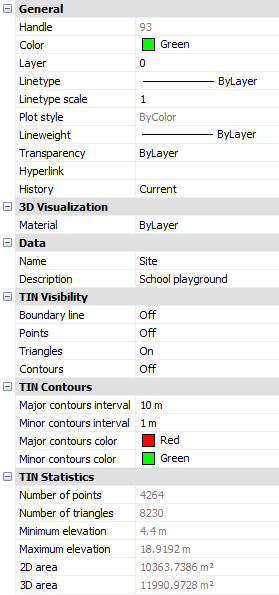
| 数据 | 向您的TIN Surface添加额外的数据:
|
| TIN可见度 | 控制以下属性的可见性:
要打开/关闭属性之一,请在属性栏中单击它们的字段,然后按箭头按钮并在上下文菜单中选择“打开/关闭”。 |
| TIN轮廓 | 控制轮廓线设置。
|
| TIN统计 | 演示有关TIN表面的统计信息。
|
过程:从一组选择的点和折线创建TIN曲面
...
打开包含一组点和折线的图形文件。 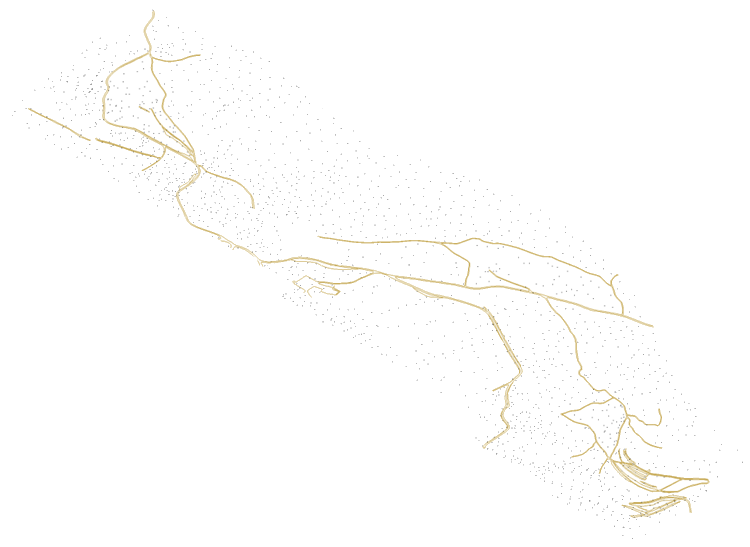
...
启动TIN命令。
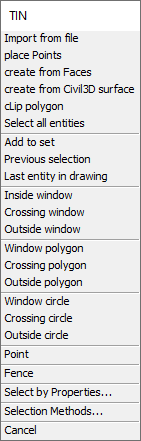
提示您:选择实体以创建TIN曲面或[从文件/放置点导入/从面创建/从Civil3d曲面创建/ cLip多边形/选择选项(?)]:
在绘图区域中选择实体以创建地形表面。
(可选)提示菜单可用于选择绘图区域中的所有实体。
注意:命令行描述了集合中包含多少个实体,例如,集合中的实体:2044。
...
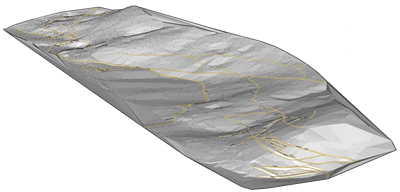
拓扑表面是根据选定的实体创建的。将点作为点添加到曲面,将3D折线作为断点添加到曲面。
过程:从导入的点文件创建TIN曲面
启动TIN命令。
提示您:选择实体以创建TIN曲面或[从文件/放置点导入/从面创建/从Civil3d曲面创建/ cLip多边形/选择选项(?)]:
- 在命令行中输入TIN命令。或从四边形的“模型”选项卡中选择“创建TIN曲面”。提示您:选择实体以创建TIN曲面或[从文件/放置点导入]
在提示菜单中选择“从文件导入”选项。
或在命令行中输入“ I”。
选择要打开的点数据文件(.txt文件)。
或者,您可以选择多个文件来一次全部导入。
单击打开以导入点。地形表面是从现有的测量点文件中导入的。
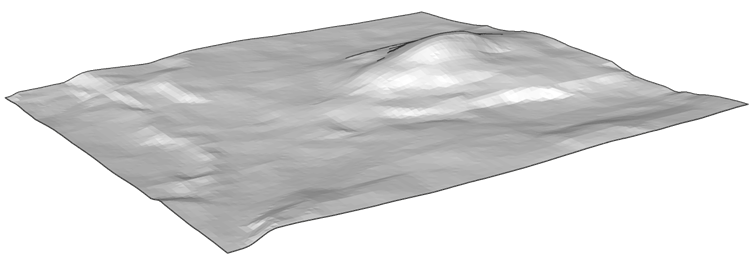
注意:如果在当前视口中未显示地形表面,请使用“缩放范围”选项将其显示为实体的范围。
过程:使用“剪辑”多边形创建选定区域的TIN曲面
- 打开包含闭合折线的图形文件。
启动TIN命令。
提示您:选择实体以创建TIN曲面或[从文件/放置点导入/从面创建/从Civil3d曲面创建/ cLip多边形/选择选项(?)]:
- 在提示菜单中选择cLip多边形(X)选项。或在命令行中输入“ L”。
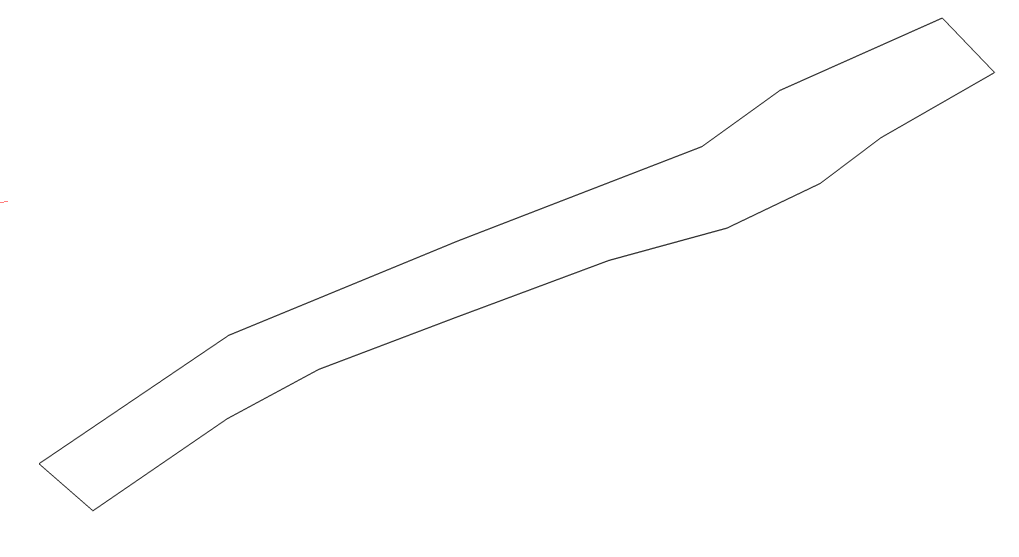
- 提示您:选择剪辑多边形:
- 系统将提示您:删除交叉的折断线(如果有)[是/否] :(如果要制作的曲面包含折断线,则定义穿过剪切的多边形的折断线将发生什么情况。键入“ Y”以创建不交叉的TIN曲面断线或“ N”以创建TIN表面(包括交叉的断线)
- 提示您:选择实体以创建TIN曲面或[从文件导入/从面创建/从Civil 3d面创建/]:
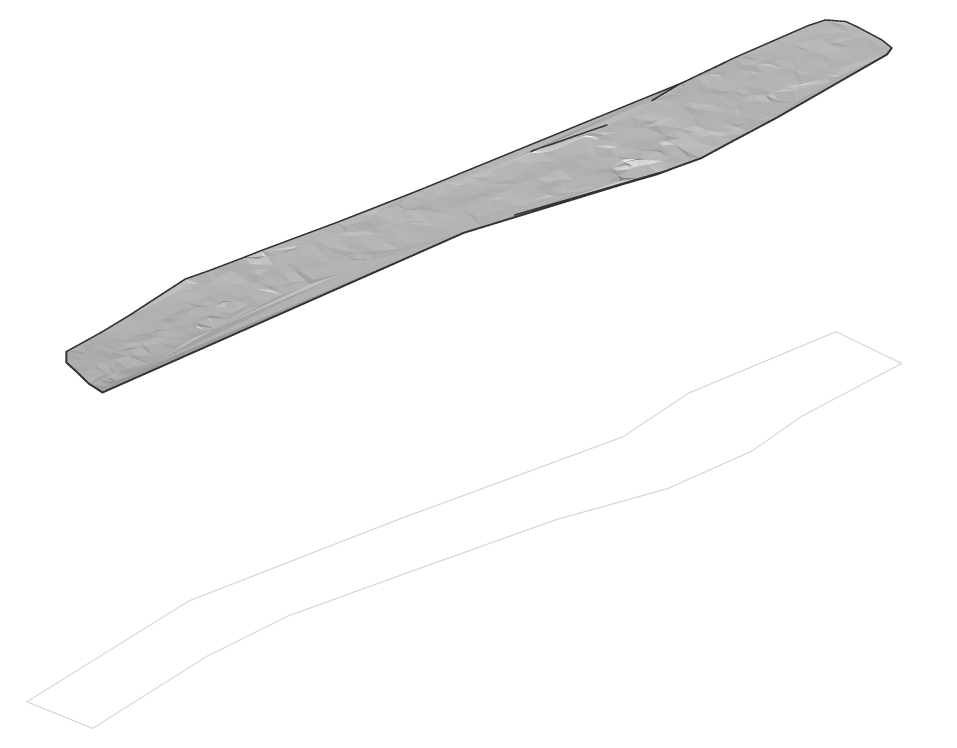
选择任意选项(选择图形中的实体,从文件导入,从面创建,从面创建Civil 3D Surface),然后按照前面几节中的说明进行操作。TIN曲面仅在CLIP多边形定义的区域中创建。
使用此功能,我们可以显着提高从大点文件创建的TIN表面的性能。
过程:通过放置点来创建TIN曲面
- 打开一个新工程图。
注意:新图形是根据BASEFILE系统变量定义的默认模板创建的。可以在“开始”选项卡中设置默认模板。 启动TIN命令。
提示您:选择实体以创建TIN曲面或[从文件/放置点导入/从面创建/从Civil3d曲面创建/ cLip多边形/选择选项(?)]:
- 在提示菜单中选择“放置点”选项。
或在命令行中输入“ P”。
提示您:选择点 - 选择要开始创建TIN曲面的点。
提示您:输入高程<0.000> - 指定每个点的高程值,然后按Enter接受。
注意:创建TIN曲面至少需要三点。
过程:从面上创建TIN曲面
- 打开包含3D面的图形文件。
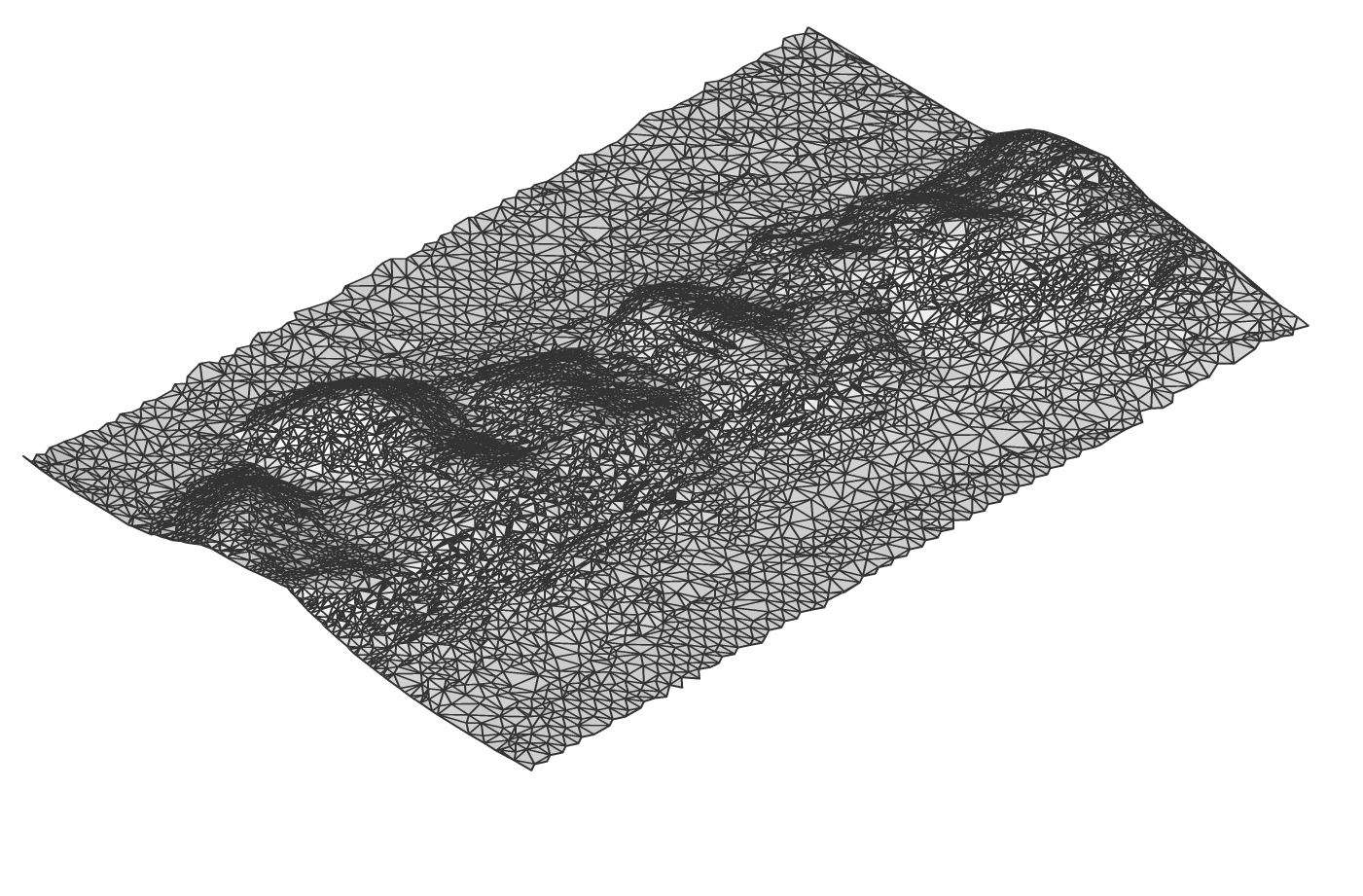
启动TIN命令。
提示您:选择实体以创建TIN曲面或[从文件/放置点导入/从面创建/从Civil3d曲面创建/ cLip多边形/选择选项(?)]:
- 在提示菜单中选择“从面创建(X)”选项。或在命令行中键入“ F”。
提示您:选择3D面:(在图形中选择3D面) - 按Enter键。
提示您:将3D面添加为断线[是/否] :(键入“ Y”以将3D面的边缘添加为断线,或键入“ N”以仅使用3D面的点创建TIN曲面)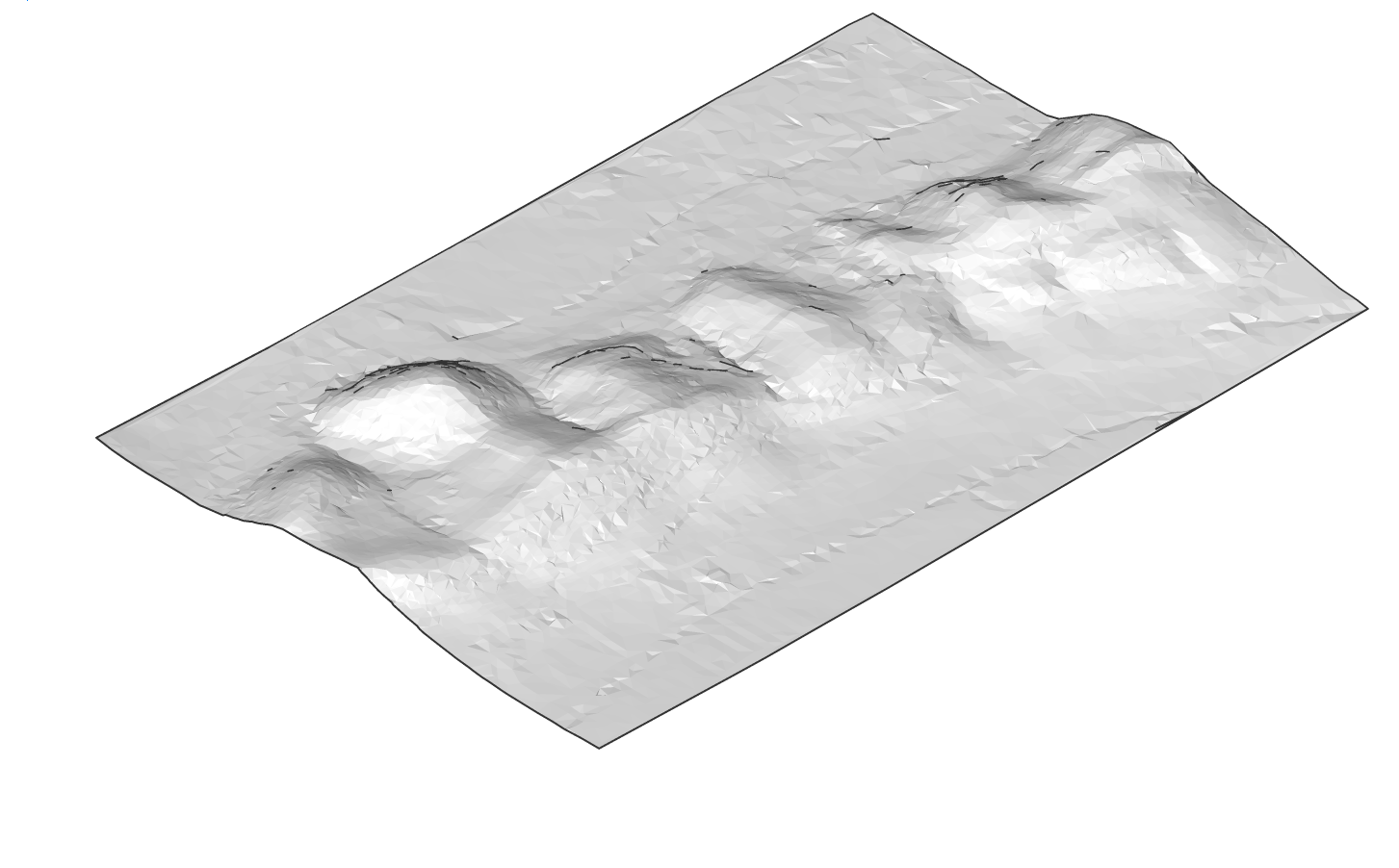
过程:从点云创建TIN曲面
- 打开包含点云的图形文件。
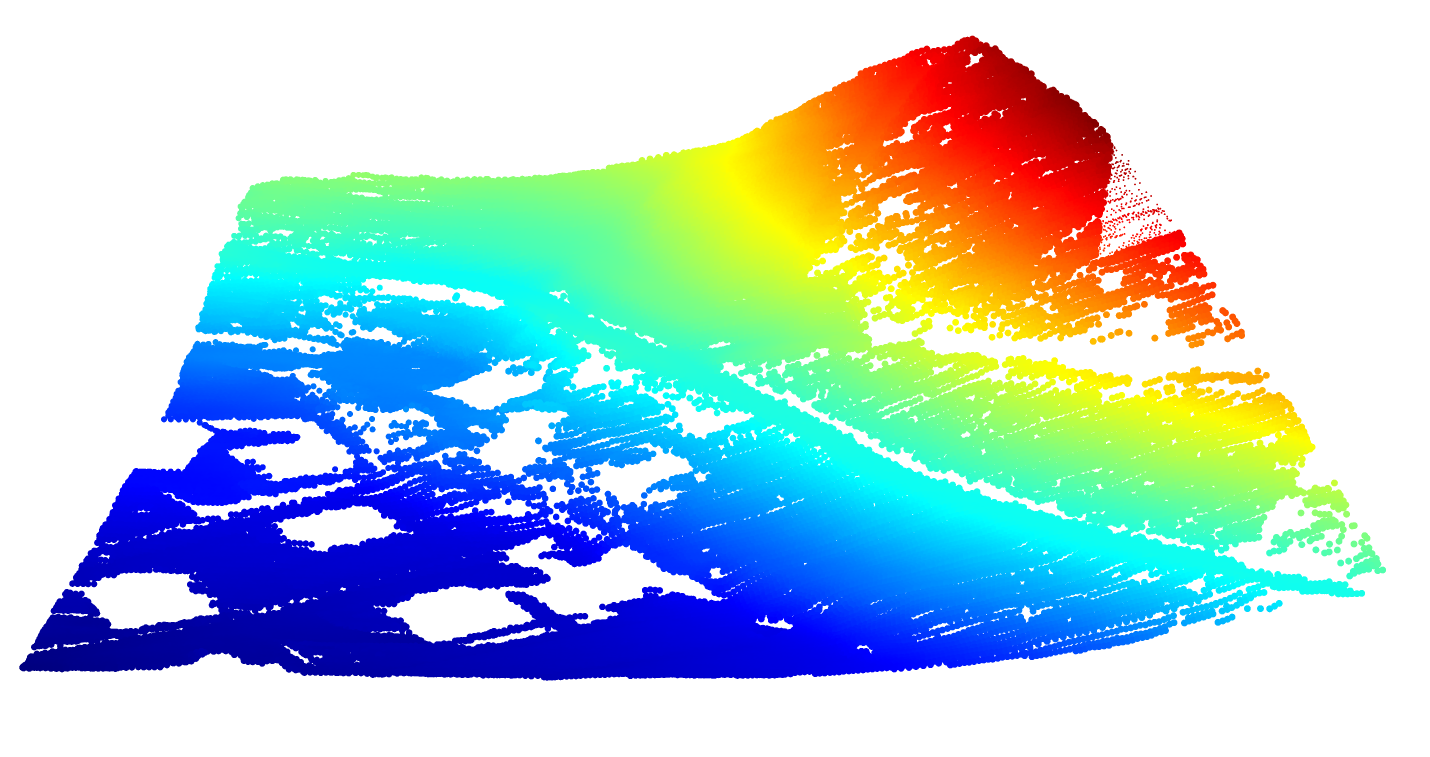
启动TIN命令。
提示您:选择实体以创建TIN曲面或[从文件/放置点导入/从面创建/从Civil3d曲面创建/ cLip多边形/选择选项(?)]:
- 在绘图区域中选择“点云”以创建一个地形表面。
(可选)提示菜单可用于选择绘图区域中的所有实体。 - 按Enter键。拓扑表面是从点云创建的。
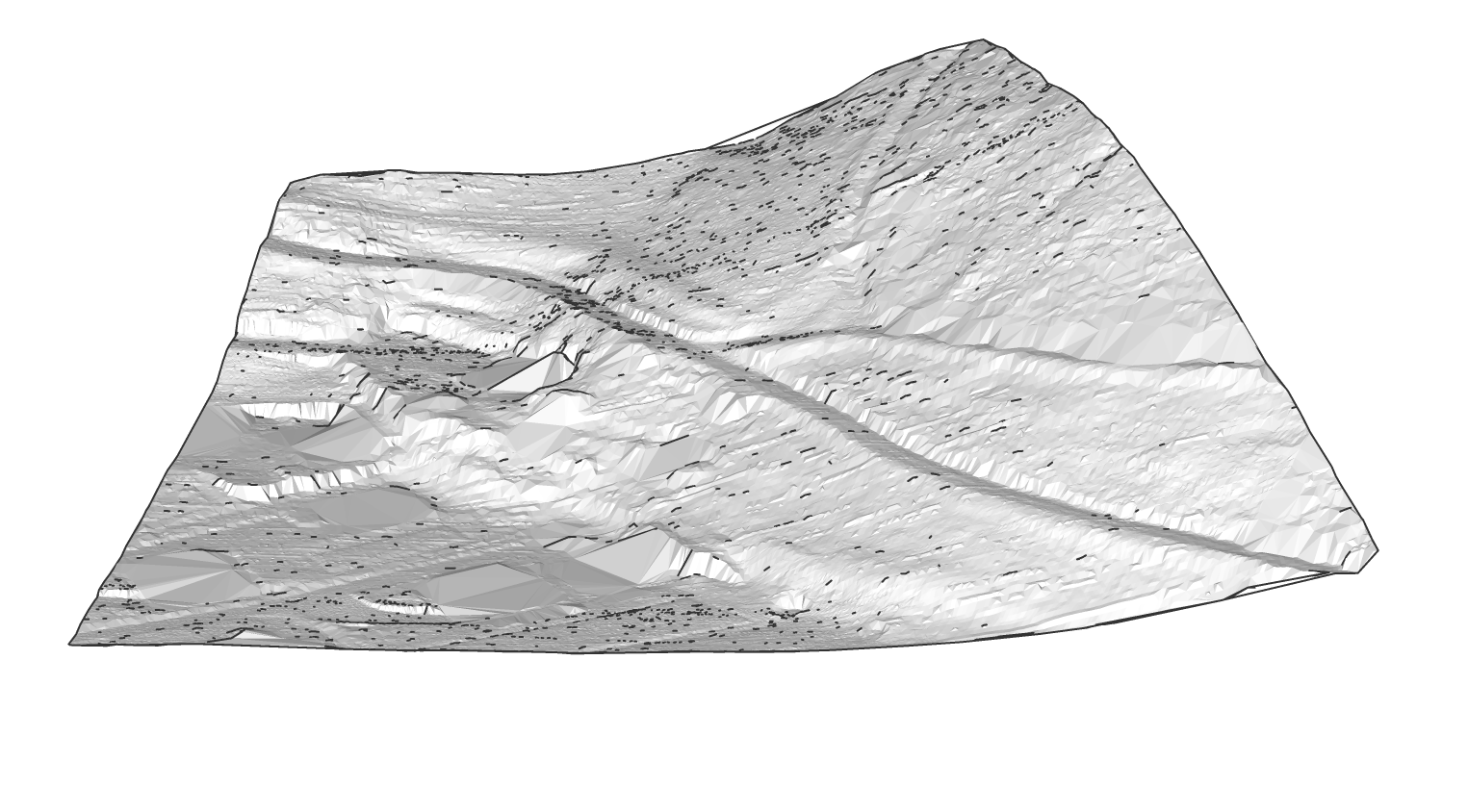
过程:从Civil 3D曲面创建TIN曲面
- 使用Civil 3D曲面打开工程图
启动TIN命令。
提示您:选择实体以创建TIN曲面或[从文件/放置点导入/从面创建/从Civil3d曲面创建/ cLip多边形/选择选项(?)]:
- 选择“从Civil 3D曲面创建
”或在命令行中输入“ C”。
出现提示:选择Civil 3D曲面。 - 选择Civil 3D曲面。创建TIN曲面。
关于锡分配图像
TinAssignImage命令将选定的栅格图像覆盖到TIN曲面上。可以使用ImageAttach命令将光栅图像附加到图形上。此命令还允许将位置文件与地理编码信息一起使用,该信息指定了图像文件的大小,位置和旋转度。这样,您可以确保某个表面获得的图像与其位置正确。

有关此命令的更多信息,请访问“命令参考”文章TinAssignImage。
将图像分配到TIN表面
- 打开包含TIN曲面和图像的图形文件。
- 启动TINAssignImage命令。
提示您:选择TIN表面:(选择TIN表面)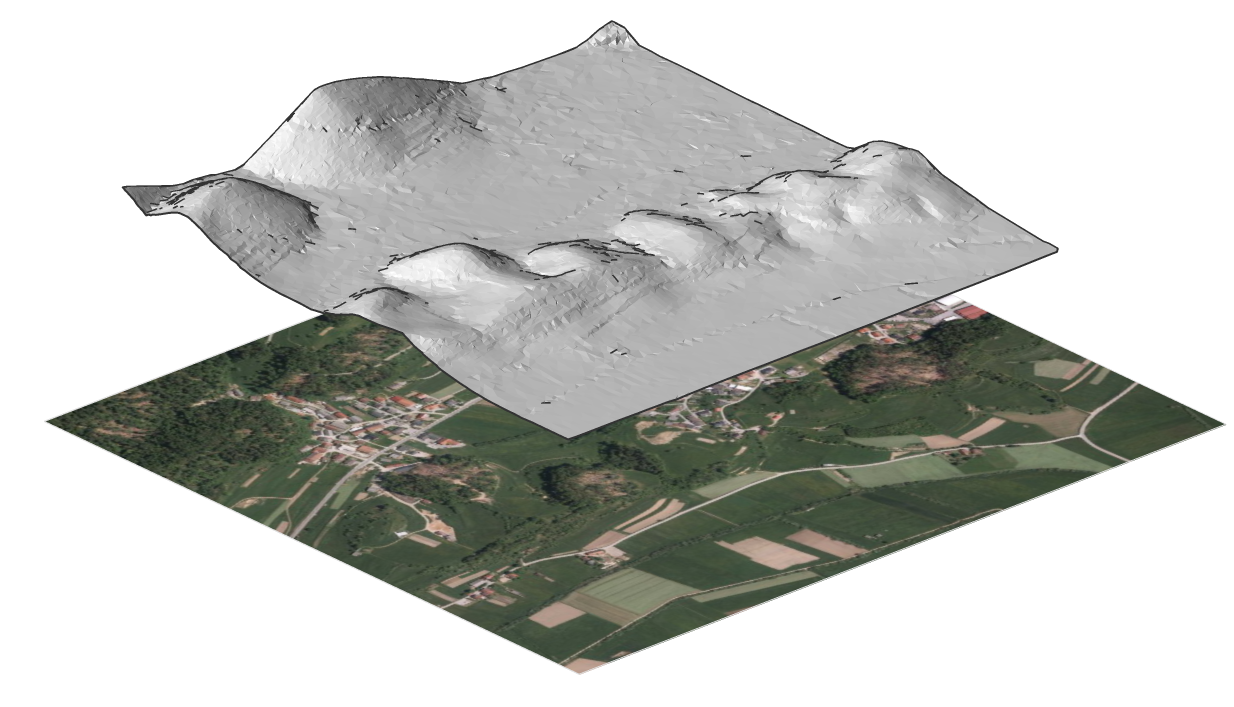
- 提示您:选择光栅图像:(选择正射影像)
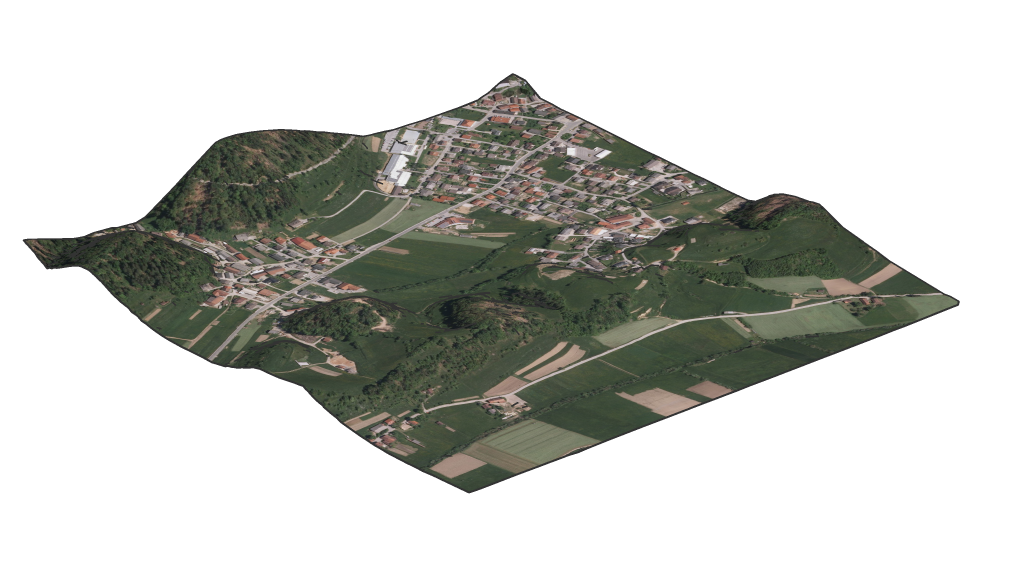 注意:如果TIN表面未显示图像,请将“视觉样式”更改为“ Realistic”或“ BIM”,并将“ TIN Surface”的三角形设置为ON。
关于锡项目
TinProject命令用于将点实体(点,块,文本)或线性实体(线,折线,圆)投影到TIN曲面。

有关此命令的更多信息,请访问“命令参考”文章TinProject。
将实体投影到TIN曲面
...
启动TinProject命令。
提示您:选择TIN表面:(选择TIN表面)
...
提示您:选择要投影的实体:(在TIN曲面下选择实体)
提示您:擦除选定的实体[是/否] :(键入“ Y”以擦除原始实体,或键入“ N”以将实体保留在图形中)
...
命令
TIN, TINASSIGNIMAGE, TINPROJECT
概述
在THCAD®中,使用TIN命令创建TIN(不规则三角网)曲面。
TIN 表面使用两种类型的入口数据:点和特征线(多段线)。
- 点包含 X、Y 坐标和 Z 值。所有点都用于与两个最近的邻居建立连接以创建三角形。曲面三角剖分基于 Delaunay 算法,该算法确保没有点在任何三角形的外圆内。
- 特征线表示线性基础设施特征,如路缘石、挡土墙等。这些线还定义了三角形的边。可以从线性图元(如线、折线、圆弧或圆)创建特征线。
- 边界是用于定义有界 3D 曲面的特征。可以使用闭合多段线创建曲面边界。在大型 3D 曲面上定义外部边界可提高 TIN 曲面平面图的性能。
创建 TIN 曲面是一个需要遵循的过程,以详细绘制特定区域。在 BIM 模型上,这些曲面用于表示场地。TIN 曲面可以从大型数据集(例如点云)、图纸图元、3D 面、自定义 ASCII 点文件和 Civil 3D 曲面生成。
设置TIN曲面首选项


弧近似中坐标距离
注意: 中坐标距离是圆弧和弦(直)段之间的最大距离,用于圆弧近似。
定义要沿曲线添加的点数。当您有带有曲线的折线时,此参数允许您细分折线中的圆弧。此参数的默认值在THCAD预定义模板中为可变。例如,距离值在BIM-m中设置为0.01,在BIM-cm中设置为1,在BIM英制模板中设置为10 inBIM-mm,在BIM英制模板中设置为0.4。
允许隔断线交叉
定义是否允许交叉特征线。默认情况下,它设置为打开。如果允许特征线交叉,则将计算特征线段之间的交点并将其作为点添加到三角网表面。
断线交叉口处的高程
定义应如何确定交叉特征线处的高程。有三个选项(例如,最小值、最大值和平均值)可用于定义交叉点处的特征线高程。
关联性
启用/禁用放坡、曲面和廊道关联。
默认情况下,系统变量设置为 15。
0:未启用三角网表面、放坡和道路关联性。
1:启用 TIN 曲面关联性。
2:启用分级关联性。
3:启用三角网表面和放坡关联。
4:启用 TIN 体积表面关联性。
5:同时启用 TIN 曲面和 TIN 体积曲面关联。
6:启用放坡和三角网体积表面关联性。
7:启用 TIN 曲面、放坡和 TIN 体积曲面关联。
8:启用廊道关联性。
9:启用 TIN 曲面和道路关联。
10:启用放坡和廊道关联。
11:启用三角网曲面、整地和道路关联。
12:同时启用了三角网体积曲面和道路关联。
13:启用三角网表面、三角网体积表面和廊道关联。
14:启用放坡、三角网地块曲面和道路关联。
15:启用所有 TIN 曲面、放坡、TIN 体积曲面和道路关联。
TIN曲面的属性

TIN 可见性
定义三角网曲面元素的可见性。
边界线
更改三角网表面上外部边界的可见性。
点
更改三角网表面上点的可见性。
三角形
更改三角网表面上三角形的可见性。
轮廓
定义三角网曲面上等高线的可见性。
主要轮廓间隔
设置主轮廓间隔。
次要轮廓间隔
设置次要轮廓间隔。
主要轮廓颜色
定义主轮廓的颜色。
次要轮廓颜色
定义小轮廓的颜色。
TIN分析
定义用于显示高程和坡度分析的参数。
海拔
如果打开,则高程分析将显示在三角网曲面上。
选择“编辑...”选项以打开“高程分析”对话框,您可以在其中定义或修改高程分析参数。
斜坡
如果打开,则坡度分析将显示在三角网曲面上。
选择“编辑...”选项以打开“坡度分析”对话框,您可以在其中定义或修改坡度分析参数。
TIN 统计
显示 TIN 统计信息。
点数
显示三角锥表面点的数量。
三角形的数量
显示三角锥表面三角形的数量。
最低海拔
显示在三角网曲面中找到的最小高程值。
最大海拔
显示在三角网曲面中找到的最大高程值。
2D 区域
显示三角网表面的二维区域。
3D区域
显示三角网表面的 3D 区域。
过程:从绘图图元创建 TIN 曲面
- 打开包含图纸图元(如 CAD 点、块和多段线)的图纸。

2. 启动 TIN 命令。
3. 选择绘图中的所有图元。
4. 按 ENTER 键
5. 在命令行中选择一个选项,将选定的线性图元应用为特征线。
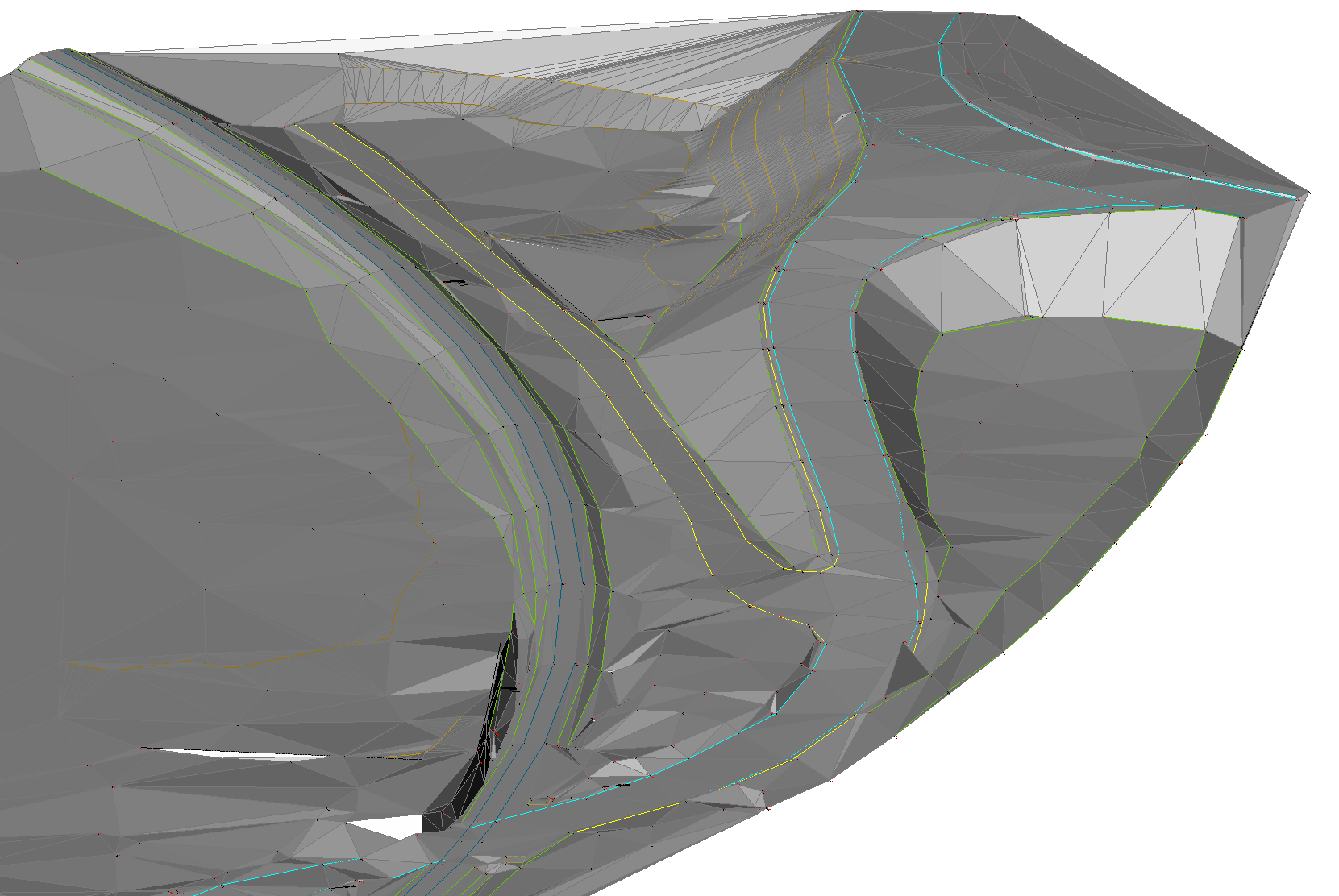
注意:当线性绘图图元添加为特征线时,TIN 曲面将保持与线性绘图图元的实时连接。编辑此类绘图图元时,将自动重建三角网曲面。如果将线性绘图图元作为边或点添加到 TIN 曲面,则不会保留此连接。这同样适用于 CAD 块和点。
过程:从点文件创建TIN曲面
- 启动TIN命令。
- 在命令行中选择从文件导入选项。
- 在“从点文件创建曲面”对话框中,选择要打开的点数据文件,或选择要一次导入的多个文件。
- 从下拉列表中指定点文件格式。
注意:单击指定点文件格式部分中的浏览按钮以管理表面文件格式。 - 切换仅适用格式按钮,根据所选输入点文件自动过滤适当的点文件格式。
- 单击“确定”(OK) 从点文件创建三角网表面。
- 在命令行中选择“否”选项以创建三角网表面而不简化点。
注意:查看 TIN 简化算法的说明,了解参数的详细说明。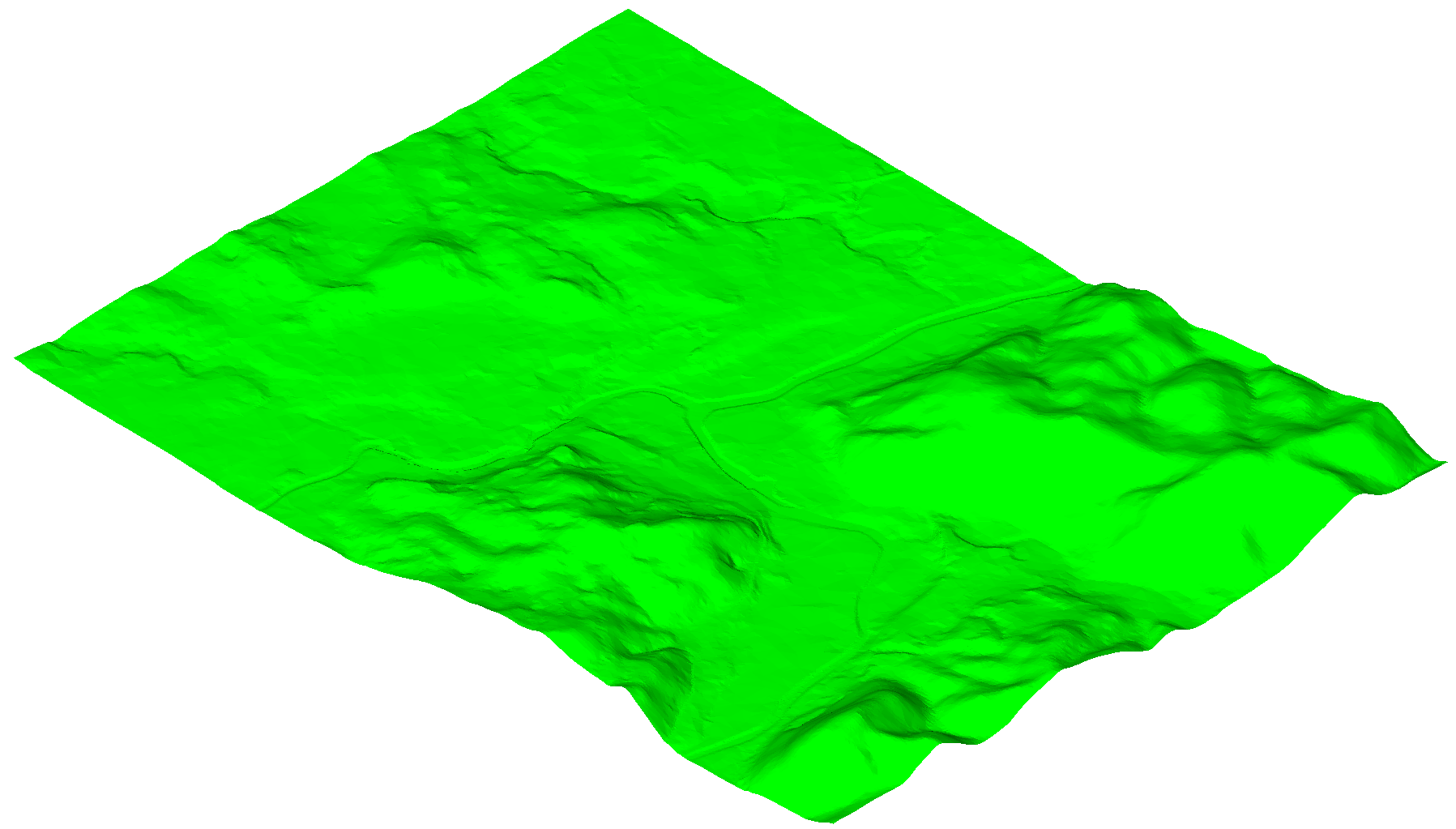
过程:使用裁剪多边形从点文件创建TIN曲面

- 使用现有或创建新的闭合多段线在该区域内创建TIN曲面。
- 启动 TIN 命令。
- 在命令行中选择裁剪多边形选项。
- 在图形中选择要用作剪切面的闭合多段线。
- 在命令行中选择从文件导入选项,从选定剪裁面内的点文件创建三角网表面。
注意:选择任何其他选项:选择(绘图)实体、从面创建、从点云创建、从点组创建。
- 按照本文中介绍的从点文件创建三角网表面的过程进行作。
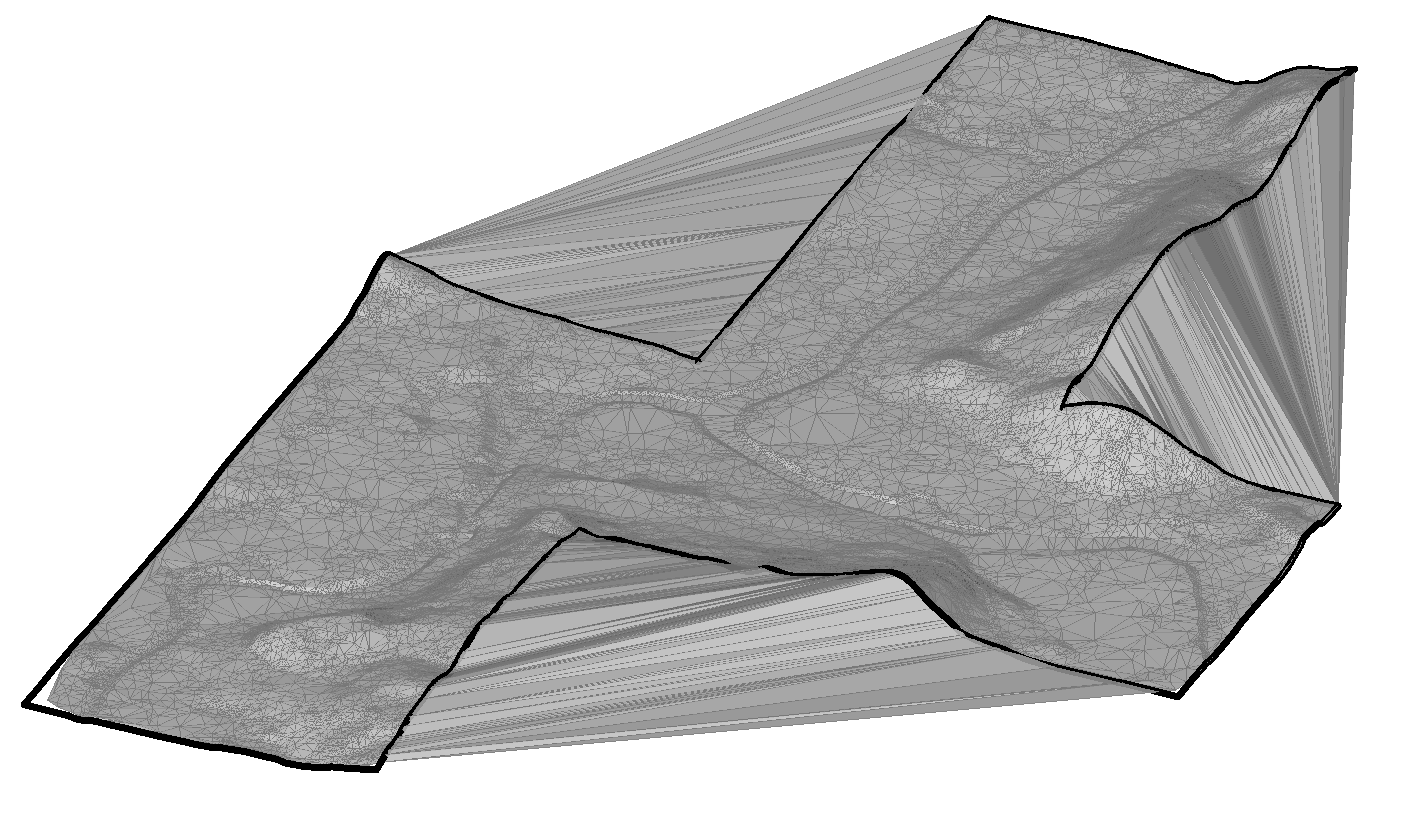
注意:TIN 表面算法连接凹裁剪面边界外的三角形。在这些区域中,会创建长而窄的三角形,可以使用 TINEDIT 命令将其删除。
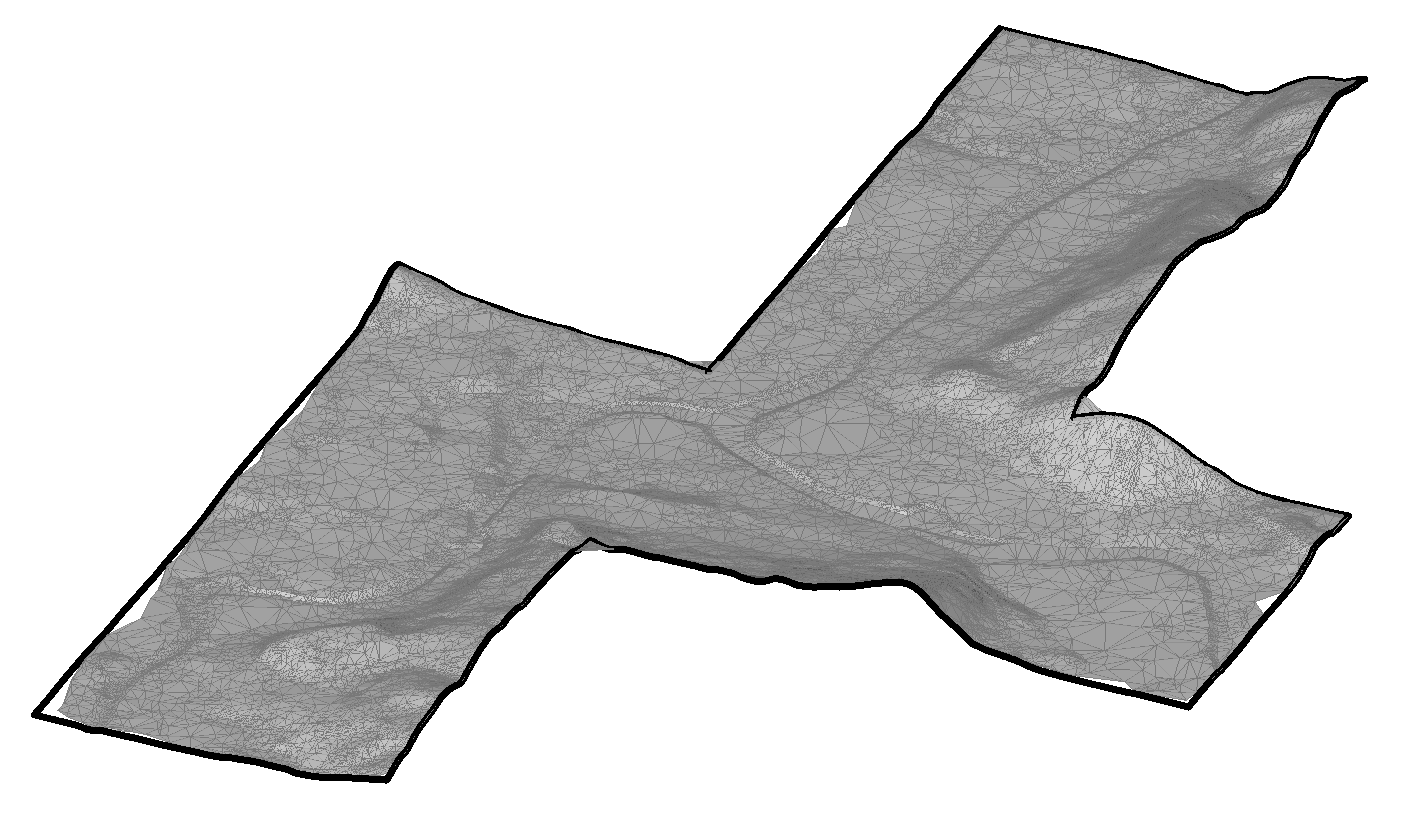
7. 启动 TINEDIT 命令并选择删除外边缘选项。然后指定最大三角形长度。将删除长于指定值的三角形。
过程:通过放置点来创建TIN曲面
- 打开图形。
- 启动 TIN 命令。
- 在命令行中选择放置点选项。
- 拾取要开始创建三角网表面的点。
指定每个点的高程值,然后按 ENTER 接受。
注意:创建三角网表面至少需要三个点。
过程:从面创建TIN曲面
- 打开包含3D面的图形文件。
启动TIN命令。
- 在提示菜单中选择从面创建选项
- 选择所需的 3D 面。
- 选择是否将 3D 面应用为边(和可见性)的选项。
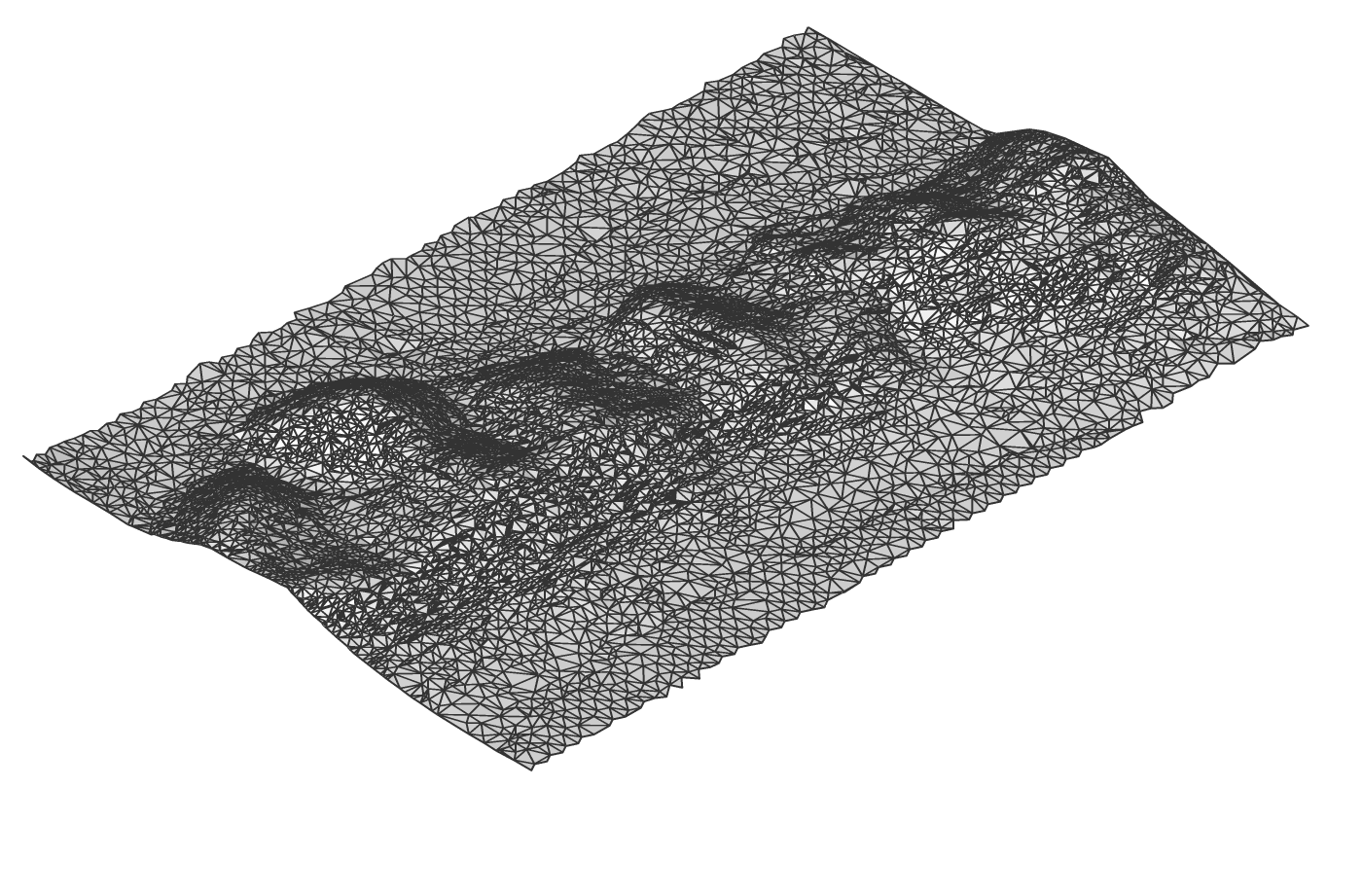
注意:如果选择此选项,则使用 3D 面的边和顶点创建三角网表面。否则,仅使用 3D 面的顶点创建三角网曲面。因此,三角网曲面不跟随 3D 面的边。
过程:从点云创建TIN曲面
- 打开包含点云的图形文件。
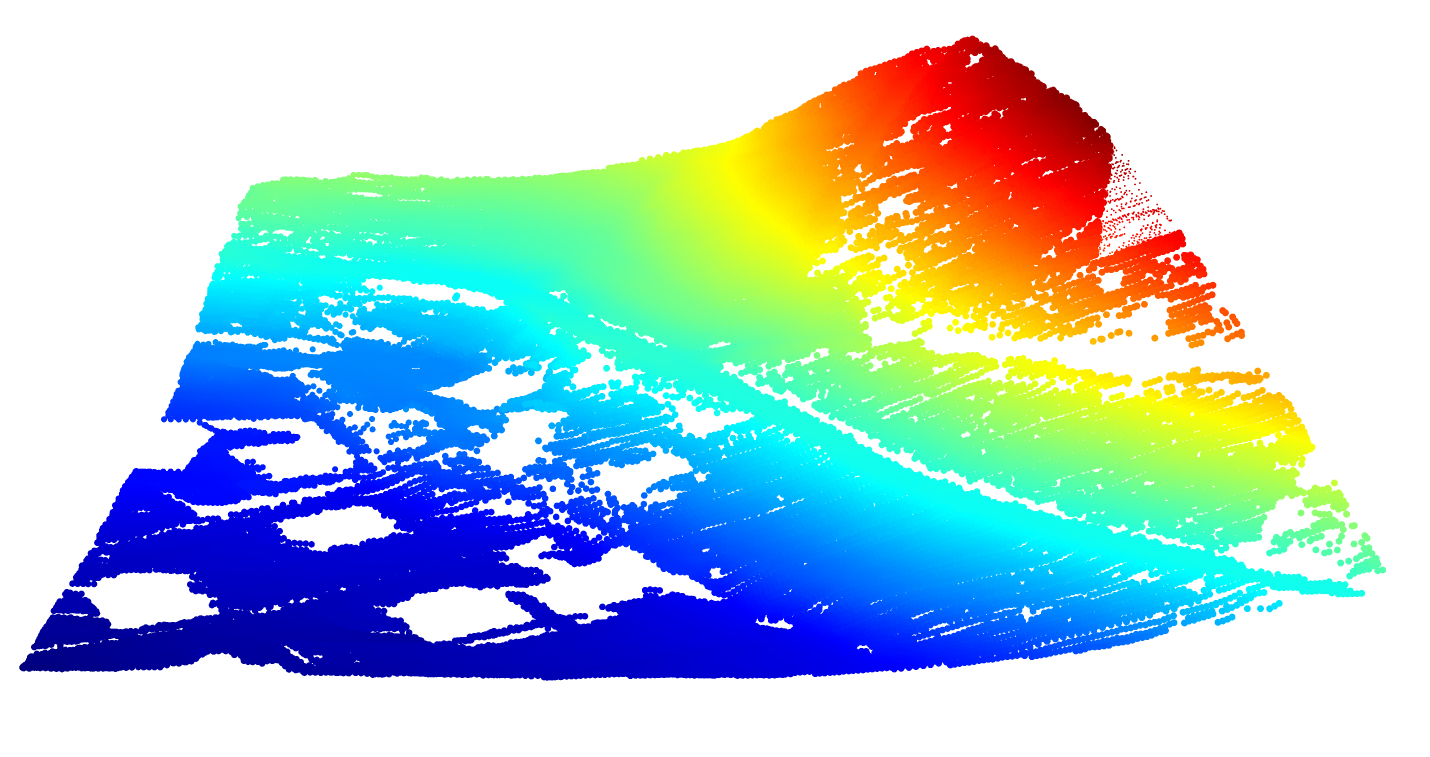
启动TIN命令。
- 在命令行中选择从点云创建选项。
- 在图形中选择点云。
- 按 ENTER。
- 选择“否”可创建三角网曲面,而不使用简化方法。
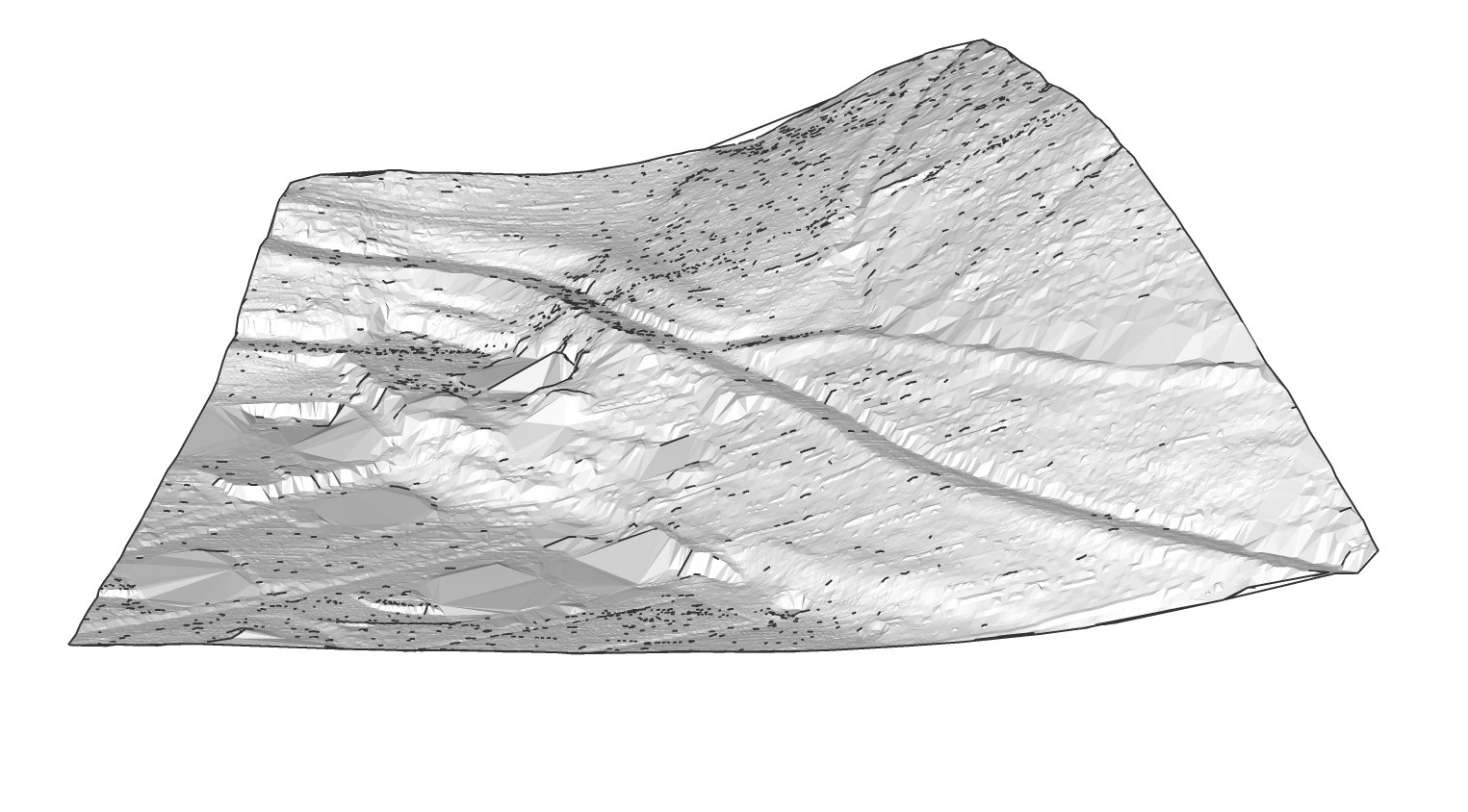
图像显示了从具有 87350 个点的点云创建的原始 TIN 表面。
过程:从点云创建TIN曲面时使用TIN曲面简化和致密化选项
本节介绍从点云创建 TIN 曲面的过程,其中我们还使用 TIN 简化和 TIN 致密化选项。
按照上述步骤中的步骤 1 到 5 从点云创建三角网表面。然后,按照以下步骤使用 TIN 简化和 TIN 致密化选项。
- 当命令行提供简化三角网表面的选项时,选择是。
- 输入半径以进行简化步骤。
- 输入高程差。
注意:查看 TIN 简化算法的说明,了解参数的详细说明。 - 在命令行中选择创建TIN曲面选项。
或者选择“再次简化”选项以编辑简化参数。
注意:命令行报告简化前后的点数,以便用户可以为后续步骤做出更好的决策。
- 选择“是”以致密 TIN 曲面。
或者选择否以创建简化的三角网表面。

图像显示了具有 1562 个点的简化 TIN 表面。
6. 输入高程差。
7. 选择其中一个选项来指定 TIN 致密化过程的区域:选择绘图中的现有多边形、绘制新多边形或按 ENTER 键使用整个 TIN 曲面。
注意:查看 TIN Densify 算法的说明,了解参数的详细说明。
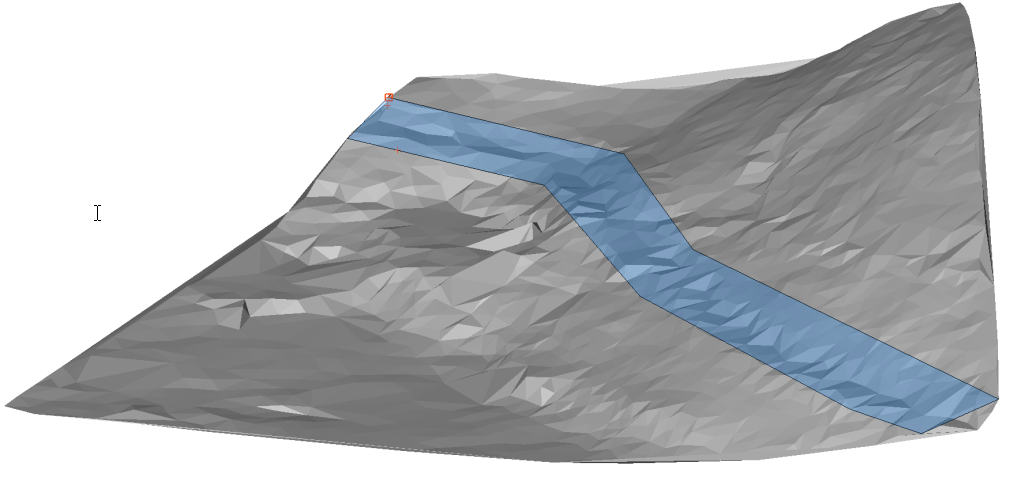
图像显示了一个面,该面定义了 TIN 致密化区域。
注意:最终结果表示简化的 TIN 表面,指定面中的各个点将返回到该表面。通过在整个 TIN 表面上的特定区域使用 TIN Densify 选项,我们实现了在该区域中原始 TIN 表面和最终 TIN 表面之间的高程差永远不会大于步骤 6 中“高程差”的指定值的目标。
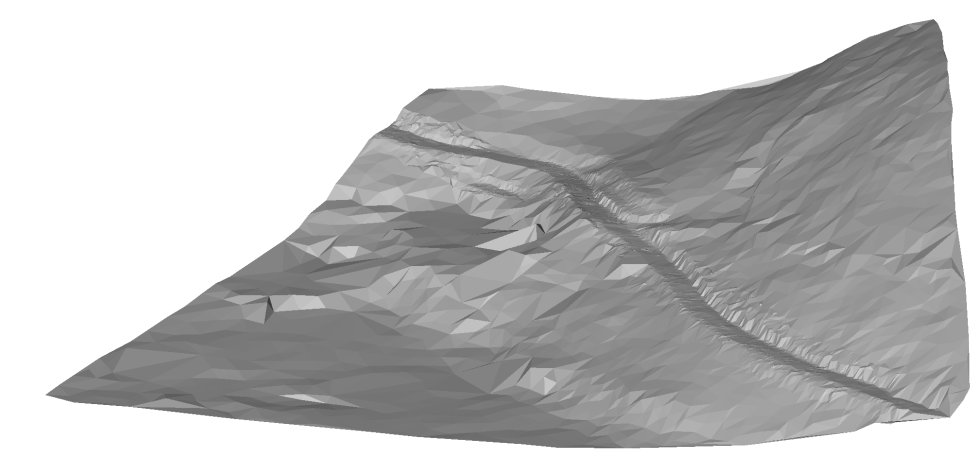
图像显示了具有 6536 点的最终三角锥表面。原始 TIN 表面由 87350 个点组成。
注意:您可以随时在 Civil Explorer 中编辑“TIN 简化”和“TIN Densify”参数。选择适当的三角锥形图面,右键单击添加点定义,然后从上下文菜单中选择编辑选项。“曲面定义”(Surface definition) 对话框随即打开,可在其中编辑所有必要的参数。
过程:从Civil 3D曲面创建TIN曲面
- 打开具有 Civil 3D 曲面的图形。
- 启动CIVIL3DIMPORT命令。
- 在“导入 Civil 3D”对话框中,选择“从当前图形转换”。
注意:选择将转换为 THCAD Civil TIN 曲面的 AutoCAD® Civil 3D 曲面。
注意:在“导入Civil 3D”对话框中,您还可以选择将转换为THCAD Civil元素的其他Civil 3D对象,例如点组,对齐和轮廓。- 指定 Civil 3D 对象的名称模板。
- 勾选选项将 Civil 3D 标签导入为块。
- 单击“确定”按钮。
- 将创建“从 Civil 3D 曲面创建”定义。
关于TIN 指定图像
- 打开包含TIN曲面和图像的图形文件。
- 启动TINASSIGNIMAGE命令。
- 选择三角网曲面。
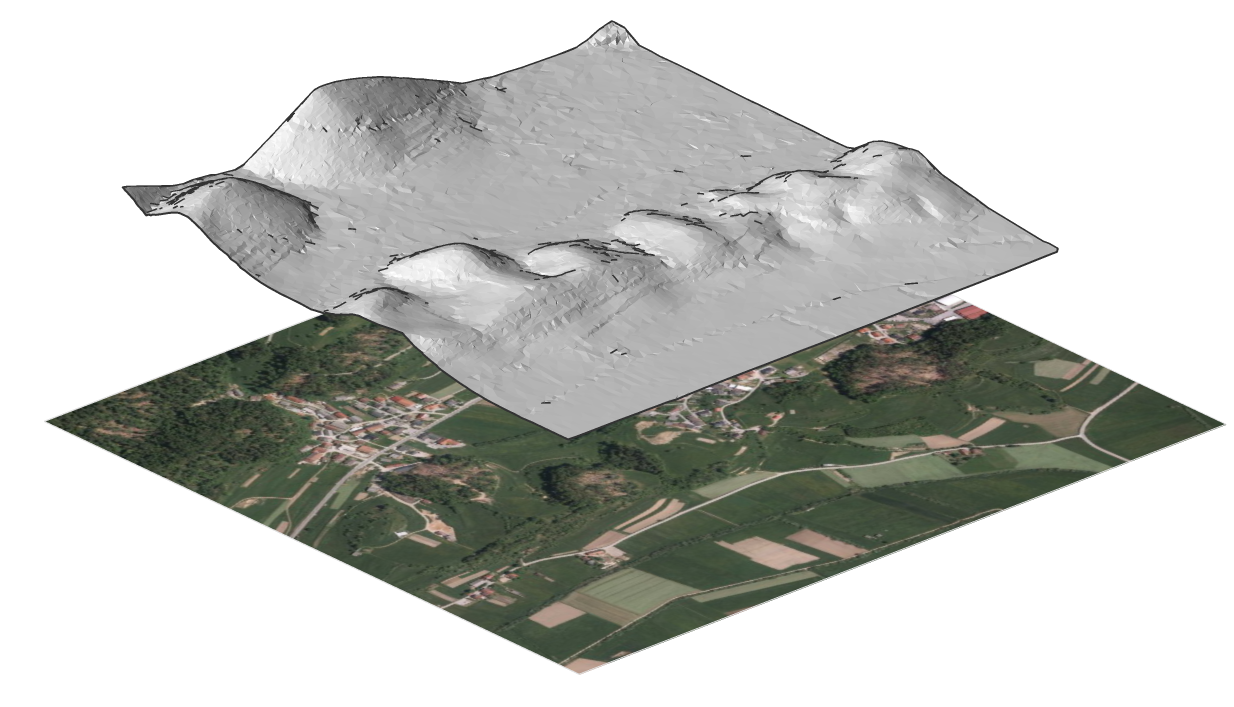
- 选择光栅图像
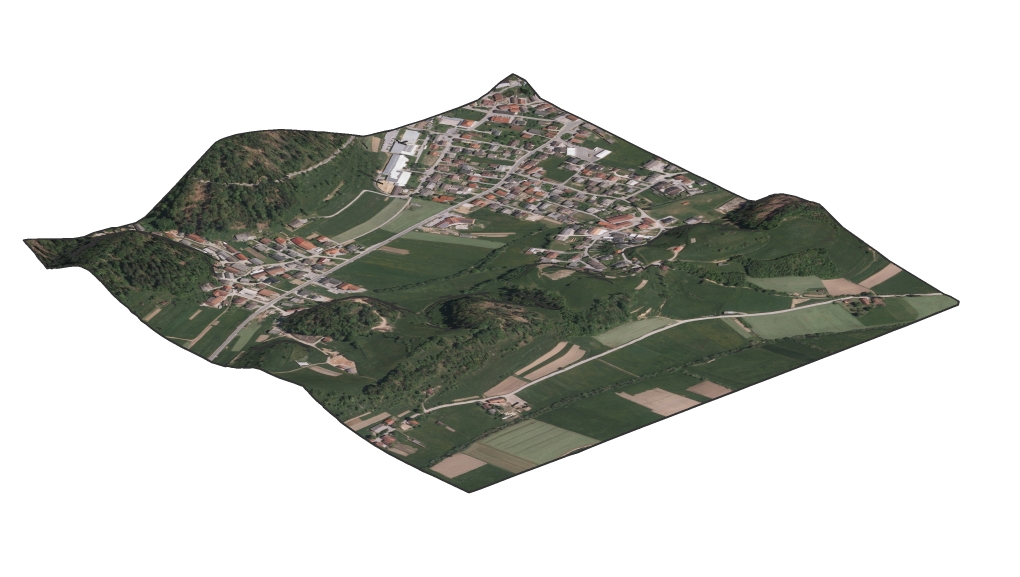
注意:如果图像未显示在 TIN 表面上,请将视觉样式更改为建模或真实,并将 TIN 表面三角形设置为 ON。
关于TIN项目
- 打开包含三角网表面和图元(点、块、文本、线、多段线、圆等)的图形文件。
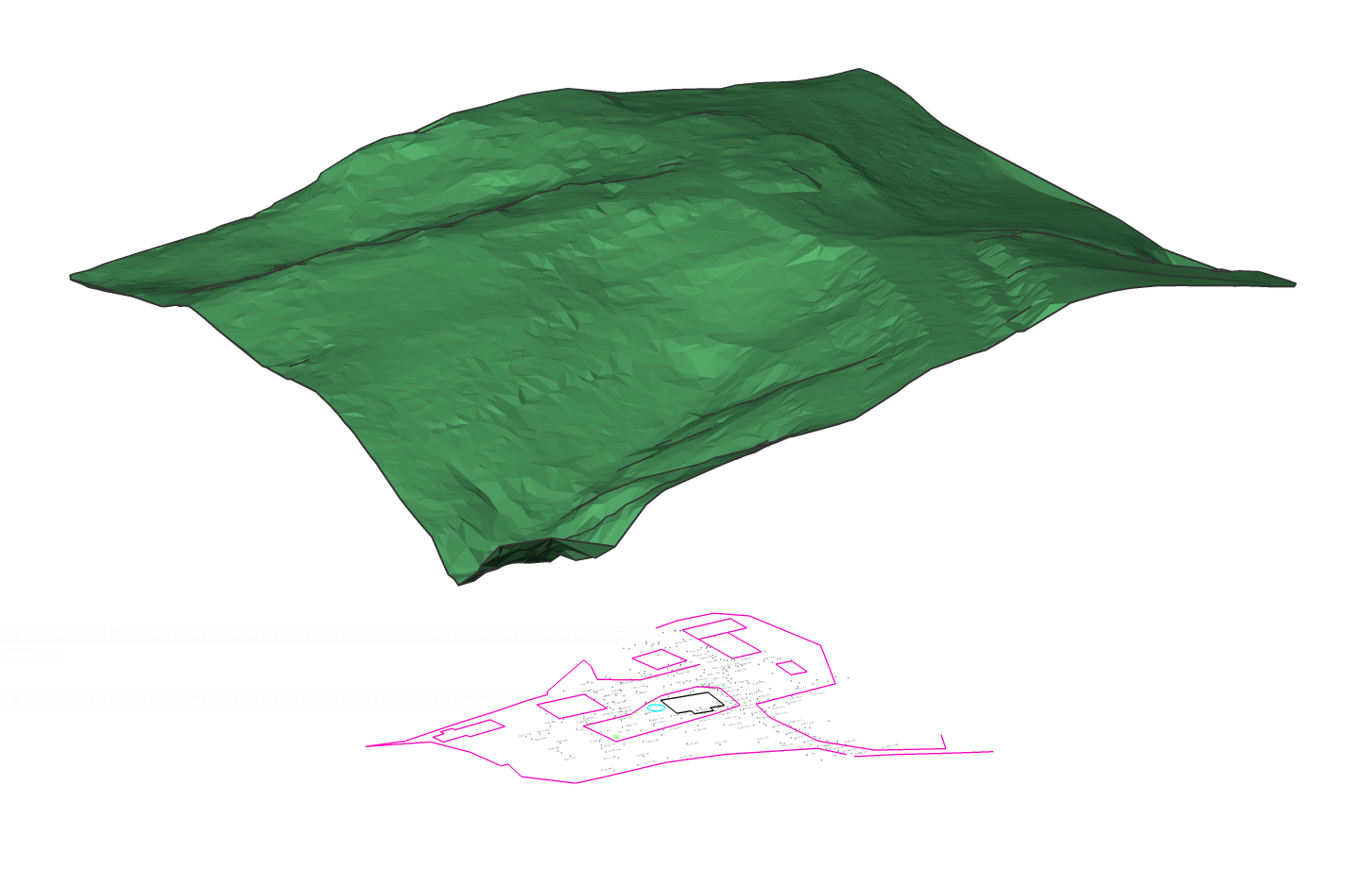
2. 启动TINPROJECT命令。
3. 选择要投影的实体。
4. 选择是否要擦除原始图元。