SECTION 命令创建 3D 实体的剖面;结果是区域面域实体。
SECTIONPLANE 命令创建剖面实体,用于创建 3D 实体、曲面和网格的剖面。
LIVESECTION命令切换剖面平面的Live Section属性。
SECTIONPLANESETTINGS 命令在“图形资源管理器 - 剖面”对话框中定义剖面实体的属性。
可以在属性面板中编辑所选剖面平面的属性。
SECTIONPLANETOBLOCK 命令将选定的剖面平面保存到 2D 横剖面/立面图块或 3D 剖面图块。
注:使用 BIM 许可证级别时:
- BIMSECTION命令创建BIM剖面实体,这些实体是具有扩展属性的剖面实体,例如类型(平面、剖面、立面)和二维剖面结果的初始比例。
- BIMIFY命令可以将BIM属性分配给剖面实体。
实时剖面和裁剪显示之间的区别
在这两种状态下,所有图形内容都已剖切,并且不再显示剪切的部分。
实时剖面:临时修改图形中的实体,例如,剪切的实体被具有不同形状的临时实体替换。
裁剪显示:实体的显示被裁剪。实体不会被临时版本替换。剪裁显示允许您继续对所有图形内容使用所有建模和编辑操作。
注:与实时剖面状态相反,可以同时为多个剖面实体设置裁剪显示状态。
将剖面与面对齐
- 启动 SECTIONPLANE 命令。
- 选择 选择面 选项。
- 选择要将剖面对齐到的实体面。
|
|
|
实体 | 选择面 | 剖面与面对齐 |
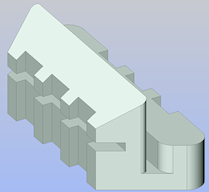
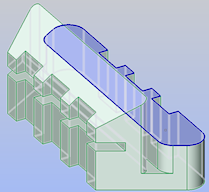
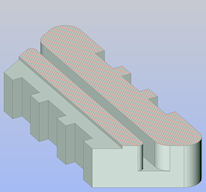
4. 剖面将与选定面对齐。
剖面实体的 裁剪显示 属性会自动打开。
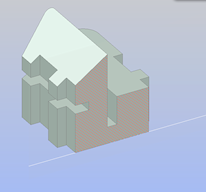
创建垂直剖面
注意:WCS 必须是当前坐标系。
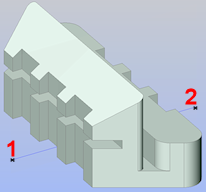
- 启动 SECTIONPLANE 命令。
- 指定两个点。
剖面是通过这些点创建的垂直平面。
剖面右侧的实体部分(相对于点的绘制顺序)被切割掉。
剖面实体的 裁剪显示 属性会自动打开。
|
|
指定两点 | 垂直剖面 |
创建水平剖面
- 在“LookFrom”控件中选择“正面”。
- 将 UCS 与前视图对齐:
使用 UCS 命令的“视图”选项。
注意:如果 UCSORTHO = ON 且 NAVVCUBEORIENT = 0,则 UCS 会自动与视图对齐。 - 启动 SECTIONPLANE 命令。
系统提示您:指定起点或 [选择面/绘制/正交]:
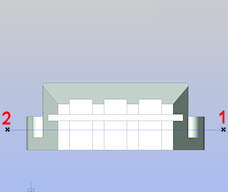
- 指定两个点。
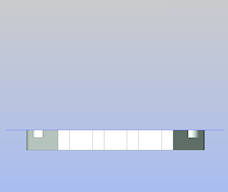
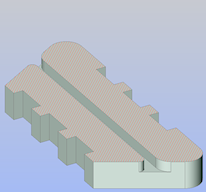
- 剖面平面通过这些点创建,并垂直于当前坐标系的 XY 平面。
- 剖面右侧的实体部分(相对于点的绘制顺序)被切割掉。
- 剖面实体的 裁剪显示 属性会自动打开。
|
|
|
指定两点 | 切掉了剖面右侧的实体部分 | 水平剖面 |
8. (可选)编辑剖面的属性。
创建垂直转折剖面
注意:WCS 必须是当前坐标系。
- 启动 SECTIONPLANE 命令。
系统提示您:指定起点或 [选择面/绘制/正交]:
- 选择 绘图 选项。
系统会提示您:指定起点:
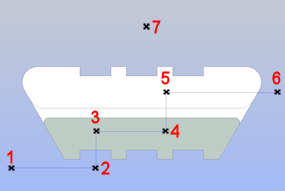
- 指定第一个点 (1)。
系统提示您:指定下一个点:
- 指定第二个点 (2):
系统将提示您:指定下一个点或 ENTER 以完成:
- 指定其他点 (3 - 6),然后右键单击或按 Enter 键停止。
系统将提示您:指定剖面实体的方向:
- 单击点 (7) 以指定剖面实体的方向。
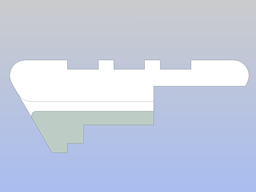
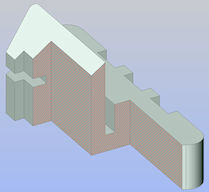
与剖面实体方向相反的实体部分被切割掉。
剖面实体的 裁剪显示 属性会自动打开。
|
|
|
指定点 | 与剖面实体方向相反的实体部分被切除 | 垂直转折剖面 |
7. (可选)编辑剖面的属性。
创建水平转折剖面
- 在“LookFrom”控件中选择“正面”。
- 将 UCS 与前视图对齐:
使用 UCS 命令的“视图”选项。
注意:如果 UCSORTHO = ON 且 NAVVCUBEORIENT = 0,则 UCS 会自动与视图对齐。 - 启动 SECTIONPLANE 命令。
系统提示您:指定起点或 [选择面/绘制/正交]:
- 选择 绘图 选项。
系统提示您:指定起点:
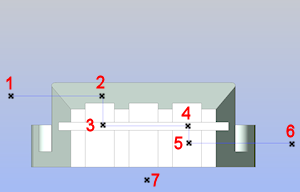
- 指定第一个点 (1)。
系统提示您:指定下一个点:
- 指定第二个点 (2)。
系统提示您:指定下一个点或 ENTER 以完成:
- 指定其他点 (3 - 6) ,单击鼠标右键或按 Enter 键停止。
系统提示您:指定剖面实体的方向:
- 单击点 (7) 以指定剖面实体的方向。
与剖面实体方向相反的实体部分被切割掉。
剖面实体的 裁剪显示 属性会自动打开。
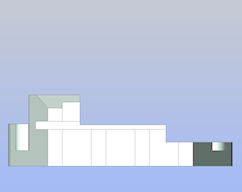
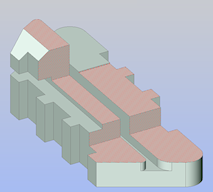
|
|
|
指定点 | 与剖面实体方向相反的实体部分被切除。 | 水平转折剖面 |
9. (可选)编辑剖面的属性。
创建正交剖面
注意:WCS 必须是当前坐标系。
- 启动 SECTIONPLANE 命令。
系统提示您:指定起点或 [选择面/绘制/正交]:
- 选择正交选项。
系统提示您:将剖面对齐到 [前/bAck/顶部/底部/左/右] <顶部>:
- 在提示菜单中选择您选择的正交剖面方向,或在命令行中键入相应的选项。
正交剖面平面是通过实体的中心创建的,平行于当前坐标系的 XY 平面(顶部和底部)、YZ 平面(左和右)或 XZ 平面(前和后)。
剖面实体的 裁剪显示 属性会自动打开。
- (可选)在“属性”面板中编辑剖面的属性。
修改剖面的大小和位置
在图形中选择剖面实体。
根据剖面实体的当前状态,将显示多个夹点。(可选)在“属性”面板中打开剖面的“裁剪显示”属性,以动态查看修改结果。
(可选)将 状态 属性设置为 平面:
四个手柄显示。- 1(
)=原点:在XY平面中移动剖面的位置。
- 2(
剖平面围绕原点(1)旋转。 - 3(
- 4(
- 1(
(可选)将 状态 属性设置为 边界:
十个手柄显示。- 1(
- 2(
剖面边界被拉伸并围绕原点(1)旋转。 - 3(
- 4(
- 5(
- 1(
(可选)将 状态 属性设置为 体积:
十二个手柄显示。- 1(
- 2(
剖面体积被拉伸并围绕原点(1)旋转。 - 3(
- 4(
- 5(
- 1(
必须打开极坐标跟踪才能移动握把 5。
6():单击以翻转剖面的视图方向。
保存剖面
SECTIONPLANETOBLOCK 命令允许:
- 在图形中插入剖面作为二维剖面/立面块或三维剖面块。
- 替换剖面块(例如,当剖面实体被修改时)。
- 将剖面保存到新图形。
SECTION 命令创建 3D 实体的剖面;结果是区域实体。
SECTIONPLANE 命令创建剖面图元,用于创建 命令创建剖面实体,用于创建 3D 实体、曲面和网格的剖面。
LIVESECTION命令切换剖面平面的Live Section属性。
SECTIONPLANESETTINGS 命令在“绘图浏览器 - 剖面”对话框中定义剖面图元的属性。”对话框中定义剖面实体的属性。
SECTIONPLANETOBLOCK 命令将选定的剖面保存到 2D 横剖面/立面块或 3D 剖面剖面块。
注意:使用 BIM 许可证级别时:
- BIMSECTION命令创建BIM剖面图元,这些图元是具有扩展属性的剖面图元,例如类型(平面、剖面、立面)和二维剖面结果的初始比例。实体,这些实体是具有扩展属性的剖面实体,例如类型(平面、剖面、立面)和二维剖面结果的初始比例。
- BIMIFY命令可以将BIM属性分配给剖面图元。BIMIFY命令可以将BIM属性分配给剖面实体。
实时剖面和裁剪显示之间的区别
在这两种状态下,所有图形内容都已剖切,并且不再显示剪切的部分。
...
裁剪显示:实体的显示被裁剪。实体不会被临时版本替换。剪裁显示允许您继续对所有图形内容使用所有建模和编辑操作。与实时剖面状态相反,可以同时为多个剖面实体设置裁剪显示状态。
将剖面与面对齐
- 启动 SECTIONPLANE 命令。
系统提示您:指定起点或 [选择面/绘制/正交]:
- 选择 选择面 选项。
系统提示您:选择实体:
- 选择要将剖面对齐到的实体面。
...
5. (可选)在“属性”面板中编辑剖面的属性。
创建垂直剖面
注意:WCS 必须是当前坐标系。
- 启动 SECTIONPLANE 命令。
系统提示您:指定起点或 [选择面/绘制/正交]:
- 指定两个点。
剖面是通过这些点创建的垂直平面。
剖面右侧的实体部分(相对于点的绘制顺序)被切割掉。
剖面实体的 裁剪显示 属性会自动打开。
|
|
指定两点 | 垂直剖面 |
3. (可选)编辑剖面的属性。
创建水平剖面
- 在“LookFrom”控件中选择“正面”。
- 将 UCS 与前视图对齐:
使用 UCS 命令的“视图”选项。
注意:如果 UCSORTHO = ON 且 NAVVCUBEORIENT = 0,则 UCS 会自动与视图对齐。 - 启动 SECTIONPLANE 命令。
系统提示您:指定起点或 [选择面/绘制/正交]:
- 指定两个点。
- 剖面平面通过这些点创建,并垂直于当前坐标系的 XY 平面。
- 剖面右侧的实体部分(相对于点的绘制顺序)被切割掉。
- 剖面实体的 裁剪显示 属性会自动打开。
|
|
|
指定两点 | 切掉了剖面右侧的实体部分 | 水平剖面 |
8. (可选)编辑剖面的属性。
创建垂直转折剖面
注意:WCS 必须是当前坐标系。
- 启动 SECTIONPLANE 命令。
系统提示您:指定起点或 [选择面/绘制/正交]:
- 选择 绘图 选项。
系统会提示您:指定起点:
- 指定第一个点 (1)。
系统提示您:指定下一个点:
- 指定第二个点 (2):
系统将提示您:指定下一个点或 ENTER 以完成:
- 指定其他点 (3 - 6),然后右键单击或按 Enter 键停止。
系统将提示您:指定剖面图元的方向::指定剖面实体的方向:
- 单击点 (7) 以指定剖面图元的方向。以指定剖面实体的方向。
与剖面图元方向相反的实体部分被切割掉。与剖面实体方向相反的实体部分被切割掉。
剖面实体的 裁剪显示 属性会自动打开。
|
|
|
指定点 | 与剖面实体方向相反的实体部分被切除 | 垂直转折剖面 |
7. (可选)编辑剖面的属性。
创建水平转折剖面
- 在“LookFrom”控件中选择“正面”。
- 将 UCS 与前视图对齐:
使用 UCS 命令的“视图”选项。
注意:如果 UCSORTHO = ON 且 NAVVCUBEORIENT = 0,则 UCS 会自动与视图对齐。 - 启动 SECTIONPLANE 命令。
系统提示您:指定起点或 [选择面/绘制/正交]:
- 选择 绘图 选项。
系统提示您:指定起点:
- 指定第一个点 (1)。
系统提示您:指定下一个点:
- 指定第二个点 (2)。
系统提示您:指定下一个点或 ENTER 以完成:
- 指定其他点 (3 - 6) ,单击鼠标右键或按 Enter 键停止。
系统提示您:指定剖面图元的方向::指定剖面实体的方向:
- 单击点 (7) 以指定剖面图元的方向。以指定剖面实体的方向。
与剖面图元方向相反的实体部分被切割掉。与剖面实体方向相反的实体部分被切割掉。
剖面实体的 裁剪显示 属性会自动打开。
|
|
|
指定点 | 与剖面实体方向相反的实体部分被切除。 | 水平转折剖面 |
9. (可选)编辑剖面的属性。
创建正交剖面
注意:WCS 必须是当前坐标系。
- 启动 SECTIONPLANE 命令。
系统提示您:指定起点或 [选择面/绘制/正交]:
- 选择正交选项。
系统提示您:将剖面对齐到 [前/bAck/顶部/底部/左/右] <顶部>:
- 在提示菜单中选择您选择的正交剖面方向,或在命令行中键入相应的选项。
正交剖面平面是通过实体的中心创建的,平行于当前坐标系的 XY 平面(顶部和底部)、YZ 平面(左和右)或 XZ 平面(前和后)。
剖面实体的 裁剪显示 属性会自动打开。
- (可选)在“属性”面板中编辑剖面的属性。
修改剖面的大小和位置
在图形中选择剖面实体。
根据剖面实体的当前状态,将显示多个夹点。(可选)在“属性”面板中打开剖面的“裁剪显示”属性,以动态查看修改结果。
(可选)将 状态 属性设置为 平面:
四个手柄显示。- 1(
- 2(
剖平面围绕原点(1)旋转。 - 3(
- 4(
- 1(
(可选)将 状态 属性设置为 边界:
十个手柄显示。- 1(
- 2(
剖面边界被拉伸并围绕原点(1)旋转。 - 3(
- 4(
- 5(
- 1(
(可选)将 状态 属性设置为 体积:
十二个手柄显示。- 1(
- 2(
剖面体积被拉伸并围绕原点(1)旋转。 - 3(
- 4(
- 5(
- 1(
必须打开极坐标跟踪才能移动握把 5。
6():单击以翻转剖面的视图方向。
保存剖面
SECTIONPLANETOBLOCK 命令允许:
...