...
- 使用 NEW 命令开始新图形,以便您可以看到脚本的效果。
- 输入 SCRIPT 命令。“运行脚本”对话框随即打开。
- 选择 border.scr 并单击打开。
脚本会立即绘制矩形,然后将图形缩放到新绘制的边框的范围。
...
虽然THCAD®具有用于创建和运行脚本的命令,但它没有用于编辑脚本的命令。如果要更改 RECTANG 命令使用的坐标,则必须使用文本编辑器编辑脚本文件,例如 Windows 中的记事本、Linux 中的文本编辑或 macOS 中的文本编辑。中的记事本。
- 在文本编辑器中打开 border.scr 文件。
请注意您在脚本录制会话期间输入的命令和选项:
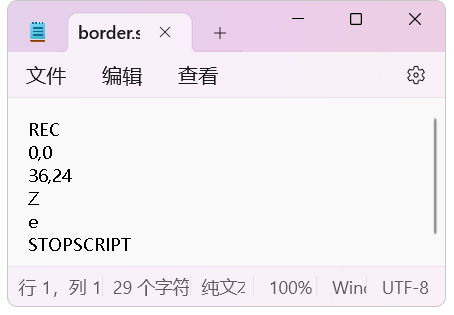
更改命令如下:
- 将边框的大小更改为 18×24。编辑“36,24”文本,将其替换为“18,24”。
- 添加用于将矩形放置在名为“边框”并涂成红色的图层上的命令:添加用于将矩形放置在名为“border”并涂成红色的图层上的命令:
- 将光标放在“矩形”前面,然后按 将光标放在“REC”前面,然后按 Enter 键做一个空行。键加一个空行。
- 输入以下文本:
-
层layer
做make
边境border
颜色color
红red
▄ <-- 一行空行
▄ <-- 第二行空行
- 确保包含两个空行。这些作类似于在命令期间按 确保包含两个空行。这些操作类似于在命令期间按 Enter 键。该文件现在应如下所示:
...
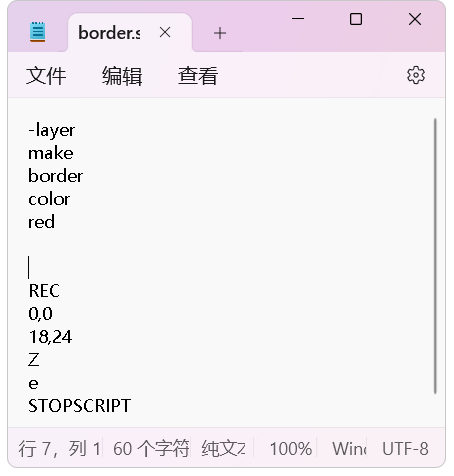
2. 保存文件。
3. 返回THCAD®并开始新图形。
4. 使用 SCRIPT 命令测试 border.scr 文件是否正常运行。您应该会看到一个红色矩形。
脚本命令和修饰符
有四个命令专门与脚本相关。事实上,这些命令对于任何其他目的都毫无用处。此外,THCAD®具有用于录制脚本的RECSCRIPT命令,如本章前面所述。
...