...
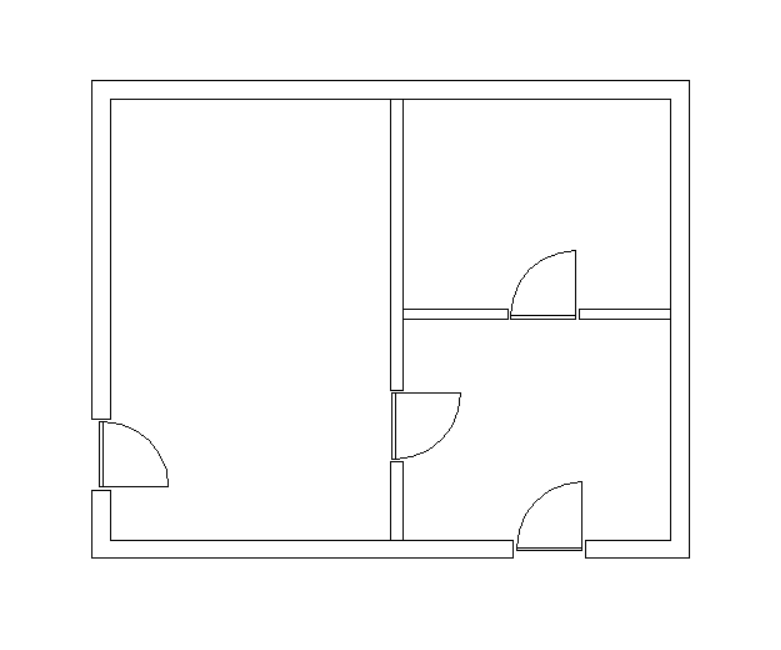
6. 将块插入目标图纸中。这次,由于附加的参数, 参考曲线也会吸附到厚度不同的内壁。请看下面的图片:
添加翻转线
另一个可以添加到参数化块的有用功能是翻转块几何体 沿着某些方向。这个任务可以通过翻转参数来实现。翻转参数 将 将块沿一个轴线镜像。在这个例子中,会添加两个翻转,水平镜像 以及垂直方向。
要使用翻转功能,请进入 的 2D 参数标签页 丝带。在作面板中,点击“Flipline”按钮。另一种实现翻转作的方法是输入FLIPLINE字样 命令行中的命令。
有关翻转线的更多信息,请参见 FLIPLINE 命令条目。
要添加一条翻转线,请按照以下步骤作:
- 打开块状抽签。
- 在命令行中启动FLIPLINE命令,并在 块。此命令会生成一条橙色线。
- 可以单独选择要翻转的实体,或者使用“全部翻转”选项。
- 给翻转参数命名。该参数命名为flip_Horizontally。
- 用同样的方法,在墙中间定义一条新的翻转线。这会被称为flip_Vertically。
定义翻转线后,块绘制将如下所示:
- 保存块状图。
- 将块插入目标图纸中。之后,通过选择块即可翻转 以及在属性面板的参数部分使用翻转参数。
- (可选)通过设置参数块作几何体颜色来更改 根据需要使用POPERATIONSCOLOR系统变量。
注意:
...
添加反转线
可以添加到参数块的另一个有用功能是沿某些线反转块的几何图形。这个任务可以通过反转参数来实现。反转参数将块沿一个轴线镜像。在这个例子中,会添加两个反转参数,水平和垂直镜像。
要使用反转功能,请进入功能区的2D参数化选项卡。在操作面板中,点击“反转线”按钮。实现翻转操作的另一种方法是在命令行中键入FLIPLINE命令。
有关反转线的更多信息,请参见 FLIPLINE 命令文档。
要添加一条反转线,请按照以下步骤作:
- 打开块图形文件。
- 在命令行中启动FLIPLINE命令,并在块的中心画一条垂直线。
- 可以单独选择要反转的实体,或者使用“全部反转”选项。
- 给反转参数命名。该参数命名为水平反转。
- 用同样的方法,在墙中间定义一条新的反转线。这会被称为垂直反转。
定义反转线后,块图形将如下所示:
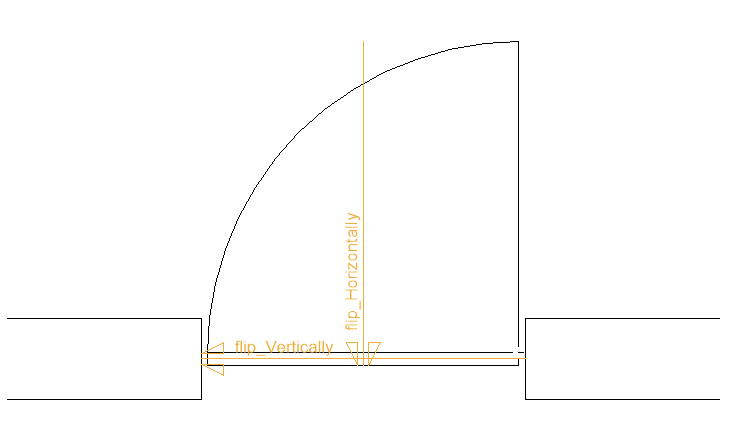
- 保存块图形文件。
- 将块插入目标图纸中。之后,可以通过选择该块并在属性面板的参数部分使用反转参数来反转块。
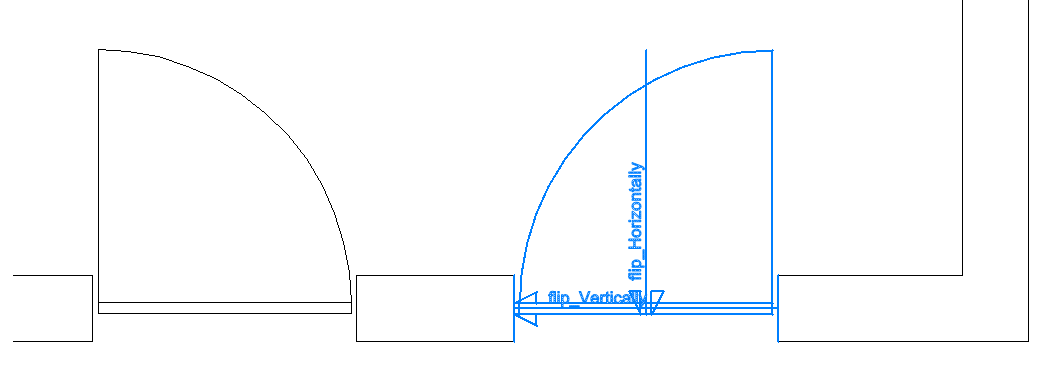
8. (可选)根据需要通过设置POPERATIONSCOLOR系统变量来更改参数化块操作几何图形的颜色。
- 参数化块操作几何图形在创建后默认可见,但在打开包含参数化块的图形时隐藏。使用 PBLOCKOPERATIONSDISPLAY 命令来隐藏/显示参数化块操作几何图形。
- 鼠标悬停在参数化块引用上时的参数操作几何图形的显示由PBLOCKREFERENCEOPERATIONSVISUALIZATION系统变量控制(默认关闭)。
添加拉伸参数
stretch参数的工作原理类似于STRETCH命令。当数量众多时,它会很有用 将要拉伸或移动到相同方向、相同距离内,无需编辑 块。在这种情况下,拉伸参数可以替代多个约束,从而简化 绘图及几何参数化过程。
注意:拉伸参数可能与几何和维度结合使用效果不佳 约束。当拉伸参数与约束结合时,块的行为 高度依赖于几何的复杂度以及 约束。
...
- 在图中选择一个参数化块。
显示对应块参考参数作的握点。
- 将鼠标悬停在参数作抓握点上。
参数作的当前值会被显示出来。
- 点击作抓点。
动态输入场被激活。
注意:对于参数化翻转作,点击抓握点以镜像块。对于参数化反转作,点击抓握点以镜像块。
- 拖动选定的作抓握点。
参数作的值会动态更新。
- 再次点击以设置参数的新值,或在动态输入字段中输入一个值。
块引用的外观会根据新的参数作值进行更新。