...
表格可以具有以下两个方向之一:
- 向下(标题行在顶部)
- 向上(标题行在底部)。

...
创建空表
请执行以下任一操作:
- 单击“绘图”工具栏上的“表格”工具按钮(
 )。)或主页/注释功能区面板。
 - 在“绘图”菜单中选择“插入表格... ” 。
- 在命令栏中键入table,然后按Enter。启动TABLE命令。
插入表格对话框显示
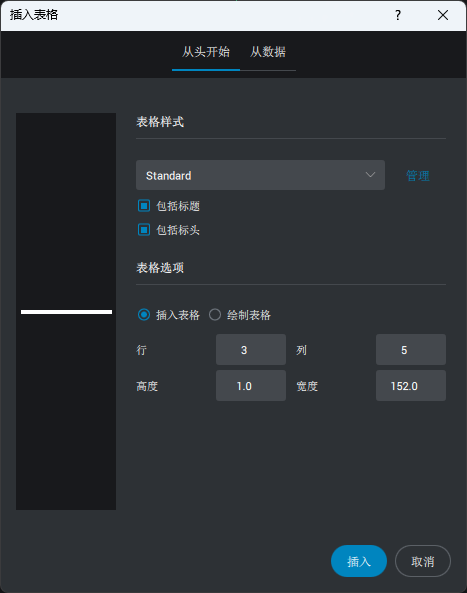
。
- 单击“绘图”工具栏上的“表格”工具按钮(
- 从“表格样式”列表中选择一个表格样式。
(选项)设置第一行,第二行和其他行的单元格样式。
默认情况下,第一行的单元格样式为标题,第二行的单元格样式为表头,其他行的单元格样式为数据。在“表选项”下,选择“从空表开始”。
在“插入行为”下,执行下列操作之一:
- 选择指定插入点,然后指定列数,列宽,数据行数和行高。
- 选择“指定窗口”,然后执行下列操作之一:
- 指定列数和数据行数。
- 指定列宽和行高。
- 指定列宽和数据行数。
- 指定列数和行高。
单击确定按钮。
根据您在步骤5中的选择,系统将提示您指定插入点或窗口。
将创建该表并显示“文本格式”工具栏(请参阅创建多行文本)。”工具栏(请参阅创建文本)。请执行以下任一操作:
- 开始在表中添加文本(请参阅编辑表内容)。开始在表中添加文本。
- 单击表格外以关闭“文本格式”工具栏。
从数据创建表格
...
请执行以下任一操作:
- 单击“绘图”工具栏上的“表格”工具按钮(
 )。)或主页/注释功能区面板。
 - 在“绘图”菜单中选择“插入表格... ” 。
- 在命令栏中键入table,然后按Enter键。
- 单击“绘图”工具栏上的“表格”工具按钮(
显示“插入表格”对话框。从“表格样式”列表中
选择一个表格样式。- 启动TABLE命令。显示“插入表格”对话框。
在“表格选项”下,选择“来自数据”。
单击浏览按钮(

 )。
)。显示“打开”对话框。
选择一个CSV文件,然后按“打开”按钮。单击“插入表格”对话框上的“确定”按钮。
对话框关闭,表格已连接到光标。单击图形中的一个点以放置表格。
将创建该表并显示“文本格式”工具栏(请参阅创建多行文本)。”工具栏(请参阅创建文本)。请执行以下任一操作:
- 开始编辑表中的文本(请参阅编辑表内容)。
- 单击表格外以关闭“文本格式”工具栏。
(可选)选择表格并拖动夹点以调整表格的尺寸。
注意:源文件中的公式不会被导入(只显示数值)。
通过Excel电子表格创建表格
在Microsoft Office Excel中打开电子表格。
选择要从中创建表格的单元格。
将所选内容复制到剪贴板:
- 按下Ctrl + C键。
- 右键单击并在上下文菜单中选择“复制”。
在“编辑”菜单中选择“选择性粘贴... ” 。
“选择性粘贴”对话框显示:
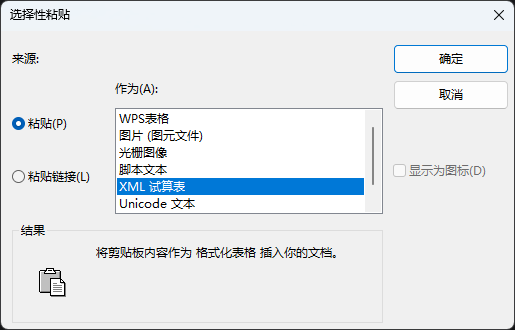
在作为选项列表中选择XML电子表格。在工程图中单击以插入表格。
...