...
4. 两次按CTRL键以选择 DMEXTRUDE命令的减去选项。
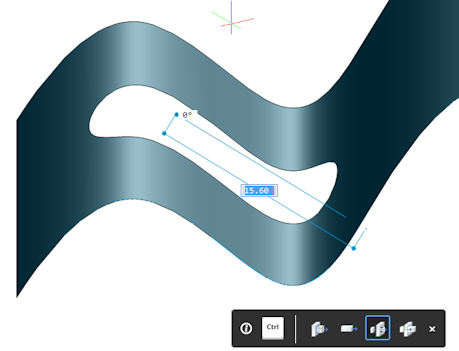
5. 单击鼠标以创建孔。
删除功能
要删除孔,必须删除孔的所有内部面和/或表面。
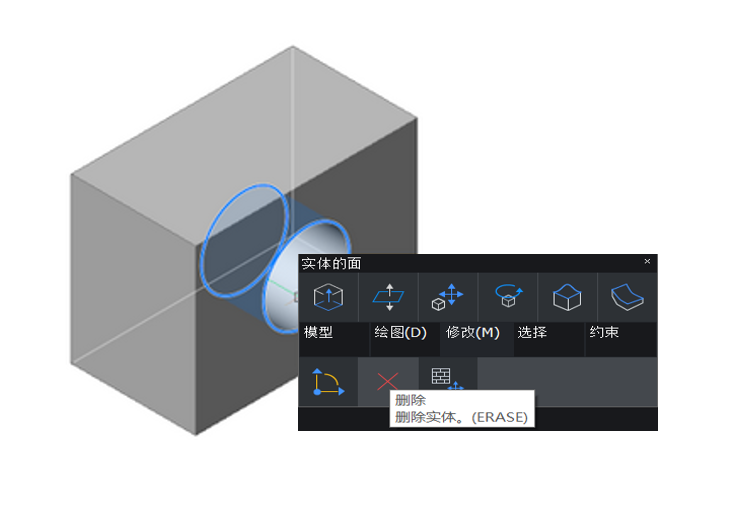
删除圆孔
将鼠标悬停在孔的圆柱表面上。
在四光标菜单的“模型”命令组中选择“删除”(
 )。
)。
删除矩形孔
...
将鼠标悬停在孔的可见内表面之一上。
脸部突出。
...
拖动选定的面以封闭孔。
删除利基或隐窝
...
将鼠标悬停在凹槽的背面(底部)上。
如果在当前视图中该面部被遮盖,请按TAB键,直到该面部突出显示。
...
拖动面以缩小间隙。
删除表面上的孔
将鼠标悬停在开口的边缘。
边缘突出显示。从四元光标菜单的“模型”命令组中选择“擦除(
 )” 。
)” 。
删除凹陷(孔或袋)或突出特征(突出或肋)
...
去除共面之间的边缘
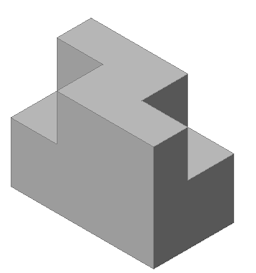
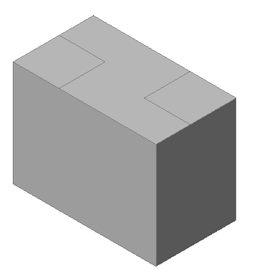
当两个或多个面共面时(例如,使用DmPushPull命令),可能需要移除共享的边。
...
...
...
两个沮丧的面孔
...
将两个凹入的面移到顶面,以创建三个共面的面。
...
选择三个面。
...
DMSELECT 命令的特征选项允许轻松选择孔、凹陷或突起的所有面。
在“机械”工作区中,“建模”功能区选项卡的“选择”面板和“四边形”的“选择”选项卡中提供了“突出”和“凹陷”工具。
这些工具位于钣金工具箱中。请参阅“自定义”对话框中的可用工具。
删除凹陷 (孔或型腔) 或突出特征 (拉伸或肋) 的步骤
- 在“建模”功能区选项卡的“选择”面板中或从“四边形”的“选择”命令组中单击“突出”(
 )或“凹陷”(
 )工具按钮。
 - 选择特征的一个或多个面。
检测到特征的所有相邻面。
- 单击擦除 (
 ) 工具按钮。
删除共面面之间的边
当两个或多个面共面时,例如,使用DmPushPull命令,可能需要使用DMSIMPLIFY 移除共享边。
|
|
两个凹陷面 | 将两个凹陷面移到顶面,以创建三个共面面。 |
- +启动 DMSIMPLIFY 命令。
系统提示您:选择要简化的图元或 [整个模型/设置/选择选项 (?)] <整个模型>:
- 选择实体,然后按 Enter。
边被移除。
复制特征
所述dmCopyFaces命令可以从3D固体(凹陷-孔,槽,和口袋-或突起-挤出和肋)复制的一个或多个特征,到新的位置上的相同或不同的三维固体。
...