...
- 确定THCAD BIM用户界面的重要元素。
- 在THCAD BIM用户界面中使用不同的方法来访问不同的工具。
用户界面
THCAD BIM界面包括创建和编辑建筑元素所需的所有工具,命令和设置。首先创建建筑元素,打开现有工程图或导入建筑模型。
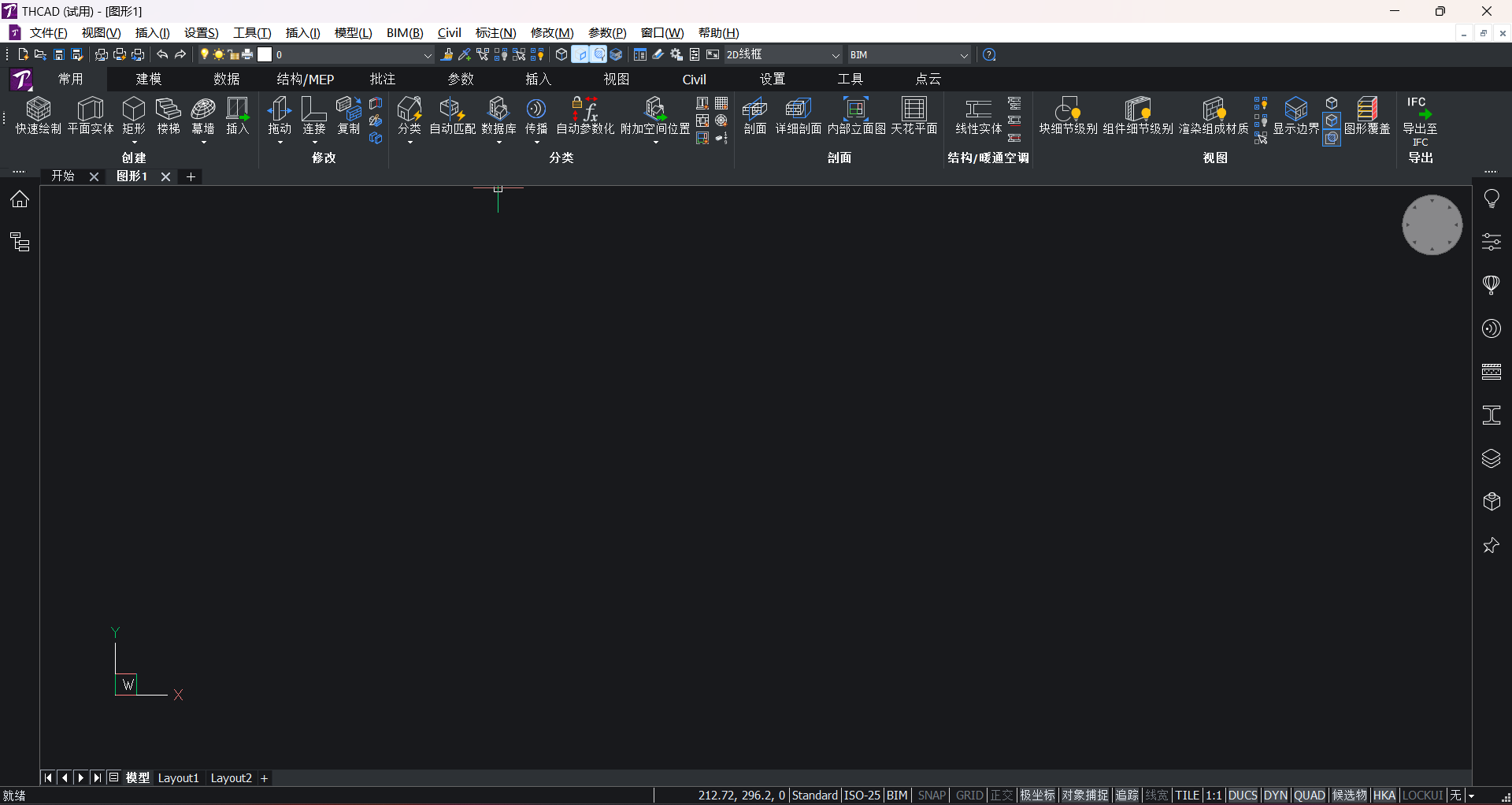
界面元素
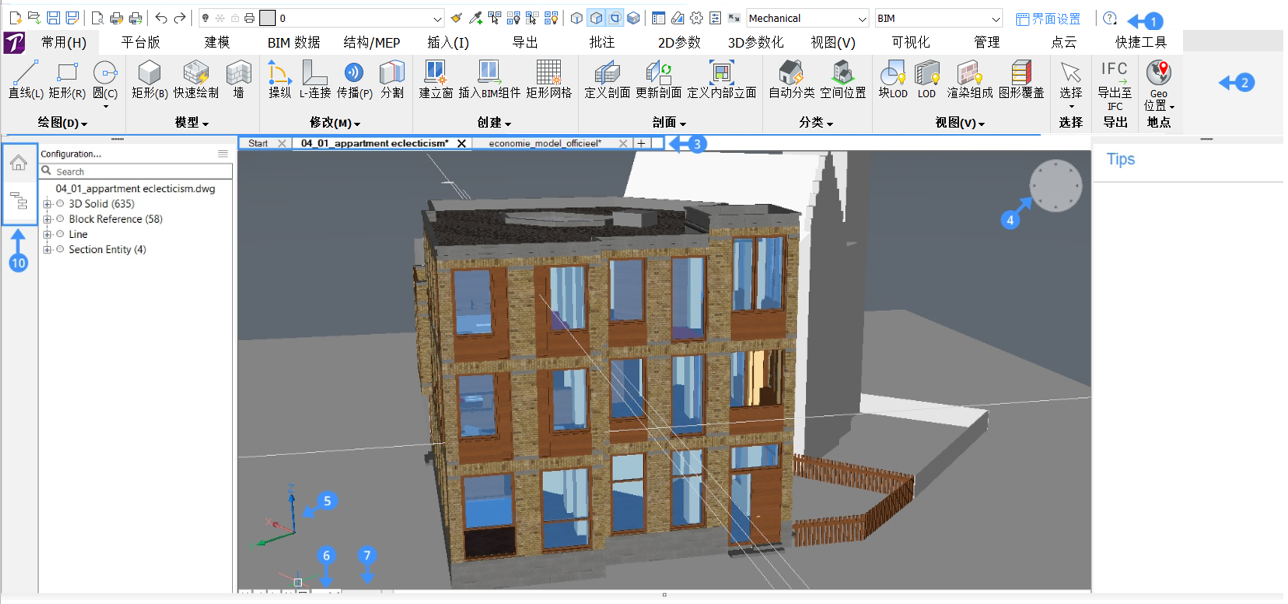
1.工具栏
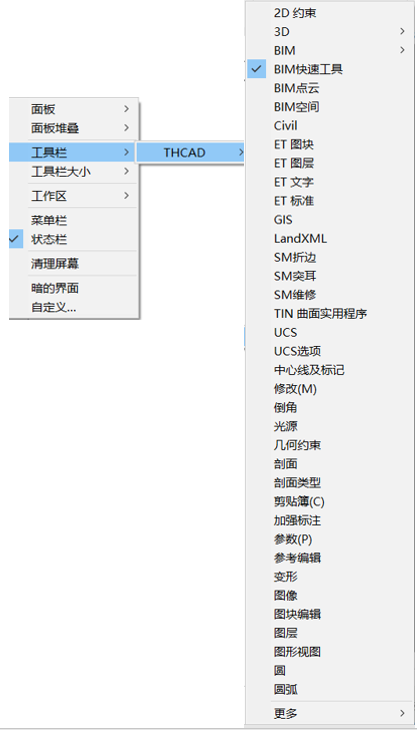
在THCAD中,工具栏以工具栏中的相似功能的集合的形式排列。每个功能均显示一个图标,并按主题进行分类。工具栏可用于所有命令类别。例如,BIM工具栏是THCAD BIM中可用的工具类别之一。该工具栏包含最常用的BIM工具进行建模。可以自定义现有的工具栏,也可以创建自己的自定义工具栏。
...
注意:要打开更多工具栏,您可以右键单击,选择工具栏并检查所需的主题。
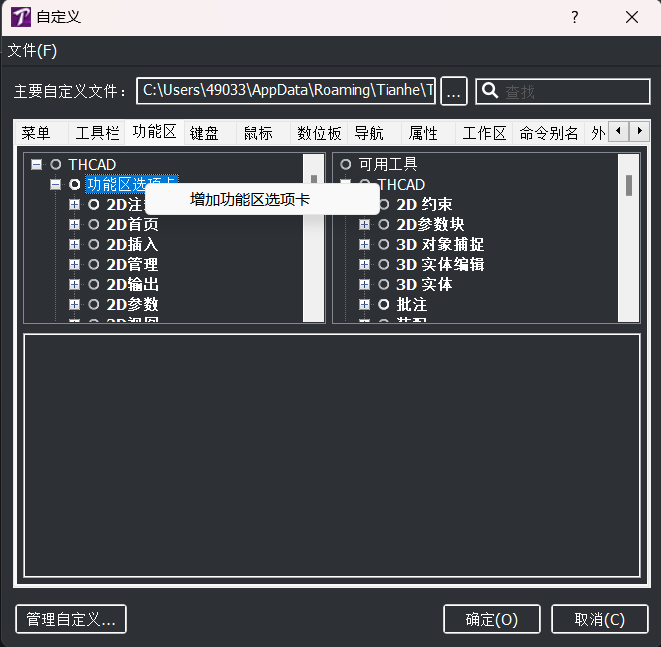
2. BIM色带
功能区将工具组织在一系列面板(11)中,这些面板被分组在不同的选项卡(12)中。每个选项卡由一系列面板分隔,每个面板包含一组按钮和弹出按钮。
...
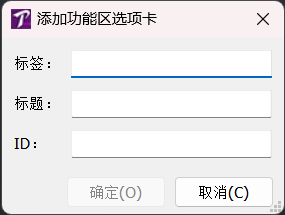
| 创建功能区选项卡 | 打开Customize对话框,然后单击功能区选项卡。 |
| 编辑功能区选项卡 | 打开“自定义对话框”,然后单击功能区标签。 展开“功能区选项卡”组,您可以编辑每个选项卡。 |
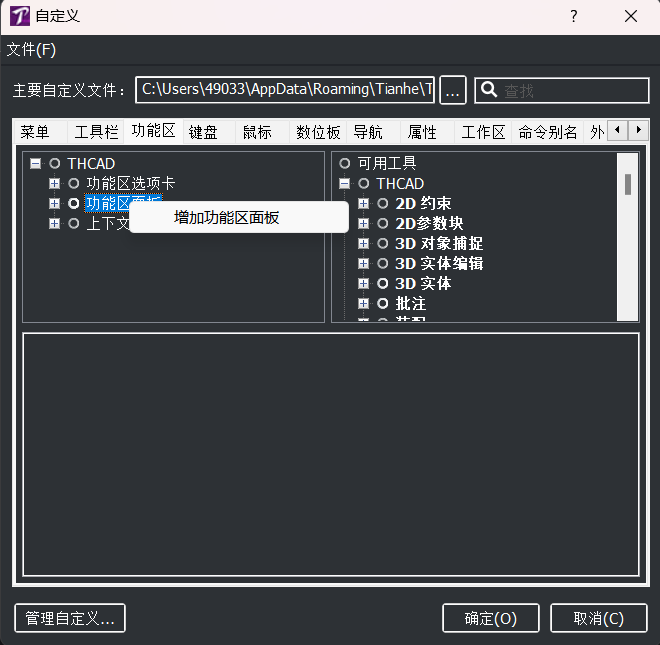
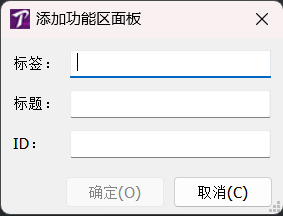
| 创建功能区面板 | 打开Customize对话框,然后单击功能区上的标签。 |
| 编辑功能区面板 | 打开Customize对话框,然后单击功能区上的标签。 展开功能区面板组,您可以编辑每个面板。 |
3.使用文档选项卡
“文档”选项卡使您可以:
- 在所有打开的图纸之间轻松切换。
- 拖放选项卡以更改其顺序。
- 单击选项卡右侧的X图标(13)将其关闭。
- 右键单击文档选项卡以显示上下文菜单。
- 单击文档选项卡末尾的+图标(14)以打开一个新图形。
.
4.从小部件查看
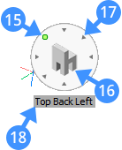
“从小部件查看”出现在绘图区域的右上角。当您将光标悬停在窗口小部件上时,会出现一个绿色的小矩形(15),以及椅子的预览(16)。在三角形形状之一上单击光标(17),将显示3D视图的外观(18)。小部件的默认位置是绘图区域的右上角。
.
5. UCS图标
UCS代表用户定义的坐标系。UCS图标显示当前坐标系的性质。
...
图标的显示由UCS图标系统变量控制,而UCS图标的位置由UCS图标位置系统变量定义。
6.模型选项卡
当您开始绘图会话时,您的初始工作区域称为“模型空间”。模型空间是您在其中基于世界坐标系(WCS)或用户坐标系(UCS)创建二维和三维实体的区域。使用“模型”选项卡时,您可以在模型空间中查看和工作。
7.布局选项卡
每个图形至少具有一个布局,并且每个布局都由一个或多个视口组成。每个视口可以不同的比例显示图形的不同部分。
...
在每种布局中,您都可以添加完成图纸打印副本所需的实体。标题栏,图例,框架等。这些实体仅在您添加时在布局中可见。它们在其他布局或模型空间中不可见。
布局模式下的UCS
在布局模式的图纸空间中,UCS图标中会出现一个W (19)字母,表示WCS已激活。
.
注意: WCS代表世界坐标系。
8.命令栏
命令栏包含两个字段。
- 在下部字段中,您可以键入命令,并且THCAD在此处显示提示,选项和其他有关命令执行的信息。如果命令栏关闭,则此信息将显示在状态栏中。
- 命令历史记录显示在命令栏的上部字段中。
...
关闭(20) | 单击以关闭命令栏 |
握把(21) | 按住鼠标左键拖动命令栏 |
指挥历史(22) | 显示以前键入的命令 |
命令编辑(23) | 在此处输入命令和命令选项 |
9.状态栏
状态栏位于THCAD应用程序窗口的底部边缘。它包含有关当前图形中设置的很多信息。状态栏包含16个字段。除了状态字段(24)之外,所有这些字段都是可选的。如果单击状态栏(25)右端的黑色小向下箭头按钮,则会显示所有字段的列表。单击一个字段以切换其显示。
右键单击一个字段以显示该字段的选项菜单。
...
状态栏(24) | 显示软件状态 |
列表按钮(25) | 单击箭头以显示可用状态栏字段的列表 |
田野(26) | 单击一个字段以将其打开/关闭。右键单击以显示上下文菜单。 |
10.工具面板
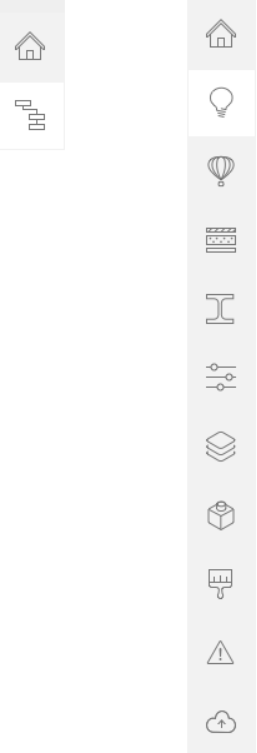
在THCAD BIM中,工具面板显示在工作区的两侧。工具面板由BIM面板组成。BIM面板是可停靠的,因此可以移动。可以使用拖放方法将面板移动到另一个停靠的面板。
默认情况下,“工具面板”如下图所示:在左侧显示“结构浏览器”和“项目浏览器”,在右侧显示“提示”,“组件”,“ BIM合成”,“ BIM轮廓”,“属性”,“层”,“机械”浏览器,材料,报告和24/7。
.
...