...
(11)从布局中提取:启用时,所有实体布局也将在计划中处理。
注意:向导会自动选择图形中的所有实体
第3页
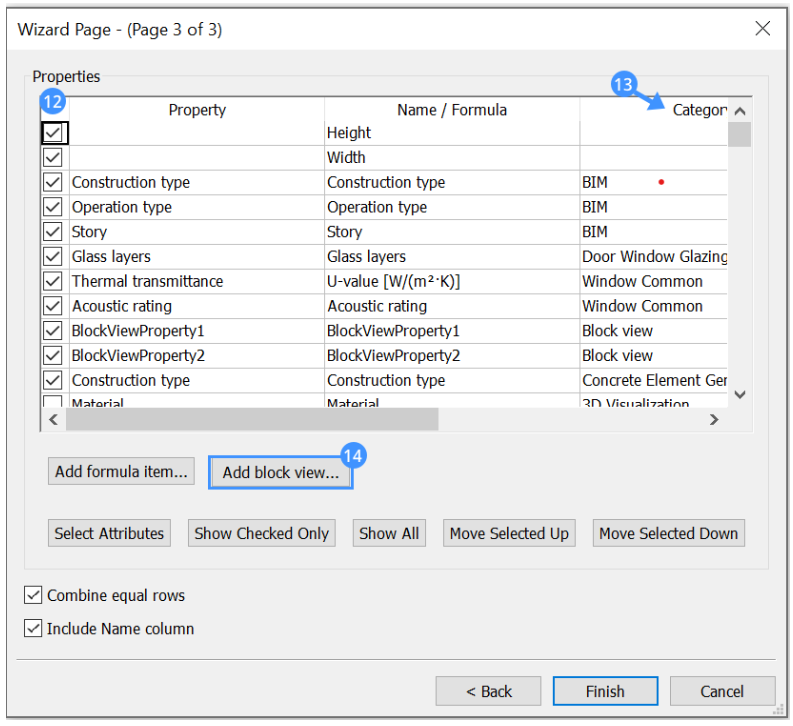
(12)选择要包含在计划中的属性:单击复选框以选中/取消选中属性:已选中( )或未选中(
 )。
)。
...
(6)向导自动选择模型中的所有实体。
(7)单击下一步。
第3页
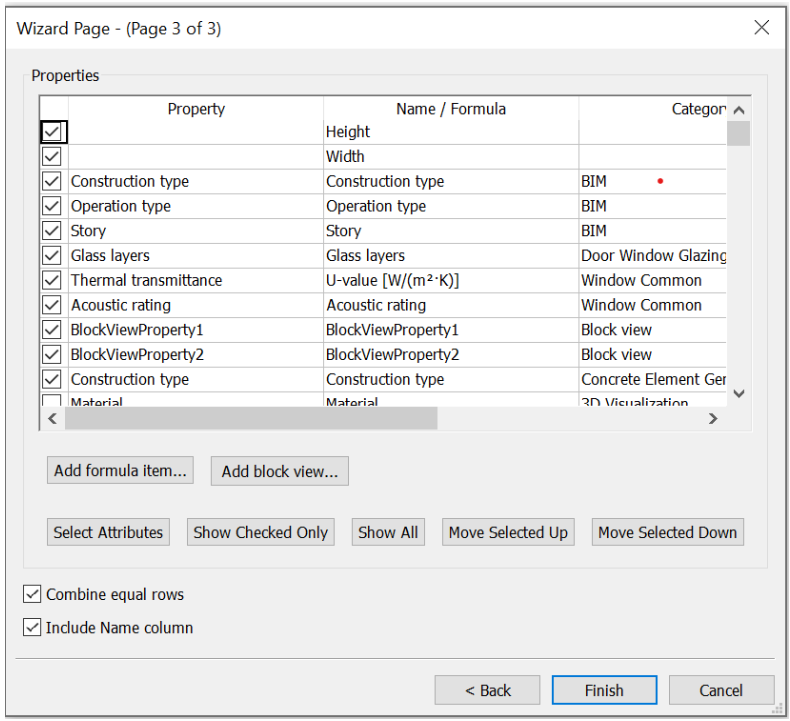
因为您使用的是现有的.dxd,所以属性已被预先选择。还预先设置了诸如“前”和“顶”之类的视图。
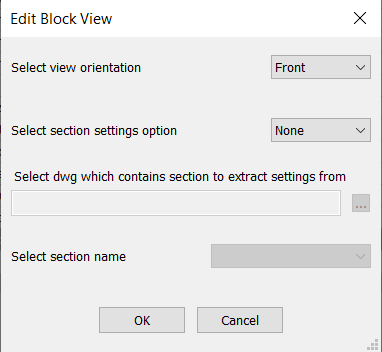
单击其类别,将显示“ Edit Block View ”窗口。
选择视图。
点击完成。
...
右键单击新时间表。
在上下文菜单中,选择“更新”。
- 双击时间表。
- 右键单击时间表,然后选择显示时间表。
- 转到工作表,然后双击计划表。打开时间表。
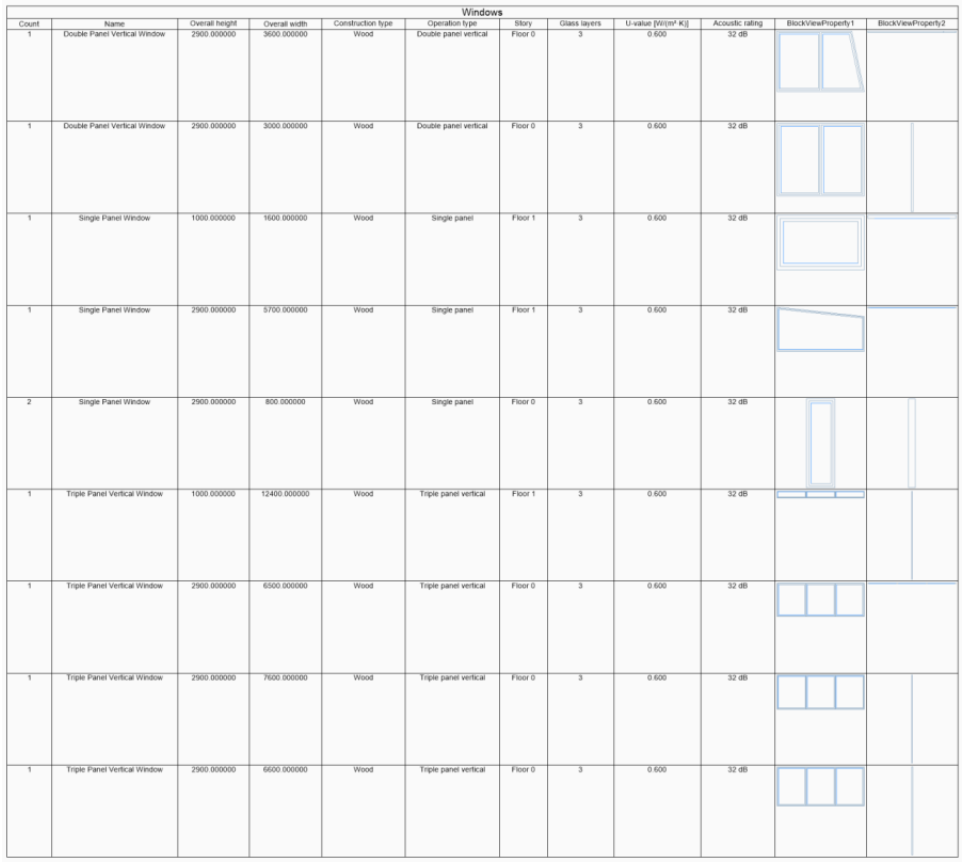
- 结果如下:
过程:如何创建和编辑自己的数据提取文件:布置元素
...
打开模型文件。
在结构浏览器中,选择所有家具元素。
在命令行中输入DATAEXTRACTION。出现5页的向导:
选中“创建数据提取定义”框,然后选择一个文件:将其命名为“ FurnishingElements.dxd”并将其保存在项目文件夹中。
注意:可以通过选中“基于现有数据提取定义”将dxd文件基于现有数据提取定义文件。然后选择您要基于的文件。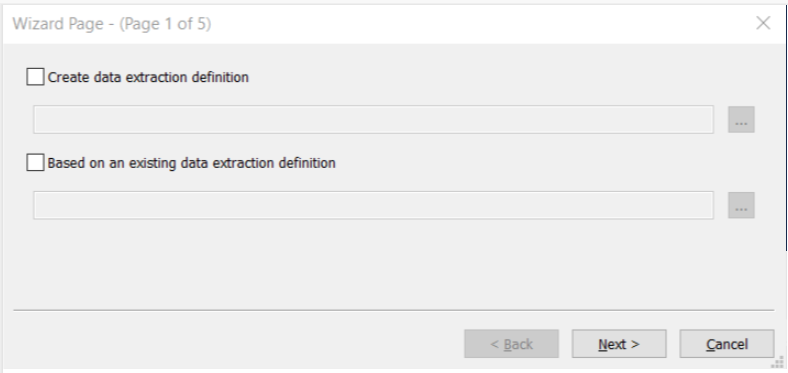
单击下一步。
选择要包括在计划中的所有实体。
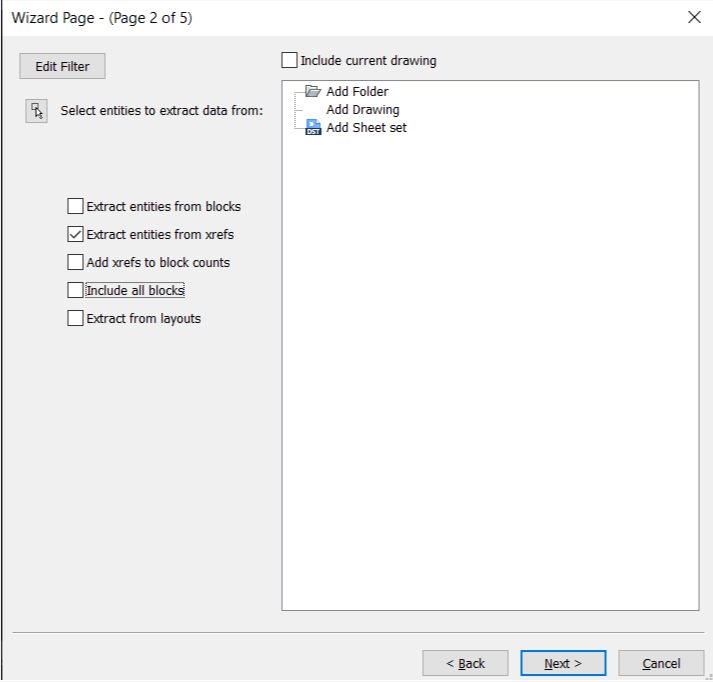
单击下一步。
选择要提取其数据的所有实体。
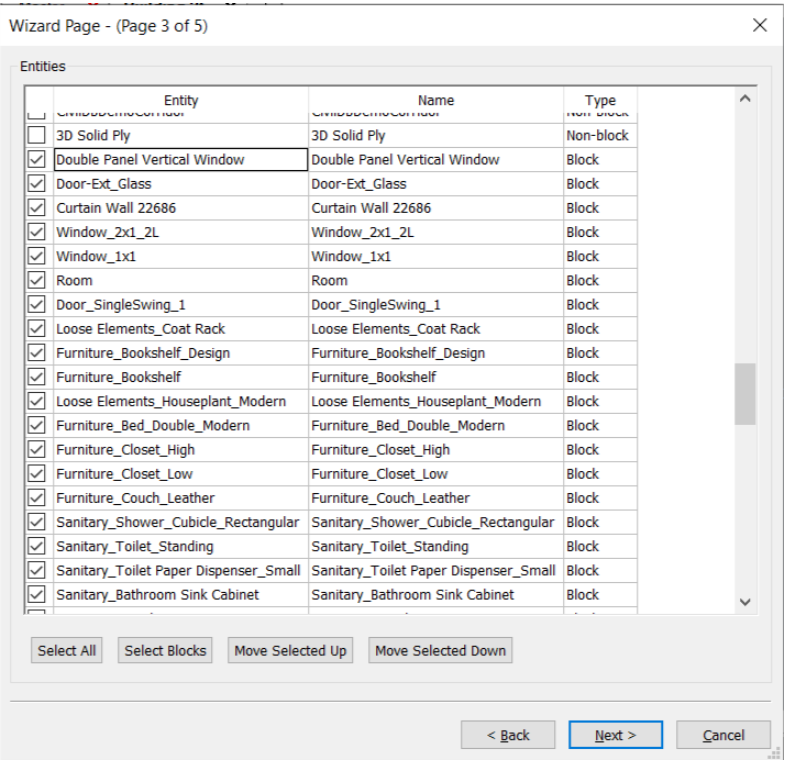
单击下一步。
在“家具信息”中检查所需的所有属性
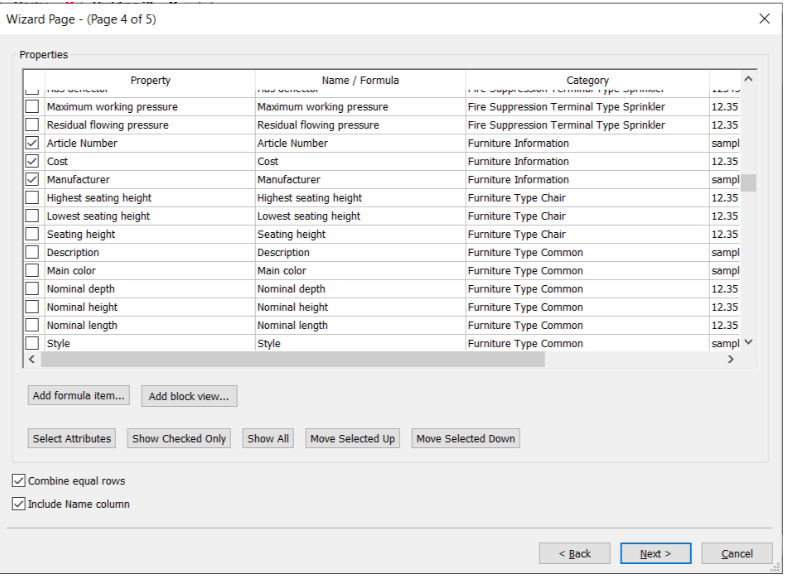
单击下一步。出现下一页:
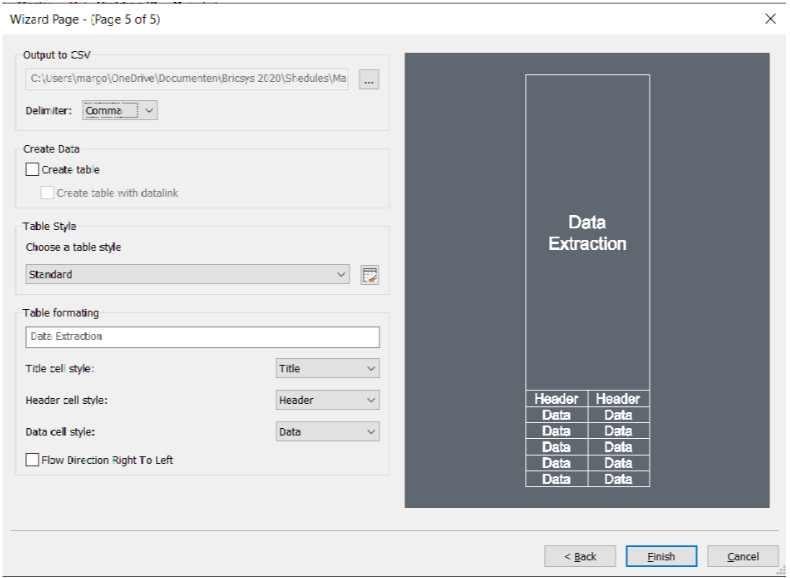
单击“输出为CSV”旁边的三个点。为.csv文件输入一个新名称,然后单击“保存”。您可以在定界符的不同选项之间进行选择,但是最好使用分号。
您也可以创建一个数据表。选中此选项时,您可以选择将表格放置在图形空间或图纸空间内的图形中的任何位置。
点击完成。
这应该已经创建了2个文件:一个包含数据提取结果的.csv文件(与日程表基本相同,但是在一个外部文件中),以及一个.dxd文件。现在可以重新使用此.dxd文件来创建计划。(请参阅上述步骤)
Open the .dxd file in a text editor. We can see 5 sections: Settings, Entity Types, Properties, TableFormatOptions and SELECTION SET.
Leave the Settings as they are.
The Entity Types are chosen because of the selection set you had active when using data extraction. However, instead of explicitly choosing which types (and handles, see later) you want to extract data from, you can replace the explicit entity types by an asterisk (*), to define that we want to extract information from all entity types.
Leave the Properties as they are.
Leave the TableFormatOptions as they are.
如果您不想明确定义要从中提取数据的实体,则可以删除整个“ SELECTION SET”部分。
您可以通过添加新的部分来添加过滤器:该部分的标题称为[过滤器]。该部分的内容为(Type == Furnishing Element)(cfr。.dxd文件,例如在support文件夹中提供的,其中有一个过滤器使用“门窗”类型)。
- 因此,.dxd文件的内容应如下所示:
...