在本页
从SHP、GML、KML/KMZ或地理数据库文件格式导入矢量地理特征。
图标:
描述
允许你将矢量地理特征及其原始位置、形状和属性导入到当前图纸中,这些文件来自 SHP、GML、KML/KMZ 或地理数据库文件,并为每个导入的 GIS 特征(图层)指定属性。
方法
在“GIS 导入”对话框中选择 GIS 文件。
要导入的文件会显示在GIS导入对话框中,你可以修改它们的属性,比如绘图图层、GIS数据、高程和导入面积。
注意:
- GIS特征以CAD实体形式导入图纸:点、线、多边线。
- GIS特征会在指定的绘图图层上导入。
- 只有指定区域内的GIS特征会被导入图纸。
- 支持ESRI地理数据库格式。
- 坐标系变换已启用。
GIS导入对话框允许你将来自SHP、GML、KML/KMZ或地理数据库文件的不同GIS特征(图层)及其形状和属性导入当前图纸。你还可以为每个导入的特征指定属性。
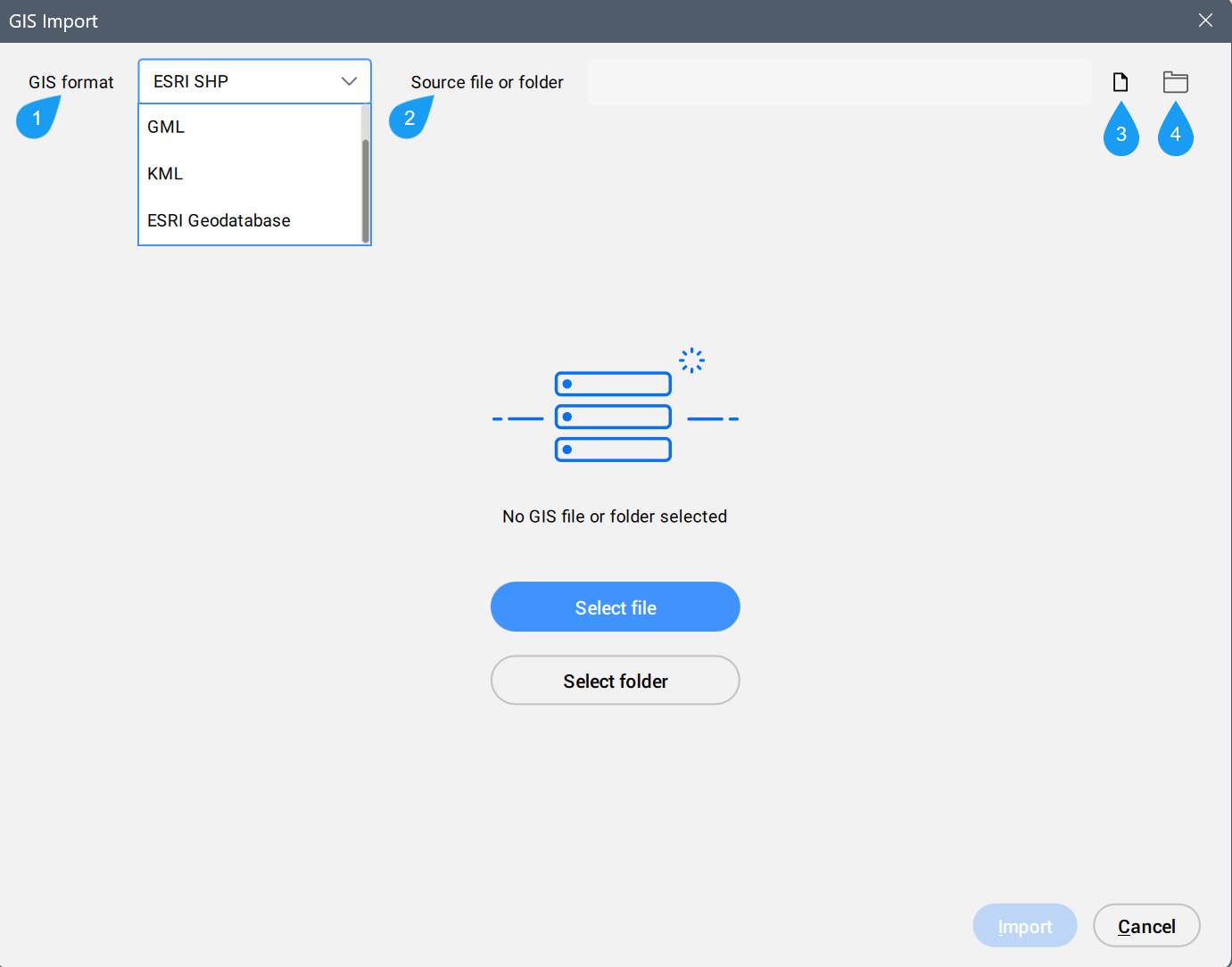
- GIS格式
- 源文件或文件夹
- 选择源文件
- 选择源文件夹
GIS格式定义了GIS格式。
源文件或文件夹显示文件源路径。
选择源文件打开“打开文件”对话框以选择一个GIS文件。
选择源文件夹打开“选择输入文件夹”对话框,选择包含GIS文件的文件夹。
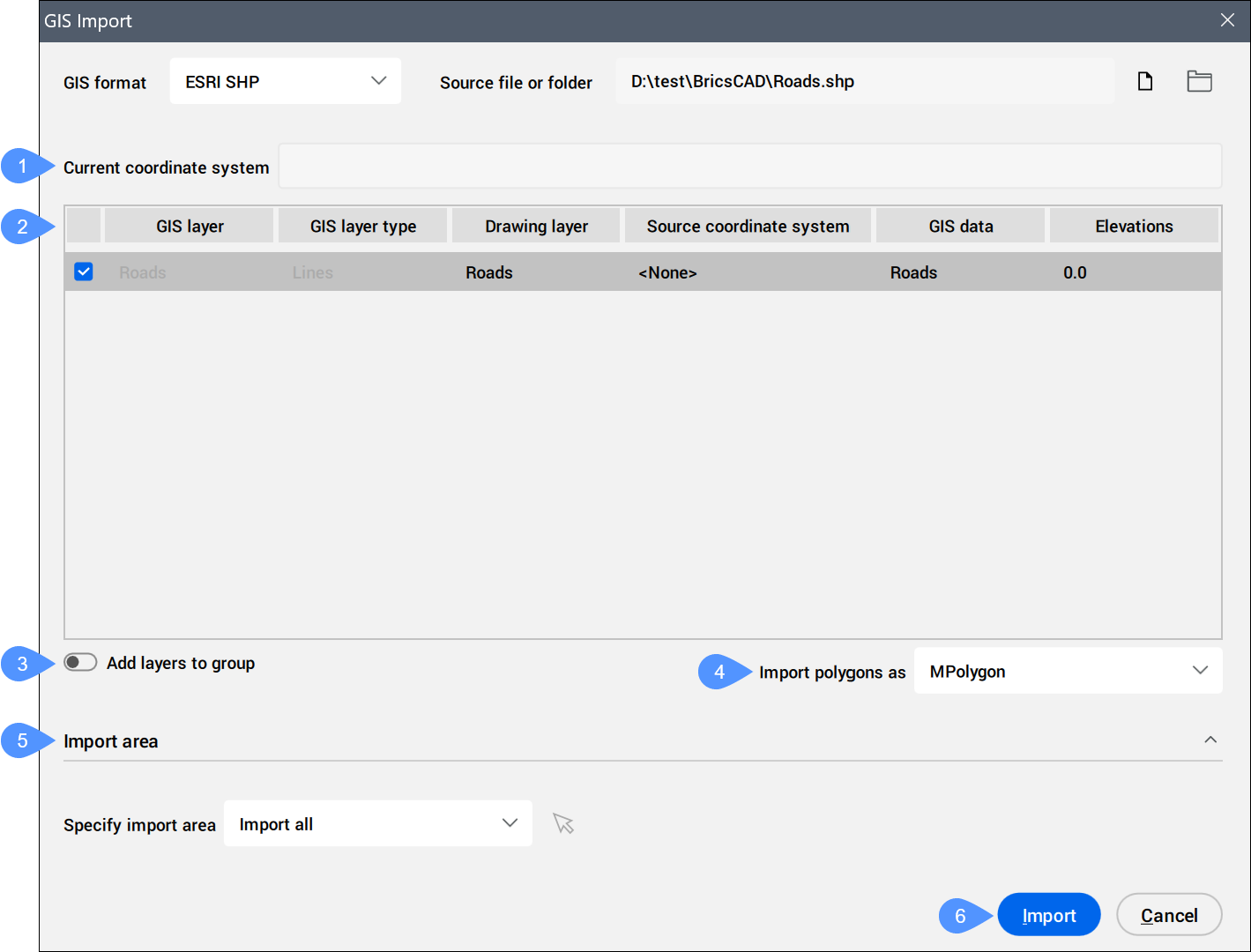
- 当前坐标系
- 导入的GIS图层表
- 将图层添加到分组
- 导入多边形为
- 进口区域
- 进口
当前坐标系
报告当前图纸使用的GIS坐标系统。
导入GIS特征表
列出要导入的GIS图层,并允许你定义它们的属性。
选择允许你选择或取消导入GIS特征。注意:当导入未被选中时,会弹出警告信息。
GIS层指定GIS图层的名称。
注意:通过重命名或合并来导入重复的GIS图层是可能的。请按照警告信息中的指示作。
按下 按钮打开“重复图层”对话框。
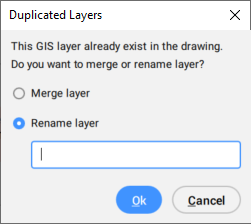
GIS图层类型
指定图层类型,例如线条、多边形、点等。
绘图层
指定创建实体的绘图层。
点击GIS功能的绘图图层字段,打开绘制图层对话框以设置图层。
注意:通过重命名或合并来导入重复的GIS图层是可能的。请按照警告信息中的指示作。
现有层
允许你从当前图纸中选择一个已有的图层。
新一层
允许你创建新的图层。
数据字段中的图层
允许你从数据字段中选择一个图层。
源坐标系
指定导入GIS文件中所使用的源坐标系,该文件为只读。
GIS数据
指定GIS数据。
点击GIS功能中的GIS数据字段,打开GIS数据对话框,您可以选择是否导入GIS数据。
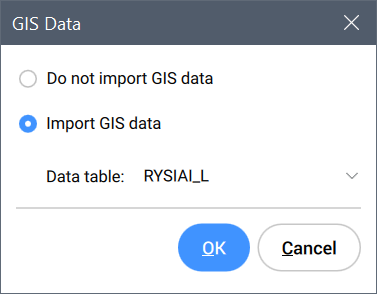
不要导入GIS数据
如果选择了GIS数据,则不会导入。
导入GIS数据
如果选择,它会从指定的数据表导入GIS数据。
注意:当拥有GIS数据的实体被复制时,GIS数据也会随之转移。当以下情况下,与实体关联的GIS数据会被维护:
- 当前图纸中复制了带有GIS数据的实体。
- 你可以用 WBLOCK 命令创建一个外部 DWG 文件来创建块定义。
- 携带GIS数据的实体通过复制和粘贴命令在图纸间移动。
海拔
指定实体创建的高度。
点击GIS功能的“高程”字段,打开“高程”对话框以设置高程。
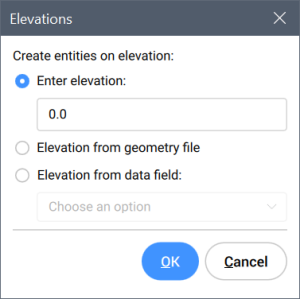
这时,海拔高度
允许你输入高程值。
几何文件的高度
使用几何文件中的高程。
数据场的抬高
使用指定数据字段的高度。
将图层添加到分组
将导入的GIS图层添加到一个新组,可以在民用资源管理器面板的GIS标签下看到。
导入多边形为
允许你将多边形导入为MPolygon或Polyline。
进口区域
允许你指定导入区域。
指定进口区域
全部导入
使用整个图纸作为导入区域。
选择裁剪多边形
点击鼠标图标,选择图中定义导入区域的多边形。
绘制裁剪多边形
点击鼠标图标,在图纸中指定导入区域。
进口
导入图中的GIS特征并关闭GIS导入对话框。