在本页
打开Civil Explorer面板。

描述
打开资源管理器面板,在当前工作区中显示它。Civil Explorer面板显示在关闭或倒塌前的大小和位置。与其他可停靠面板一样,Civil Explorer 面板可以是浮动、停靠或叠加。
Civil Explorer 是管理和访问实体的主要面板。实体以树状视图排列,并按实体类型分组。
通过该面板,您可以访问土木实体的设置和属性,添加新实体,并编辑现有实体及其组件。
面板分为两部分。上半部分以树状视图显示实体列表。底部会根据树状视图中的选择显示额外的属性。
土木探索者面板是土木设计的核心面板。在工作区中,点击主页标签下功能区的民用资源管理器图标,显示或隐藏面板。
注意:民用探索者面板上不列出单个积分,而是只列出积分组。分级元素会在树状视图中列出,但无法通过Civil Explorer面板编辑其属性。

Civil Explorer 面板包含三个标签页:土木、地理信息系统(GIS)和设置(Settings)。
账号
如果图中没有土木物品,土木标签页上有三个按钮:
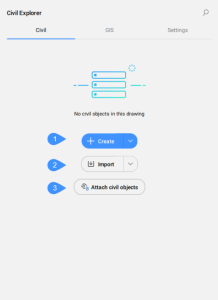
- 创造
- 进口
- 附上民用物品
土木标签允许你管理和访问当前图纸中的土木实体。
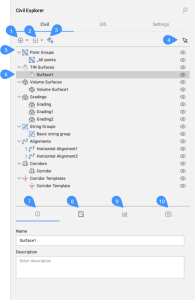
- 创造
- 进口
- 附着民用物品
- 选择一个民用物品
- 民用对象类型
- 精选对象
- 信息
- 定义
- 统计学
- 视觉风格
创造
允许你创建各种类型的民用物品。从下拉列表中选择你想创建的Civil对象类型。
锡表面
启动TIN命令。
体积曲面
启动TINVOLUME命令。
分级
启动GRADEING命令。
点启动CIVILPOINT指令。
点群
启动CIVILPOINTGROUP指令。
字符串
启动 STRING 命令。
路线
启动ALIGNMENT命令。
走廊
创造走廊。走廊启动走廊指令。
走廊
模板启动 CORRIDORTEMPLATE 命令。模板元素启动 CORRIDORTEMPLATEELEMENT 命令。
进口
导入土木图纸文件。
导入土木3D......
启动CIVIL3DIMPORT命令。
导入 LandXML...启动 LANDXMLIMPORT 命令。
转换为徕卡DWG启动LEICACONVERT命令。
附上民用物品
启动ATTACHCIVILOBJECT命令。
选择一个民用物品
在图纸中选择一个土木物件,在土木探索器面板中高亮显示。
民用对象类型
民用物品以树状排列。在顶层,列出了图中已存在的物体类型。在较低层,在每种物体类型下方,收集图中已存在的物体。
右键点击 Civil 对象类型,打开包含“创建”选项的上下文菜单,该菜单会启动特定命令以创建所选 Civil 对象。
右键菜单还包含一个“隐藏”选项,可以切换每种Civil对象的可见性。
精选对象
在树状视图中高亮选中的土木对象。
右键点击实体即可打开包含实体专属编辑选项的右键菜单,以及所有实体共有的选项,如缩放至、选择、删除、平移和隐藏。
可用的编辑选项取决于实体类型:
点
现有的点不会在探索器面板的标签页上列出。您可以通过点击“主页”标签下“功能区中的”点“图标来创建新的民用点。
点群
从右键菜单中选择创建选项,打开点组对话框。
已定义点组的上下文菜单包含Civil点编辑器......、编辑点组......、设置样式......、应用自动映射、导出点......、选择、缩放到、平移到、隐藏和删除等选项。
注意:
双击点组节点即可打开Civil点编辑器对话框。
编辑点组......选项会打开点组对话框。
布景风格......选项打开“Set Styles”对话框,用于设置点组的符号和标签样式。
出口点......选项打开导出民用积分对话框。
TIN曲面
使用Civil Explorer,你可以编辑现有曲面,并为现有TIN曲面添加新元素。
注意:在右键菜单中添加和编辑下的所有选项,也都可以在TIN和TINEDIT命令中使用。
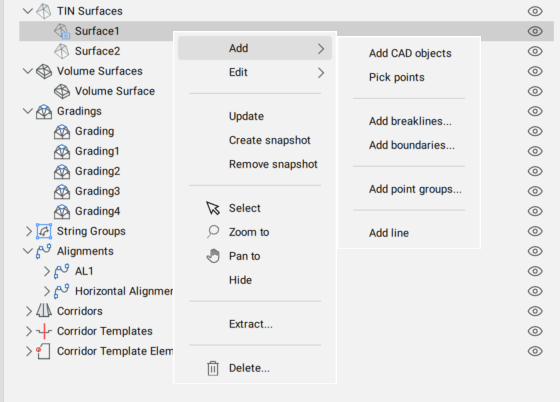
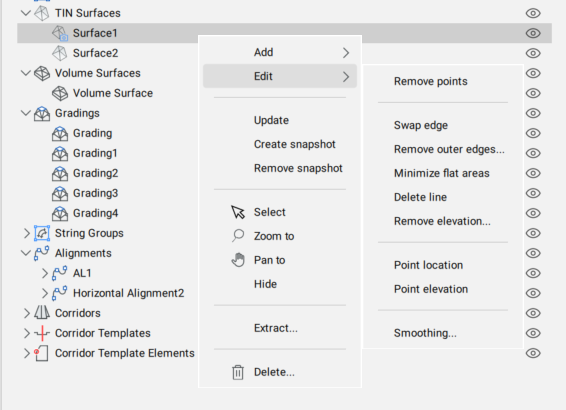
除了这些选项外,你还可以使用“更新”、“创建快照”、“移除快照”或“提取”选项。
注意:提取......选项会打开“提取”对话框。
使用Civil Explorer面板中的设置标签来编辑Surface标签样式。
此外,通过 ATTACHCIVILOBJECT 命令附着到图纸上的 TIN 曲面也被列出。
体积曲面
体积曲面可选择更新、选择、缩放、平移、隐藏、提取、TIN体积报告和删除等选项。
分级
除了常见选项外,评分还有分拆合并选项。
注意:这些选项也可在 GRADINGEDIT 命令中使用。
字符串群
列出所有已创建的字符串组。上下文菜单包含“创建字符串组”选项。
除了常见选项外,字符串组的上下文菜单还包含以下选项:
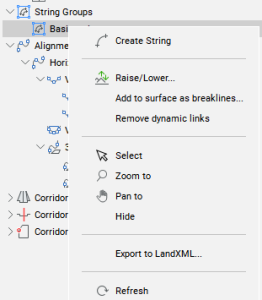
创建字符串
启动 STRING 命令。
升降
允许你在所选字符串组中提升或降低字符串的高度。
作为断点添加到地面
允许你从下拉菜单中选择曲面,然后打开“添加断点”对话框。
移除动态链接
移除与父实体(TIN曲面)的链接。
路线
对齐实体类型收集现有的水平对齐及其相关的垂直对齐、3D对齐和垂直对齐视图。
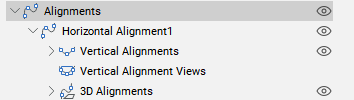
右键点击水平对齐即可获得 ALIGNMENTEDIT 命令中所有可用的编辑选项。
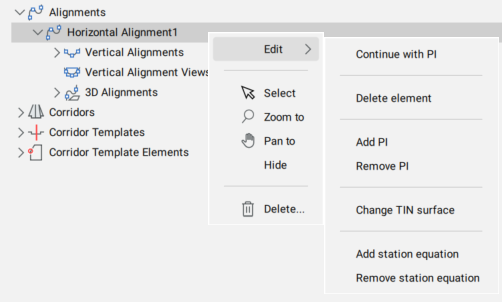
对于垂直对齐、垂直对齐视图和3D对齐,可以使用选择、缩放、平移、隐藏和删除选项。
走廊
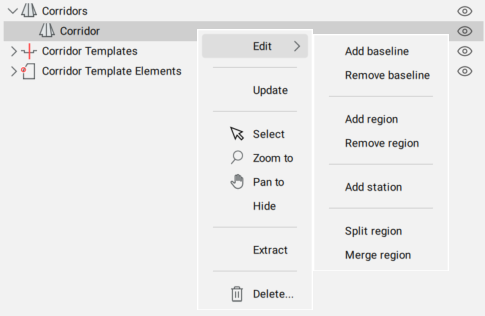
右键点击现有走廊即可获得CORRIDOREDIT命令中所有的编辑选项。除了编辑选项外,还提供了更新、选择、缩放、平移、隐藏、提取和删除等选项。
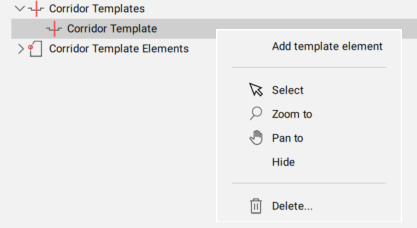
走廊模板
你可以选择添加模板元素、选择、缩放、平移、隐藏和删除等选项。
注意:添加模板元素选项也可在 CORRIDORTEMPLATE 命令中使用。
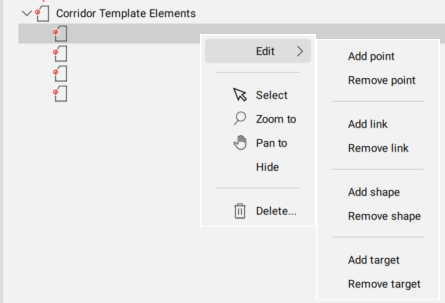
走廊模板元素
右键点击走廊模板元素即可获得CORRIDORTEMPLATEELEMENT命令中所有可用的编辑选项。除了编辑选项外,还有常见选项,如选择、缩放、平移、隐藏和删除。
信息
显示所选民用对象的信息(名称和描述)。两者都可以编辑。
注意:对于字符串组,可以选择“与组内其他字符串交互”开关。
定义
显示构建TIN曲面的组件(源数据)、所使用的编辑作以及定义添加的时间顺序。TIN 曲面的表面构建过程是渐进式的。当你向曲面添加数据或编辑曲面时,曲面会被更新。数据被移除后,表面会被重建。定义列表支持增量构建过程,并按顺序显示当前状态下在表面上执行的所有作。
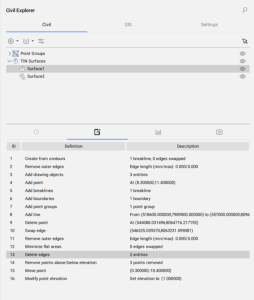
ID字段表示每个组件在哪个步骤被添加到TIN表面。
上下文菜单可更改定义顺序,选择删除或禁用。此外,对于大多数 TIN 表面定义,都有“选择”和缩放到“选项,这让在图纸中找到它们非常方便。双击定义或点击右键菜单中的编辑选项,打开“表面:表面名称,定义步骤ID”对话框,显示所选定义的所有详细信息。你可以编辑定义参数。
统计学
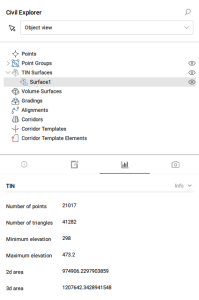
统计标签显示所选TIN表面的统计数据(点数和三角形数、最小和最高高度、二维和三维面积)。
视觉风格
视觉样式标签允许你设置TIN和体积表面的视觉样式:
一般视觉风格——选择显示TIN表面的哪些组成部分(边界、点、三角形)。
轮廓的视觉风格。TIN分析:用于高程分析的视觉风格。
TIN分析的视觉风格。
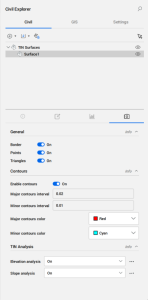
常规
可以开关某些 TIN 表面元件的显示屏。
边境
可以开关TIN表面边界线的显示。
点
可以开关TIN表面点的显示。
三角形
可以开关TIN表面三角形的显示。
轮廓
规定在TIN表面显示等高线的参数。
启用轮廓
可以开关TIN表面轮廓的显示。轮廓的视觉风格可以调整。
大等高线间隔
允许你进入主要等高线的间隔。
小等高线音程
允许你进入小等高线的音程。
主要轮廓颜色
可以让你为主要轮廓设置颜色。
次要轮廓 颜色
可以设置细微轮廓的颜色。
TIN分析
允许你定义TIN表面高程和坡度分析的参数。
高程分析
激活时,TIN表面的高度会显示出来。你可以在“高程分析”对话框中调整高程的视觉样式,该对话框通过点击“浏览”按钮打开。
坡度分析
激活时,TIN表面的斜率会显示出来。你可以在“斜坡分析”对话框中调整斜坡的视觉样式,该对话框通过点击浏览按钮打开。
GIS标签页
如果图中没有GIS图层,GIS标签页有三个选项:
- 导入GIS图层
- 创建GIS图层
- 从对象数据转换
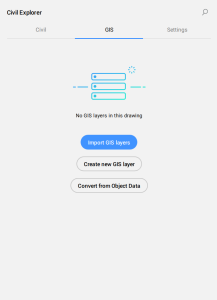
GIS标签页包含图中所有GIS图层的列表,并帮助你管理它们的可见性。
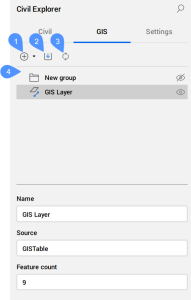
- 创造
- 导入GIS图层
- 从对象数据转换
- GIS树视图
创造
允许你创建新的GIS图层或创建组。从下拉菜单中选择你想创建的GIS类型。
创建组
在GIS树视图中创建一个新组。
创建GIS图层
打开“创建新GIS图层”对话框。
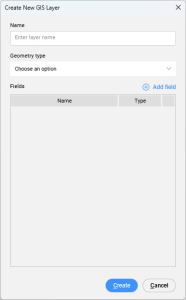
名字
允许你输入新的图层名称。
几何类型
允许您在以下几何类型中选择:
- 点
- 线
- 多边形
加字段
新增了一个字段。
点击添加字段按钮时,会将一个新字段添加到字段列表中,默认名称为 NewField,类型为 String。你可以编辑名称和类型字段。
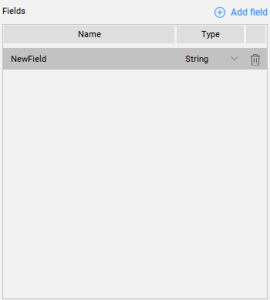
可用字段类型如下:
- 字符串
- 真正
- 整数
点击表格中的垃圾桶图标以删除字段。
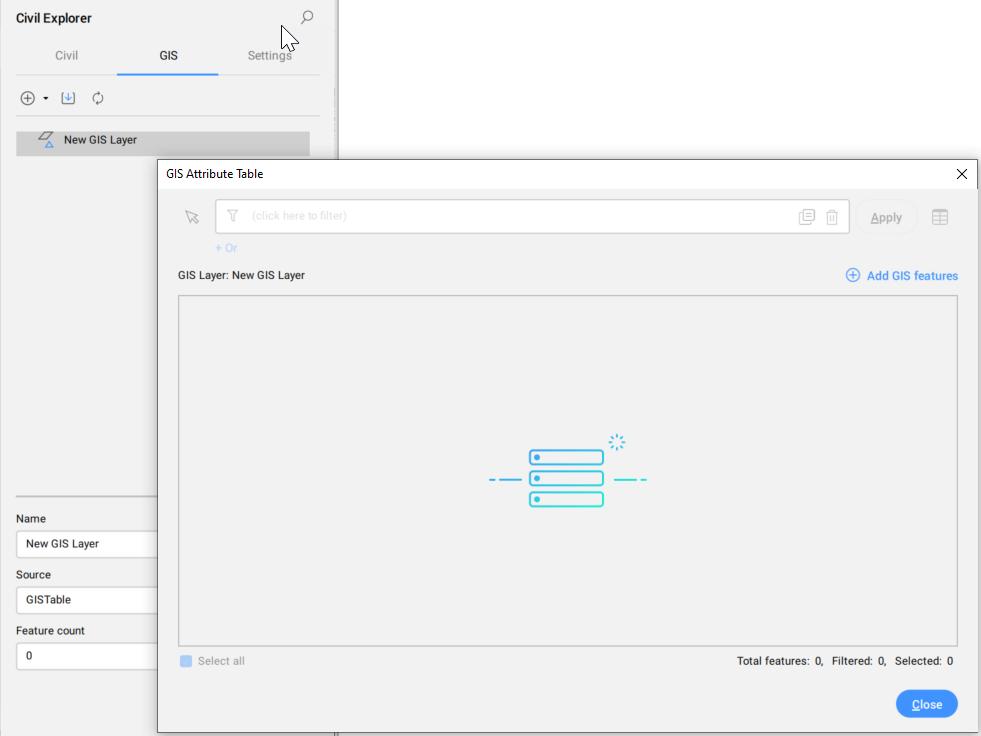
当你第一次双击新创建的GIS图层时,会弹出一个空白的GIS属性表对话框。要向GIS图层添加GIS特征,请点击“添加GIS特征”按钮。在图纸中选择实体并按回车。GIS属性表对话框包含选定的GIS特征及相应的GIS数据。
导入GIS图层
允许你导入ESRI SHP、GML、KML或ESRI地理数据库文件。请查看GISIMPORT命令中的GIS导入对话框的详细描述。
从对象数据转换
将当前图纸中的AutoCAD®地图3D和Autodesk® Civil 3D GIS特征转换为THCAD® GIS数据。
注意:AutoCAD® 地图 3D 和 Autodesk® Civil 3D 对象数据可以直接在属性面板中查看和编辑。
GIS树视图
列出所有GIS图层和组。
注意:你可以通过拖放来重新排列分组和GIS图层。
当你右键点击GIS图层时,会打开以下上下文菜单:
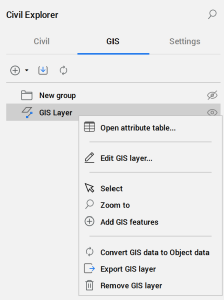
打开属性表......
打开GIS属性表对话框。
编辑:GIS图层......
打开“编辑GIS图层”对话框。
选择
选择GIS图层。
变放到
放大到GIS图层。
添加GIS功能
将实体添加到GIS图层。图中显示了一个选择实体的命令提示符。打开GIS属性表对话框,表格末尾添加了新的GIS功能。
注意:GIS图层的几何类型必须是Point,才能向其添加一个块。
将GIS数据转换为对象数据
将当前图纸中的THCAD®GIS数据转换为AutoCAD® MAP 3D和Autodesk® Civil 3D对象数据。
导出GIS图层
导出GIS图层。
移除GIS图层
移除GIS层。
当你右键点击某个组时,会打开以下上下文菜单:
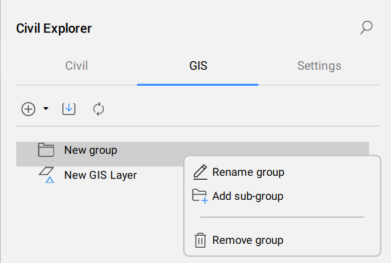
更名集团
重新命名乐队。
加子群
增加了一个子群体。
移除组
移除该组。
设置标签页
设置标签负责管理实体的样式和格式。
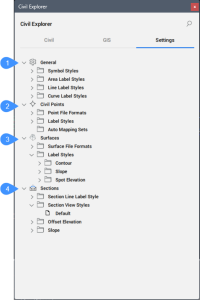
- 常规
- 争议点
- 表面
- 部分
常规
定义实体的一般符号和标签样式。
符号样式
列出预定义和自定义的符号样式。你可以创建、编辑、复制或删除符号样式。点击右键菜单中的相应选项,打开符号样式对话框。
区域标签样式
列出预定义和自定义的区域标签样式。
上下文菜单包含创建、编辑、复制或删除选项。点击相应选项打开标签样式编辑器对话框。
行标签样式
列出预定义和自定义的行标签样式。
上下文菜单包含创建、编辑、复制或删除选项。点击相应选项打开标签样式编辑器对话框。
曲线标签风格
列出预定义和自定义的曲线标签样式。
上下文菜单包含创建、编辑、复制或删除选项。点击相应选项打开标签样式编辑器对话框。
争议点
定义了点的文件格式和标签样式。
点文件格式
列出预定义和自定义创建的点文件格式。右键菜单允许你编辑、复制或删除点文件格式。点击相应选项打开“管理点文件格式”对话框,或双击点文件格式字段。
预定义的点文件格式包括:
- 名称ENZ(逗号分隔)
- NameENZ(分号分隔)
- NameENCH(空间限定)
- 名称ENZD(逗号区隔)
- 名称ENZD(分号分隔)
- 名称ENZD(空间限定)
- NameNEZ(逗号分隔)
- NameNEZ(分号分隔)
- NameNEZ(空间限定)
- NameNEZD(逗号分隔)
- NameNEZD(分号分隔)
- NameNEZD(空间限定)
- PENZ(逗号分隔)
- PENZ(分号分隔)
- PENZ(空间限定)
- PENZD(逗号分隔)
- PENZD(分号分隔)
- PENZD(空间限定)
- PNEZ(逗号分隔)
- PNEZ(分号分隔)
- PNEZ(空间限定)
- PNEZD(逗号区)
- PNEZD(分号分隔)
- PNEZD(空间限定)
注意:对于这些文件格式名称:
- P 是点数E 是
- Easting
- N 是北方
- Z 是高程
- D 是原始描述
- 名称是指包含字母数字点号的点。此外,点名支持字母数字值。
唱片品牌风格
列出了积分可用的标签样式。上下文菜单允许你创建、编辑、复制或删除标签样式。点击相应选项打开标签样式编辑器对话框。
自动映射集
列出了可用于土木点的自动映射集。上下文菜单允许您创建、编辑、复制、删除或设置当前自动映射集。点击相应选项打开自动映射集对话框。
表面
定义了等高线、坡度和点高程的地表文件格式和标签样式。
Surface 文件格式
列出预定义和自定义的表面文件格式。上下文菜单允许您编辑、复制或删除表面文件格式。点击相应选项打开“管理表面文件格式”对话框,或双击“表面文件格式”字段。
厂牌风格
列出等高线、坡度和点高程的预定义和自定义样式。右键菜单允许您编辑、复制或删除标签样式。点击相应选项打开标签样式编辑器对话框。
部分
定义断面线、剖面视图、偏移高程和坡度标签样式。
剖面行标签样式
列出预定义和自定义的截面行样式。右键菜单允许您创建、编辑、复制或删除标签样式。点击相应选项打开标签样式编辑器对话框。
章节视图样式
列出预定义和自定义的版块视图样式。右键菜单允许您创建、编辑、复制或删除章节视图样式。点击相应选项打开“章节视图样式”对话框。
偏移高程
列出偏移高程的预定义和自定义样式。右键菜单允许您创建、编辑、复制或删除标签样式。点击相应选项打开标签样式编辑器对话框。
坡
列出斜坡的预定义和自定义样式。上下文菜单允许您创建、编辑、复制或删除标签样式。点击相应选项打开标签样式编辑器对话框。