打开“创建块定义”对话框。
图标:
别名:B
描述
打开“创建块定义”对话框,在当前图纸中创建块定义。
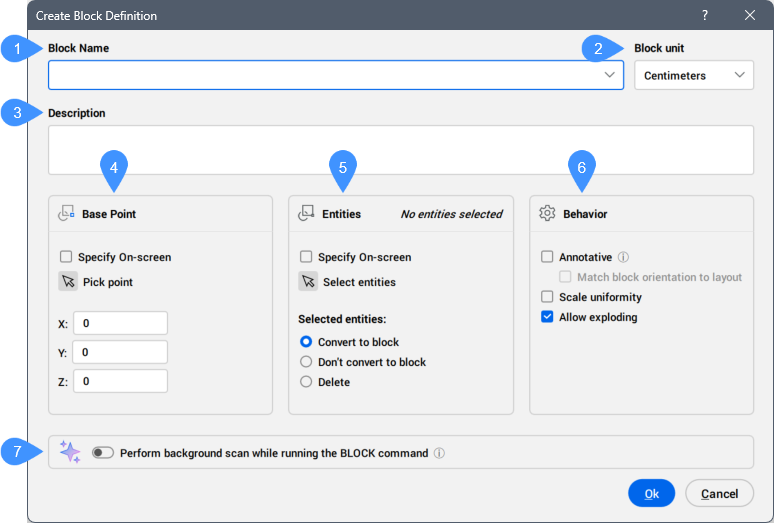
- 块名称
- 块单位
- 描述
- 基点
- 实体
- 行为
- 运行BLOCK命令时执行后台扫描
块名称
指定块名称。
块单位
当块定义插入与创建该块的图纸不同单位图纸时,正确缩放块。更具体地说,是INSUNIT变量的不同。
描述
提供该模块的描述(可选)。
基点
修改块定义基点的性质。此时,通过INSERT命令插入块。
在屏幕上指定
如果你勾选了确定按钮,就可以在模型空间中定义基点。
选点
允许你在图纸中选择一个点作为方块的基点。你也可以在图纸中输入X、Y、Z坐标。
X/Y/Z
定义了方块应插入的坐标。Z坐标通常是可选的。
实体
选择构成该块的实体。
在屏幕上指定
如果你勾选了确定,允许你在模型空间中选择实体。
注意:可选地,在选择中加入参考曲线,从而在插入时自动对齐块。
选择实体
选择图中的一个或多个实体。
精选实体
定义了实体如何被转化为一个块。
转换为块
选定的实体会被转换成一个块。这是默认选项。
不要转换成块状
所选实体保留为实体,块定义在图纸中创建。
删除
创建块定义后,选定的实体会被删除。
注意:转换到阻挡选项是最高效的。
行为
注释
设置块的注释性质。当模型或纸张空间的注释比例为1:1时,应创建此类块。通过标注,块会自动根据当前注释缩放因子进行扩容。选择是否希望块遵循注释缩放:
- 在:方块将根据当前的注释尺度自动缩放。“统一比例”选项显示为灰色(不可用)。
- 关闭:方块遵循你在插入命令中给方块的比例因子。
注意:你可以在属性面板中修改所选块属性的支持标注缩放,即使其拥有的块引用不是注释的。
将方块方向与布局匹配
判断注释块是否与布局方向相符。
- 开:注释方块直立显示,无论视口方向如何。
- 关闭:注释方块与视口的方向相匹配。
比例均匀性
确定块是否可以非均匀缩放。该选项不适用于标注缩放块。
- 在:方块的X、Y和Z比例因子相同。这防止了方块的失真。
- 关闭:块可以用不同的X、Y和Z比例因子插入。这对尺寸不同的物体非常有用,比如不同尺寸的桌面。
允许爆炸
确定用户在插入后是否能引爆该方块。当一个方块被炸毁时,它会失去方块状态,且可以编辑各个实体。
提示:要编辑未爆炸方块的实体,请使用BEDIT命令。
- 在:方块插入后可以通过EXPLODE命令引爆。
- 关闭:方块不能爆炸。你可以用EXPBLOCKS命令中的Blocks部分来更改这个属性。
运行BLOCK命令时执行后台扫描
如果开启并选择“转换为块”选项,它会检查该选区图中是否有匹配的实体,以及该选区是否已经存在块定义。
如果关闭,它会取消后台扫描。
更改 BLOCKIFYSCANNER 系统变量的值。
注意:对于大型绘图,背景扫描可能会比较慢。
运行Blockify(运行Blockify)
如果图纸中发现该块的重复,则显示所选实体的块。
打开 Blockify 命令上下文面板,将所选内容及所有类似实体转换为新的块定义。
重用块定义
如果图纸中已找到选定实体的现有块定义,则显示该图块。将选择转换为现有块定义的块实例。
注意:如果选择了“指定屏幕上”选项,且图纸中找到已选实体的块定义,会弹出对话框。
跳
创建新的块定义并结束命令。
取消
返回“创建块定义”对话框。