传统操纵工具
您可以使用典型方法(例如命令行)来访问大多数操作工具。当您选择或将鼠标悬停在实体上时,它们也可在“四边形”的“修改”选项卡上使用。与针对不同实体而可能有很大不同的“编辑”工具不同,“修改”工具相对一致。例如,它们包括“擦除”,“移动”,“复制”和用于指定绘制顺序的工具。某些实体(例如尺寸,剖面线和块)还包括爆炸工具。由于您可能熟悉AutoCAD®经验中的所有传统修改工具,因此,我将着重介绍BricsCAD特有的一种“操纵器”!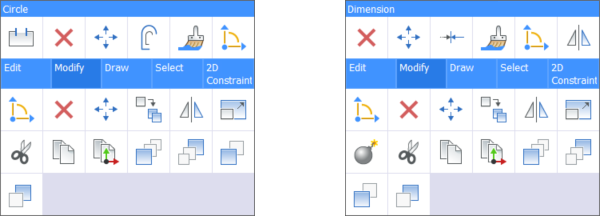
机械手
操纵器有点像AutoCAD中的3D Gizmos(在AutoCAD LT中不可用)。在BricsCAD中,操纵器可用于2D和3D实体操纵。因此,它在所有BricsCAD版本中都可用,包括Classic。选择对象后,您可以从Quad中访问操纵器。也可以通过其他方法(包括MANIPULATE命令)进行访问。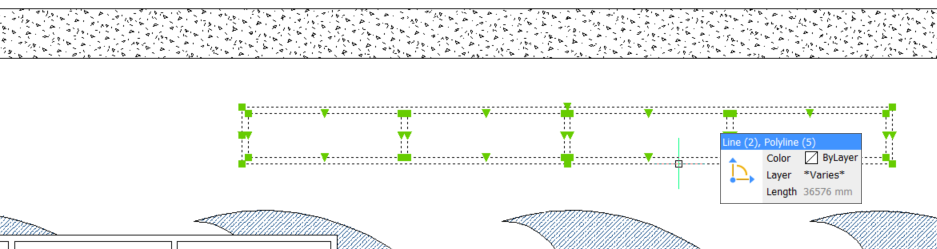
使用此单个操纵器工具,您可以移动,旋转,缩放,复制甚至镜像选定的实体。并且,您可以轻松地这样做,同时沿特定的轴或平面约束它们。右键单击“操纵器”以访问其他控件,包括在“镜像”和“缩放”之间切换“箭头”行为的切换。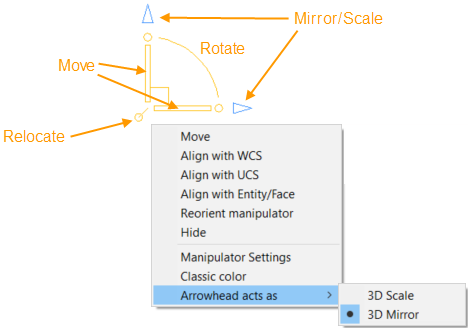
重新定位操纵器
默认情况下,操纵器显示在选择集的中心。要移动它,您可以选择重定位夹点并为操作选择一个新的基点。当您在图纸上移动它时,它可以自动与几何体对齐,从而使您可以沿任何相关轴进行操作。默认对齐方式是与当前UCS对齐。右键单击菜单上的选项可提供其他控件来重新定位和对齐操纵器。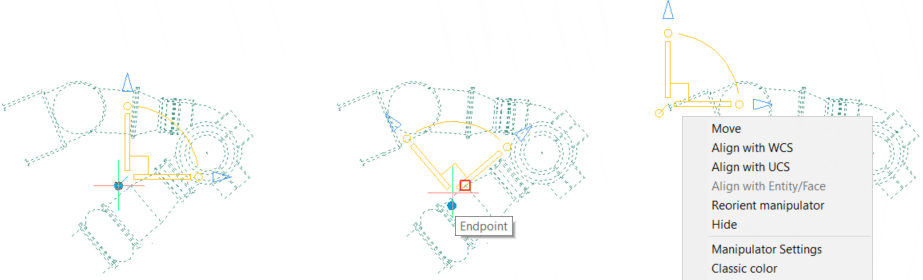
移动
在正确设置了机械手的方向后,您可以单击轴或平面以移动选定的实体。当您选择第二个点时,它们的运动会自动限制在指定的轴或平面上。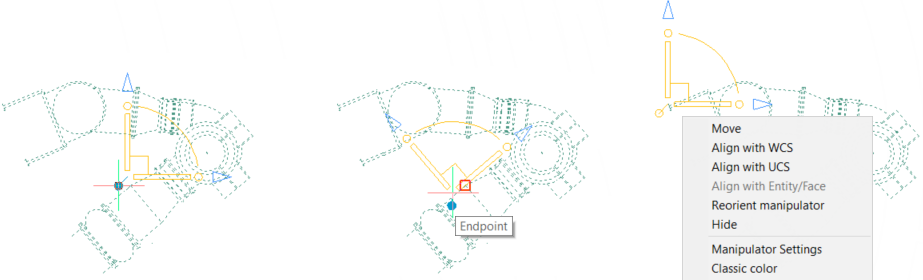
旋转
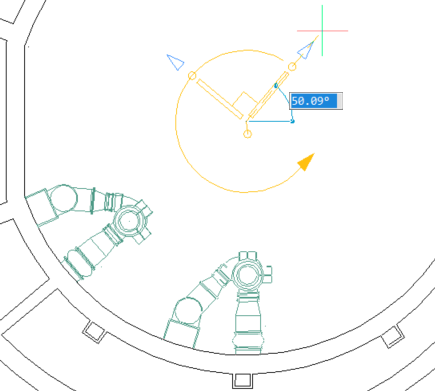
要围绕操纵器的基点旋转实体,请选择旋转弧。
镜子
选择一个箭头可沿任一轴镜像实体。镜像是箭头的默认行为。您可以使用右键菜单将其行为更改为“缩放”。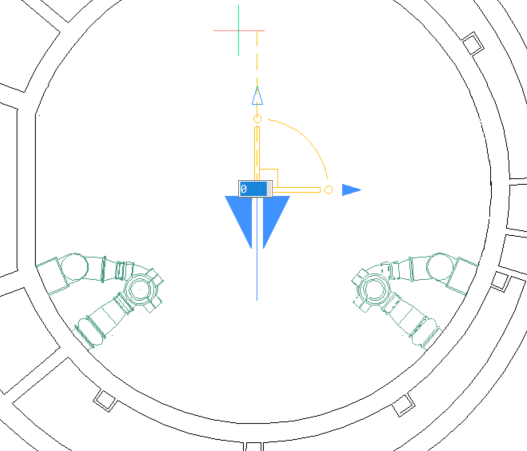
规模
将箭头行为设置为“缩放”时,您可以选择任一箭头来缩放从操纵器基点开始的选定实体。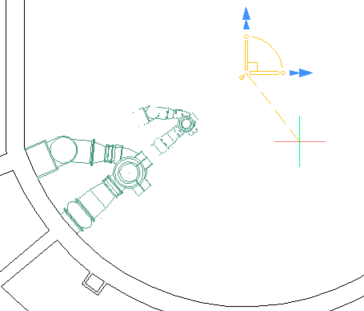
复制
使用操纵器执行四个操作(移动,旋转,镜像,缩放)中的任何一个时,您可以创建所选实体的副本。选择操作时,只需按Ctrl键。