此命令要求在计算机上安装Wacom技术公司的Wintab32.dll文件。从Internet下载Wintab32.dll,然后将文件放在系统目录中:C:\ Windows \ System32。
在THCAD中使用数字化平板
为了准备使用数字化平板,请执行以下操作:
- 安装适合你平板的驱动程序。
- 确保Wintab32.dll存在于C:\Windows\System32中。
- 下载数字化平板叠加层和CUI文件。
- 打印THCAD数字化平板叠加层。
- 加载叠加层CUI文件。
- 启动THCAD,然后初始化数字化平板。
- 配置数字化平板:数字化平板表面的一部分用作菜单区域,另一部分用作屏幕指点区域。
- 校准数字化平板:校准后的数字化平板可用于将纸质图纸或图像的几何形状描绘到 THCAD图纸中。
下载数字化平板叠加层和CUI文件
点击这里下载文件Tablet.zip。
ZIP文件包含以下文件:
- overlay.png:数字化平板叠加层的图片
- overlay(A3).pdf:A3纸张尺寸的打印数字化平板叠加层。
- overlay(cm).dwg:其中overlay.png作为图像附加进去的DWG 文件。
该图形包含两个布局,请以十进制单位打印叠加层。 - overlay(inch).dwg:其中overlay.png作为图像附加进去的DWG 文件。
该图形包含两种布局,请以英制单位打印叠加层。 - tablet.cui:用于数字化平板的局部cui文件。
- tablet(acadLike).cui:与数字化平板一起使用的类似于AutoCAD的局部cui文件。
加载叠加层CUI文件
将叠加层CUI文件解压到可漫游根文件夹的Support文件夹中(请参阅THCAD用户文件)。
将Tablet.cui加载为局部CUI。下次启动THCAD时,Tablet.cui将自动加载。
注意:
- 请确保overlay.png图像文件已解压到与DWG相同的文件夹中。
- 升级THCAD后,可能有必要重复上述过程。
开启/关闭数字化平板
请执行以下任一操作:
- 单击状态栏中的“数字化平板”字段。
- 按F4功能键切换数字化平板模式。
- 启动TABLET命令。
配置数字化平板
启动TABLET命令。
选择配置选项。
- 提示:你想对齐数字化平板叠加层吗?是/不是/<不是>。
在命令行输入Y,然后在提示菜单中按回车或选择“是”。
提示:将叠加层左上角数字化。
- 点击数字化平板叠加图左上角(1)的标记。
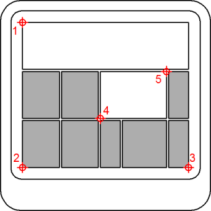
提示:将叠加图左下角数字化。
- 点击数字化平板叠加图左下角(2)的标记。
提示:将叠加层右下角数字化。
- 点击数字化平板叠加图右下角(3)的标记。
提示:将屏幕指向区域的左下角数字化。
- 点击数字化平板叠加层中位置(4)的标记。
提示:将屏幕指向区右上角数字化。
- 点击数字化平板叠加层(5)位置的标记。
提示:数字化平板已配置。
校准数字化平板
要校准数字化平板,您必须至少指定两个点。您指定的附加点越多,数字化过程越准确。在数字化非正交图像(例如航空照片)时,特别推荐附加点。
- 启动TABLET命令。
选择校准选项。
- 提示:数字化点#1:
点击数字化平板上的一个点。
提示:输入点#1的坐标:
- 请采取以下措施之一:
- 点击THCAD绘图窗口中的一个点。
- 在命令行输入坐标 (X,Y)。
- 重复步骤3,指定以下校准点。
提示:数字化点#3(或按回车结束):
- 请采取以下措施之一:
- 重复步骤4以指定额外的校准点。(你可以指定最多10个校准点。)
- 按下回车键以结束校准过程。
- THCAD 回应:
- 当指定两个校准点时:数字化平板已校准。
- 当指定3个或更多4个校准点时:选择变换类型:正交/仿射:
- 当指定4个校准点时:选择变换类型:正交/仿射/射影:
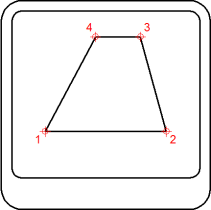
- 选择变换类型。
变换是指计算屏幕上对应的点,这些点对应于你在平板上数字化的点。
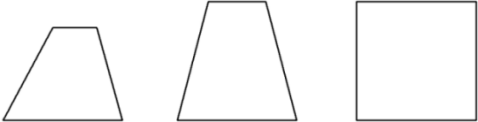
- 正交(左):用于精确的图纸。正交变换可保持所有角度并保持相对距离。如果仅指定两个校准点,则将自动生成正交变换。
- 仿射(中间):保持平行线,但不一定保持相交线之间的角度。
- 投影(右):不保持平行线,也不保持角度。