机械块是一个命名的实体组,可以通过 INSERT 命令插入到图纸中。机械块可以是参数化的,例如 THCAD® BIM 中的窗户和门,或 THCAD® Mechanical 中的标准机械块。
任何 DWG 文件都可以用作机械块。相同的机械块可以在一个或多个其它机械块中插入一次或多次。当机械块被修改时,所有已插入的该机械块会自动反映这些更改。机械块不能自我引用。
机械块插入是一个命名实体。机械块插入的默认名称由机械块的名称和插入的序列号组成。在内部,机械块插入要么表示为匿名块的引用,要么表示为外部引用。
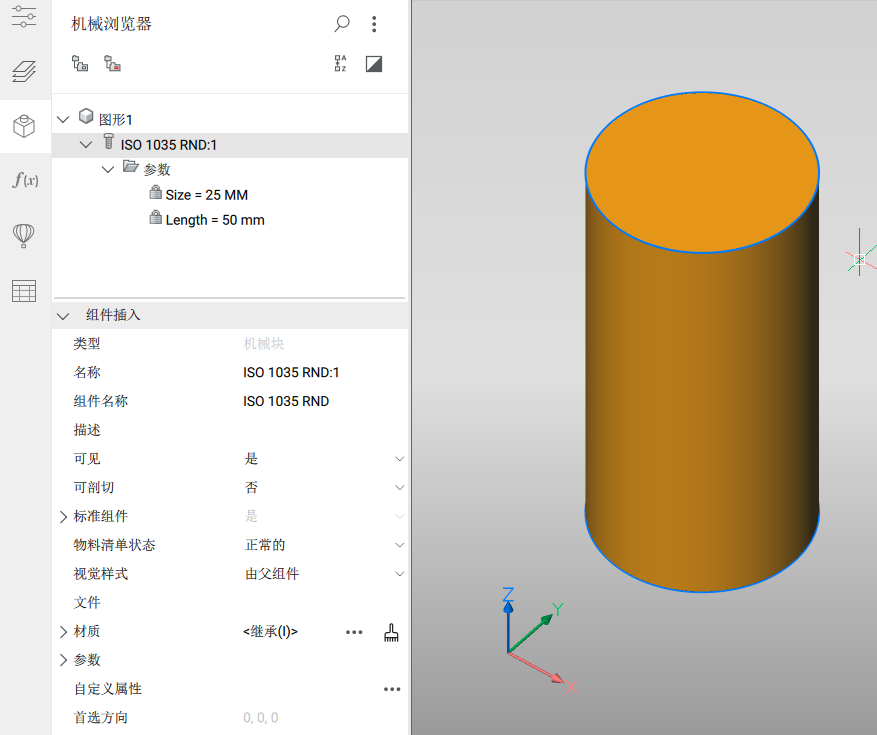
插入的机械块的属性及其参数可在机械浏览器面板和属性面板中编辑。
外部和本地机械块
机械块可以是本地的,也可以是外部的。本地机械块与部件一起作为匿名块存储在.dwg文件中。外部机械块在单独的.dwg文件中定义,并由外部参照或作为匿名块存储的本地副本表示。当对应的.dwg文件被修改时,所有外部机械块的插入都可以通过 BMUPDATE 命令或机械浏览器的上下文菜单更新。如果你在装配中使用外部机械块,记得在分享模型时要传输所有相关文件。
使用ETRANSMIT命令创建图形文件及其所有依赖的包,如外部引用、图像、字体文件、打印配置文件、定义样式表和字体映射文件。
你总可以把本地机械块转换成外部块,反之亦然。
要编辑本地机械块,首先需要使用 BMEXTERNALIZE 命令将其转换为外部机械块。或者,你也可以使用BMOPENCOPY命令打开机械块的副本,编辑并保存它。然后用 BMREPLACE 命令将原件替换为副本。
你可以为机械块选择默认插入类型:本地插入或外部插入。要更改类型,请在机械浏览器中选择根节点,然后在右键菜单中选择“切换到本地”或“切换到外部”。
根据 BMAUTOUPDATE 的值,外部机械块的插入会在打开装配文档时自动更新,或通过 BMUPDATE 命令手动更新。你可以在设置对话框里更改这个数值。选项包括:
- 只有在使用BMUPDATE命令时才会更新。
- 打开文件后自动更新。
机械块的转换
BMEXTERNALIZE 命令将本地机械块转换为外部机械块。
BMLOCALIZE 命令将外部机械块转换为本地机械块。
执行以下操作之一:
- 在装配功能区选项卡上点击将机械块切换为外部......(
 )或将机械块切换为本地......。这些工具也可以从装配工具栏和装配菜单中使用。
 - 在机械浏览器中右键点击机械块插入,然后在右键菜单中选择切换到外部或切换到本地。
- 将鼠标光标悬停在绘图窗口中的机械块插入上,在Quad的装配命令组中选择切换到外部()或切换到本地。
当你将外部机械块转换为本地模块时,包含机械块定义的.dwg文件不会被删除,但未来的更改不会影响你的装配。
你总可以通过机械浏览器中的图标区分本地机械块( )和外部机械块(
 )的插入。
)的插入。
参数化机械块
你可以在装配层级对插入的机械块进行参数化调整。如果机械块包含至少一个二维或三维约束或带有表达式的关联数组,则该机械块被视为参数化块。
注意:
- THCAD® 会自动维护参数化机械块定义与其插入件之间的关联性。所以,你可以打开参数化机械块进行编辑,修改它的几何图形并保存它。要查看结果,执行 BMUPDATE 命令来更新装配的机械结构。
- 如果你需要回到机械块参数的默认值,只需编辑表达式字段并删除其内容即可。
你可以控制在包含这些机械块插入的图纸中,是否可以编辑某个特定的机械块参数(在装配层面)。为此,在机械浏览器中选择一个参数,并在该参数的属性网格中更改“暴露”字段的值。
选项包括:
- 关闭:在装配层面隐藏参数。
- 打开:使参数在装配层面可见。
- 重置:隐藏所有由表达式控制的参数,并暴露所有其他参数。
你可以将单位与参数关联。如果你直接或通过表达式在装配层面赋予机械块参数一个值,它会自动将装配图中的图形单位转换为参数的单位。赋值于无单位参数的值不会被转换。
默认情况下,除尺寸约束参数和用作尺寸约束表达式的参数外,所有参数均为无单位。THCAD®会自动为这些参数分配图形单位。
编辑机械块插入的参数
当模型中插入参数化机械块时,你可以在机械浏览器面板或属性面板中编辑其参数。
机械块插入会根据参数的新值立即更新。请注意,这并未修改参数化机械块的定义,该块是一个独立的图纸文件。因此,同一模型中可能存在多个相同的参数机械块的插入,每个参数值不同:
在机械浏览器中编辑参数
- 展开机械块的参数节点。
- 选择参数。
- 在参数部分,在表达式字段输入一个新值。
在属性面板中编辑参数
- 在图纸中选择机械块。
- 展开参数设置组。
- 为可用参数之一输入一个新值。
注意:
- 在属性面板中,显示当前值。如果该值通过表达式控制,该表达式将被新输入的值覆盖。
- 如果选择了多个参数化机械块,可以同时编辑共享参数。当前参数设置字段中,参数值不同时显示为:*各不相同*。
替换机械块
BMRESTE命令替换机械块插入。只有顶层插入可以被替换。
注意:替换机械块与被替换机械块共享的参数值会自动复制。
机械块、块、还是外部参考?
机械块基于块和外部参考(Xrefs),但机械块的行为不同。外部机械块与文件关联,类似于Xref,但外部机械块可以用Xref(BMINSERT行为类似于XATTACH)或本地匿名块(BMINSERT行为类似于INSERT)表示。
机械块可以是零件或装配体:
- 零件:仅由实体组成,没有子机械块插入。
- 装配体:由实体和子机械块插入组成。即使移除了子机械块,组装状态依然保持。
当外部机械块作为零件且其参数未被修改时,机械块作为Xref插入。该信息显示在图形资源管理器对话框的外部参考部分。Xref图层带有“文件名称”前缀。
当外部机械块是装配体时,它作为本地匿名块插入。其所有图层都与主文档的图层合并,图层名称中不添加前缀。
转换块和外部参考
BMMECH 命令将当前图纸转换为机械块。如果图纸已经是机械块,BMMECH就什么都不做。
块参考转换为本地机械块的插入,外部参考转换为外部机械块的插入。
BMUNMECH指令将当前机械块转换为普通图纸。机械块会被转换回块和外部参考。该命令仅适用于机械块图形。
基于组件的特征
特征是具有工程意义的零件的物理组成部分。特征的例子有孔、肋、槽、腔、形状。如果应用于三维实体,特征会去除和/或添加几何形状。要创建自己的特征,可以使用THCAD®组件扩展技术。
扩展组件包含BC_SUBTRACT和/或BC_UNITE图层。当你使用 BMINSERT 命令在三维实体的面上插入此类特征时,目标实体会被修改如下:
- 组件BC_SUBTRACT层上的所有3D实体都从目标3D实体中减去。
- 组件BC_UNITE层上的所有3D实体都与目标3D实体合并。
所有在布尔运算后创建的面构成一个基于组件的特征。当你移动组件插入或修改任何参数时,它们会更新。当插入被删除时,目标实体会被修复。使用BMLINK命令调整目标3D实体。
THCAD®中包含了一些参数化组件特征的示例。你可以把它们当作样本,制作自己的特征。
将物理材料分配给机械块
你可以把物理材料分配给机械块。如果机械块没有指定材料,它将继承父机械块的材料。如果父机械块没有指定材料,则使用最近的机械块的材料。因此,所有具有共同父体的机械块都可以被分配相同的材料。
- 在机械浏览器中选择根机械块。
- 选择材料属性并点击浏览按钮(
 )。
)。 - 在“物理材料”对话框中,从“在项目中”或“在中央数据库”列表中选择材料。
从在中央数据库中选取的材料会自动复制到在项目中数据库。
- 点击确定按钮,将选中的材料分配给机械块。
从机械块上移除材料:
- 在机械浏览器中选择根机械块。
- 选择材料属性,并点击清除材料按钮(
 )。
)。
插入带物理材料的机械块:
当你在模型中插入机械块时,其所有材料都会被复制到模型的材料库中。如果目标模型中已存在同名材质,则将使用此材质。因此,目标模型中材料的特性被使用。这将替换插入的机械块中的材质特性。
注意:复制到文档材料库的材料在撤销操作中不会被擦除。
为机械块分配自定义属性
你可以为机械块和机械块插入物分配自定义属性。与BIM自定义属性类似,机械块自定义属性被分组为属性集,这些属性集对应于机械浏览器或属性面板中的分组。属性集包含属性定义,定义该自定义属性的名称和类型。你也可以为特定自定义属性添加预定义值。
默认情况下,属性集适用于文档中的所有机械块。例如,你可以定义一个带有“零件编号”自定义属性的属性集,这个属性会出现在模型中的每个零件上。如果将具有该属性的机械块插入到另一文档中,该属性也会出现在该文档中的所有机械块上。为了避免这种情况,你可以使用每个实例的属性集。这些属性集仅应用于指定的机械块。要启用或禁用选定机械块的每个实例属性集,请使用机械浏览器的上下文菜单。
机械块插入继承了其对应机械块的自定义属性。不过,你可以自由更改任何实例的自定义属性;这些更改只会应用到选定的机械块实例,不会影响其它实例或机械块本身。要更改机械块属性,你需要打开相应的机械块,并通过在机械浏览器中选择根节点来更改其属性。
改变机械块属性:
- 在机械浏览器中选择根机械块。
- (可选)如有必要,配置可用的自定义属性:
- 从功能区或命令行调用 BMPROPERTIES 命令。
- 选择自定义属性选项,并点击浏览按钮()。
3. (可选)如有必要,为该机械块启用每个实例的属性集:
在浏览器中右键点击根节点,然后在自定义属性子菜单中选择所需的属性集。
4. 选择所需的属性并键入或选择新值。
更改顶层实例属性:
- 在机械浏览器中选择机械块实例。
- (可选)如有必要,配置可用的自定义属性:
- 从功能区或命令行调用 BMPROPERTIES 命令。
- 选择自定义属性属性,并点击浏览按钮()。
3. (可选)如有必要,为该机械块启用每个实例的属性集:
在浏览器中右键点击对应的节点,然后在自定义属性子菜单中选择所需的属性集。
4. 选择所需的属性并键入或选择新值。