多重引线由以下部分组成:
箭头(1)
一条或多条引线(2),可以是直的或弯曲的
可选的水平基线(3)和基线间隙(4)
内容:多行文字(5)或块(6)
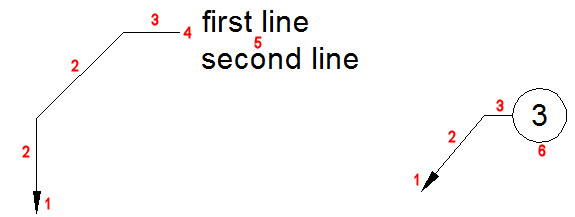
多重引线是使用当前多重引线样式创建的。每个图形都包含一个默认引线样式,不能重命名或删除它。不过,可以自定义默认引线样式。MLeader命令允许在当前的多重引线样式上定义替代。
多重引线可以创建为箭头优先、基线优先或内容优先。
创建多重引线
(可选)启动MLeaderStyle命令,然后设置当前的多重引线样式。
请执行以下任一操作
- 单击“标注”工具栏上的“多重引线”工具按钮(
 )。
)。 - 在“标注”菜单中选择“多重引线” 。
- 启动MLEADER指令。
提示您:指定引线箭头位置或[引线基线优先/内容优先/选项] <选项>:
- 单击“标注”工具栏上的“多重引线”工具按钮(
(选项)选择一个放置选项:
- 箭头优先
- 基线优先
- 内容优先。
将重复最近使用的放置选项。
默认顺序为:箭头-基线-内容。
(选项)如果要在当前多重引线样式上定义替代,请在提示菜单中选择“选项”或键入O,然后按Enter键。
出现提示:输入选项 [引线类型/引线基线/内容类型/最大点数/第一个角度/第二个角度/退出选项] <退出选项>:
指定选项,然后选择退出继续。指定一个点以定义引线箭头位置。
提示您:指定引线基线位置:指定一个点以定义引线基线位置。
根据内容类型:
- 多行文本:启动MText命令。
- 块:插入一个块。
- 无:命令结束。
注意:在构建引线时按下Shift键,可以暂时启用ORTHOMODE系统变量。
向引线添加顶点
如有必要,请按F12功能键激活Quad光标菜单。
将光标停留在要添加顶点的引线上,然后按住Ctrl键。
显示Quad光标菜单。将光标移到Quad光标菜单,然后展开修改选项卡。
单击添加顶点工具(
 )。
)。
动态添加新的顶点。指定顶点的位置。
从引线中删除顶点
如有必要,请按F12功能键激活Quad光标菜单。
将光标暂停在要删除的顶点附近的引线上,然后按住Ctrl键。
显示Quad光标菜单。将光标移到Quad光标菜单,然后展开修改选项卡。
单击“删除顶点”工具(
 )。
)。
顶点被删除。
向多重引线添加引线
如有必要,请按F12功能键激活Quad光标菜单。
将光标暂停在多重引线实体的引线上。
显示Quad光标菜单。将光标移到Quad光标菜单,然后展开修改选项卡。
单击添加引线工具(
 )。
)。
新的引线将动态显示。指定新引线的原点*。
另一个新的引线将动态显示。请执行以下任一操作:
- 指定新引线的原点。
- 右键单击或按Enter键以停止添加引线。
(*)当多重引线样式的最大引线点属性高于2时,单击鼠标右键停止为新引线添加顶点。。
从多重引线中删除引线
如有必要,请按F12功能键激活Quad光标菜单。
将光标停留在要删除的引线上。
显示Quad光标菜单。将光标移到Quad光标菜单,然后展开修改选项卡。
单击“删除引线”工具(
 )。
)。
引线已删除。