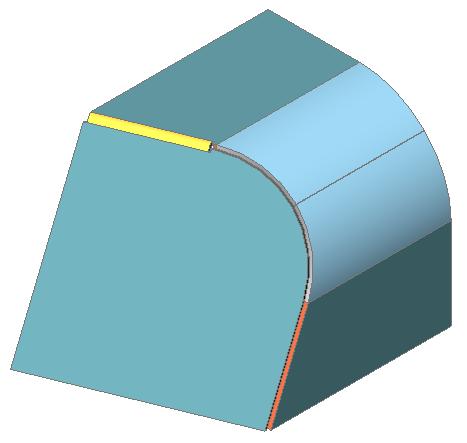
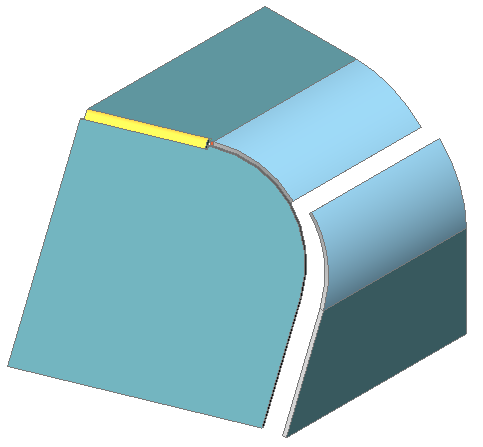
允许您创建或识别具有曲线几何形状的放样钣金零件,可以使用多次弯曲来制造该零件。
创建具有放样弯曲的钣金零件的一般步骤
启动SmLoft命令。
请执行以下任一操作:- 单击钣金工具栏上的创建放样弯曲工具按钮(
 )。
)。 - 单击钣金功能区栏上的创建放样弯曲工具按钮()。
- 在“钣金”菜单中选择“创建钣金放样” 。
提示您:选择两个横截面:
- 单击钣金工具栏上的创建放样弯曲工具按钮(
选择两个配置文件实体。

提示您:设置圆角半径/厚度/单折弯/ <带折弯的法兰>:按Enter接受默认设置。
将创建钣金零件的预览。
提示您:设置圆角半径/厚度/单弯/带弯的法兰或使两侧/内侧/ <外侧>变厚: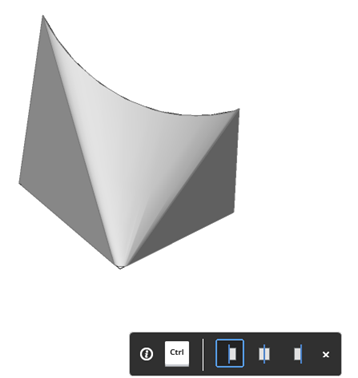
按下CTRL键以选择钣金零件厚度相对于源轮廓的位置:左,中心或右。
如果“提示”为“开”,则显示提示小部件。按Enter创建钣金零件。
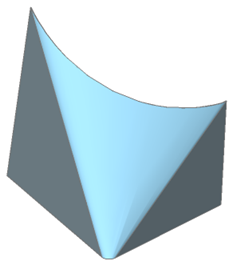
如果FEATURECOLORS = ON,则可以区分两个法兰( )和放样弯曲(
 )。
)。
机械浏览器中放样折弯显示的属性: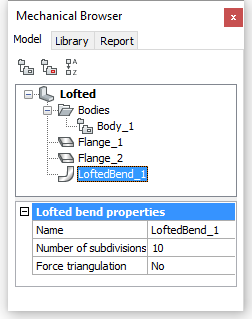
(可选)选择放样折弯特征以编辑其属性:
细分数:放样的折弯特征的展开表示中的平坦区域的数量(数字越大,放样的折弯的展开视图中将添加的折弯线越多)。
力三角剖分:使用四边形细分的智能算法可以展开大多数放样的折弯;但是有时它可能会产生非最佳的结果。在这种情况下,将此属性设置为“是”即可切换到更直截了当的算法,该算法创建类似三角形的四边形。
教程:BricsCAD钣金中的放样弯头
点击这里观看
分割放样弯曲
放样的折弯可以在放样表面上的任意位置沿一条线分裂:
请执行以下任一操作:
- 单击钣金功能区选项卡上的分割工具(
 );
); - 选择拆分的钣金菜单;
- 类型smsplit在命令栏
出现提示:选择法兰或放样的弯曲面:
- 单击钣金功能区选项卡上的分割工具(
选择放样的弯曲面。
提示您:在放样的弯曲面上选择点:在放样的弯曲表面上选择一个点。
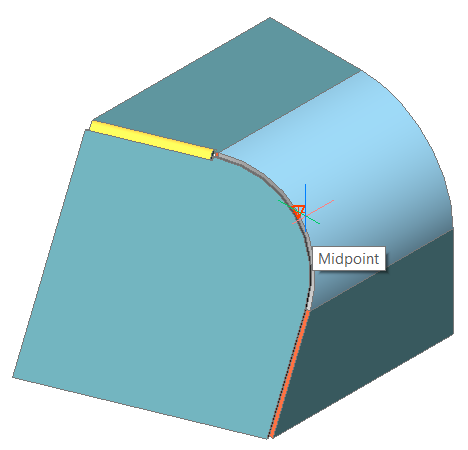
放样的折弯已拆分。如果连接结点溶解,则可以自由移动分离的零件。