命令: ATTDEF和-ATTDEF
该ATTDEF命令定义了一个块的属性将通过一个对话框来创建。
该-Attdef命令在命令提示符下创建块的属性定义。
定义属性的一般步骤
- 指定属性的特征,包括名称,提示和默认值;
- 指定位置;
- 定义文本格式;
- 可选:设置属性标志(隐藏,固定,验证或预定义)。
定义属性
- 请执行以下任一操作:
- 单击“工具”工具栏上的“定义属性...”工具按钮(
 )。
)。 - 在“工具”菜单中选择“定义属性... ” 。
- 在命令栏中键入attdef,然后按Enter。
“定义属性”对话框打开。
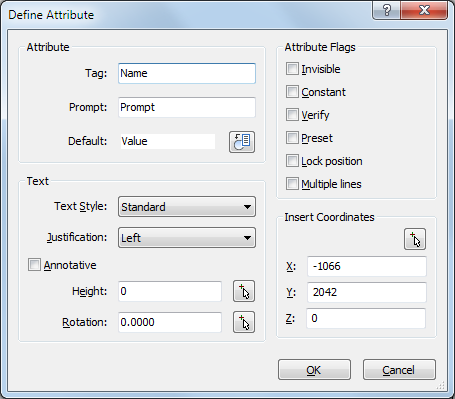
- 单击“工具”工具栏上的“定义属性...”工具按钮(
- 定义属性:
在标签字段中输入名称。
该标签标识图中的属性的每一次出现。您在“标记”字段中键入的名称可以是任何字符的组合,但空格除外。小写字母会自动转换为大写字母。在“提示”字段中键入提示。
当插入包含属性的块时,将显示属性提示。如果省略提示,则将标签用作提示。请执行以下任一操作:
- 在默认文本字段中输入默认值。
对于变量属性,当插入包含该属性的块时,默认值将替换为实际值。 - 单击“插入字段”按钮(
 ),将字段值分配给属性(请参见在标题栏中使用图纸集和图纸属性)。
 - 如果选中了多行标志,则默认文本字段为灰色。
- 在默认文本字段中输入默认值。
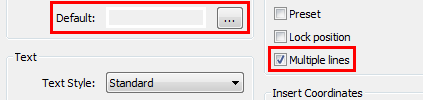
单击默认文本字段旁边的按钮。
该定义属性对话框暂时关闭,让你创建一个多行文字实体。- 请执行以下任一操作:
为属性插入点指定x,y和z坐标。
单击“拾取点”按钮(
 )以指定图形中的插入点。
提示您:选择插入点。
“定义属性”对话框暂时关闭。
(选项)设置“不可见”属性标志。设置
了“不可见”标志的属性不显示也不打印。
如果ATTMODE(属性显示模式)变量设置为2,则显示所有属性,包括“隐藏”属性。(选项)设置“常量”属性标志。设置
了常量标志的属性不能进行编辑。(可选)设置“验证”属性标志。当插入包含此类属性的块时,必须显式地验证设置
了Verify标志的属性。(可选)设置“预设”属性标志。
插入块时,不会提示您定义已设置“预设”标志的属性。不过,您可以在之后编辑属性。(选项)设置“锁定位置”属性标志以锁定属性在块引用中的位置。
可以使用夹点编辑相对于块的其余部分移动解锁的属性,并且可以调整多行属性的大小。定义文本属性:文本样式,对齐,注释,文本高度和旋转。
- 单击确定按钮以在图形中创建属性。
“定义属性”对话框关闭。
- (选项)右键单击以重新打开“定义属性”对话框,然后重复步骤2和3以创建另一个属性。
在标题栏中使用图纸集属性
- 创建图纸集。
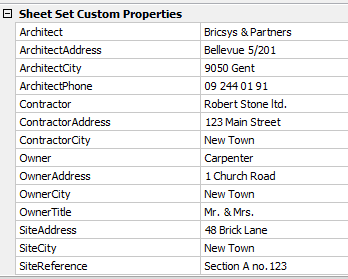
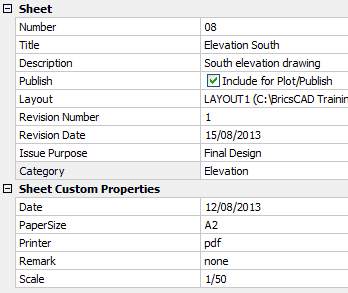
- 定义自定义图纸集和图纸属性。
- 从图纸集中打开一个图纸(布局)。
- 在图纸空间布局中创建标题栏源实体:
请参阅SHEETSET命令以了解有关默认和自定义图纸集,子集和图纸属性的更多信息。
自定义图纸集属性:
工作表属性和工作表自定义属性:
- 从标题栏源实体创建一个方框。
- 将块复制到一个块文件夹中的图形中(请参阅从另一个图形插入一个块)。
- 删除标题栏源实体。
- 可以将标题栏插入图纸集的其他图纸中以及存在相同自定义图纸集和图纸属性的任何其他图纸集中。涉及默认或自定义图纸集,子集或图纸属性的所有字段都将自动填写。如果没有可用值,则该字段将显示连字符(----)(另请参见使用属性放置块)。