命令: LENGTHEN
使用“拉长”命令,您可以更改线,开放多段线和圆弧的长度。您还可以修改包含的圆弧角度。
动态更改实体的长度
请执行以下任一操作:
- 单击“修改”工具栏上的“加长”工具按钮(
 )。
)。 - 在修改菜单中选择加长。
- 在命令栏中键入加长,然后按Enter。
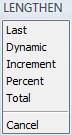
提示您:编辑长度:DYnamic / Increment / Percent / Total / <选择要列出长度的实体>:
显示提示菜单:
- 单击“修改”工具栏上的“加长”工具按钮(
(选项)单击一个实体。
所选实体的当前长度显示在命令栏中。
如果选择了圆弧,则命令栏中将显示当前长度和夹角。请执行以下任一操作:
- 在提示框中选择“动态”。
- 在命令栏中键入DY,然后按Enter。
提示您:模式/ <选择要更改的实体>:
单击您要更改的末端附近的实体。
实体的长度动态变化。单击以定义新的长度。
修改圆弧的夹角
请执行以下任一操作:
- 单击“修改”工具栏上的“编辑长度”工具按钮()。
- 在“修改”菜单中选择“编辑长度” 。
- 在命令栏中键入editlen,然后按Enter。
提示您:编辑长度:DYnamic / Increment / Percent / Total / <选择要列出长度的实体>:
- 单击“修改”工具栏上的“编辑长度”工具按钮(
在提示菜单中选择合计或键入T并按Enter。
出现提示:角度/ <输入总长度(0.00)>:
出现提示菜单:
在提示菜单中选择“角度”,或键入A并按Enter。
提示您:输入总角度<00°0'0“>:在命令栏中键入新角度,然后按Enter。
出现提示:模式/ <选择要更改的实体>:
出现提示菜单:
单击要延长或缩短的末端的弧。
弧被修改。
出现提示:模式/撤消/ <选择要更改的实体>:
出现提示菜单:
请执行以下任一操作:
- 选择另一个弧。
- 在提示菜单中选择“撤消”或键入U,然后按Enter键以撤消上一个操作。
- 在提示菜单中选择“编辑”模式或键入M,然后按Enter键以选择其他“编辑长度”命令选项。
- 在提示菜单中选择“取消”以结束“编辑长度”命令。
笔记 | 在属性栏中,您可以编辑圆弧的起始角度,终止角度和半径。 |